
12Tareas
Tareas reúne lo que hay que hacer en tus eventos, ordenado por urgencia: lo vencido primero, luego lo de hoy y lo de esta semana.
Sin evento elegido ves las de todos tus eventos. Con uno elegido en el selector del menú, solo las suyas.
12.1La lista de tareas
Arriba hay cuatro contadores: «Vencidas», «Hoy», «Esta semana» (los próximos 7 días) y «Pendientes».
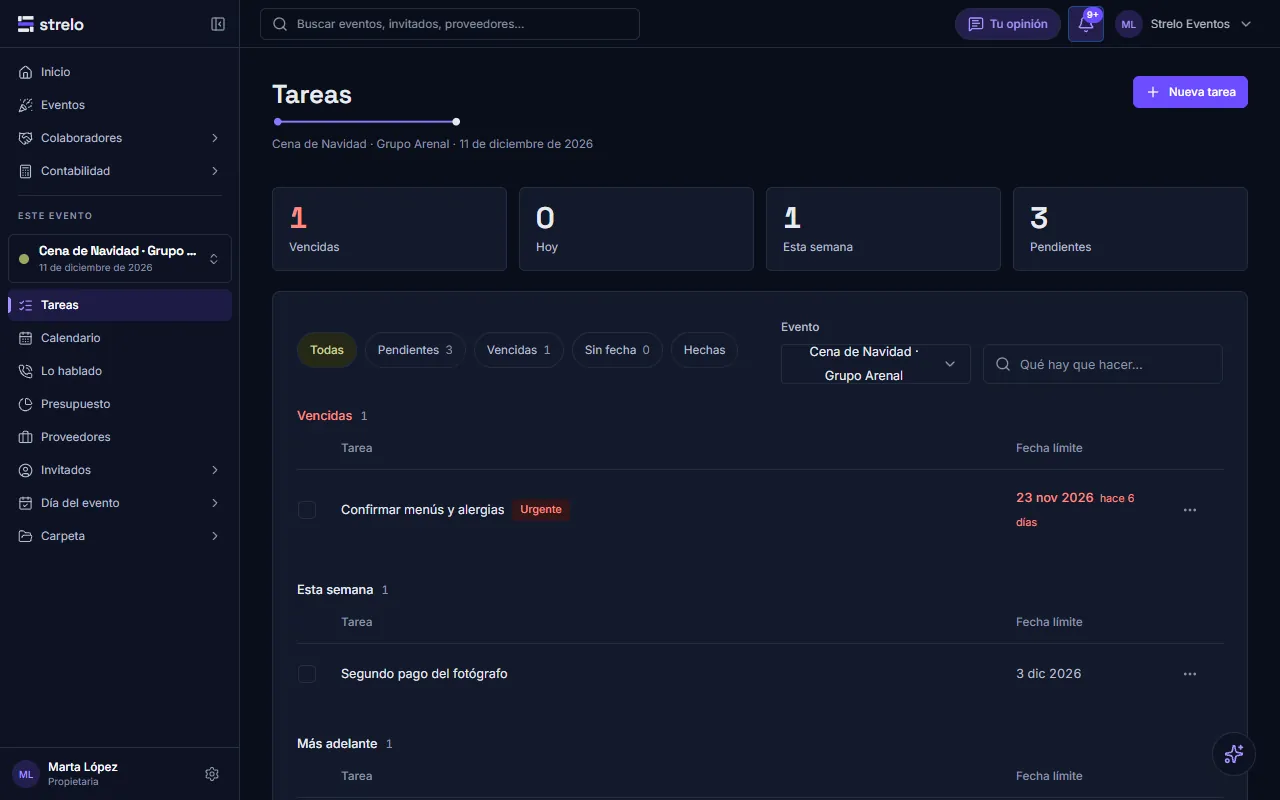
Las tareas se agrupan así:
- Vencidas, en rojo, con cuánto hace que vencieron.
- Hoy.
- Esta semana.
- Más adelante, con las tareas sin fecha al final.
- Hechas, plegado. Pulsa el título para desplegarlo.
Cada tarea enseña su título, la etiqueta «Urgente» si lo es, el evento (cuando ves todos) y la fecha límite, con su hora si la tiene. Si no tiene fecha y viene de una plantilla, enseña en gris su plazo orientativo, por ejemplo «2 semanas antes»: no vence ni cuenta como vencida, solo te ayuda a ponerle una fecha.
- Filtros: «Todas», «Pendientes», «Vencidas», «Sin fecha» y «Hechas».
- Evento: el selector cambia el evento elegido en toda la aplicación.
- Buscador «Qué hay que hacer...»: encuentra aunque escribas con una errata y busca también por el nombre del evento.
12.2Crear o editar una tarea
- Pulsa «Nueva tarea», o «Editar» en el menú «⋯» de una tarea.
- Escribe «Qué hay que hacer» (obligatorio).
- Con un evento elegido, la tarea va a ese evento y lo ves debajo del título. Sin ninguno, elige el «Evento».
- Pon la «Fecha límite» si ya la sabes. Si no, déjala vacía.
- Si es a una hora concreta, pon la «Hora». Sin hora, la tarea es de todo el día. El campo no se puede usar hasta poner el día.
- Pulsa «Añadir» o «Guardar».
Al editar, vaciar la fecha deja la tarea sin fecha y sin hora.
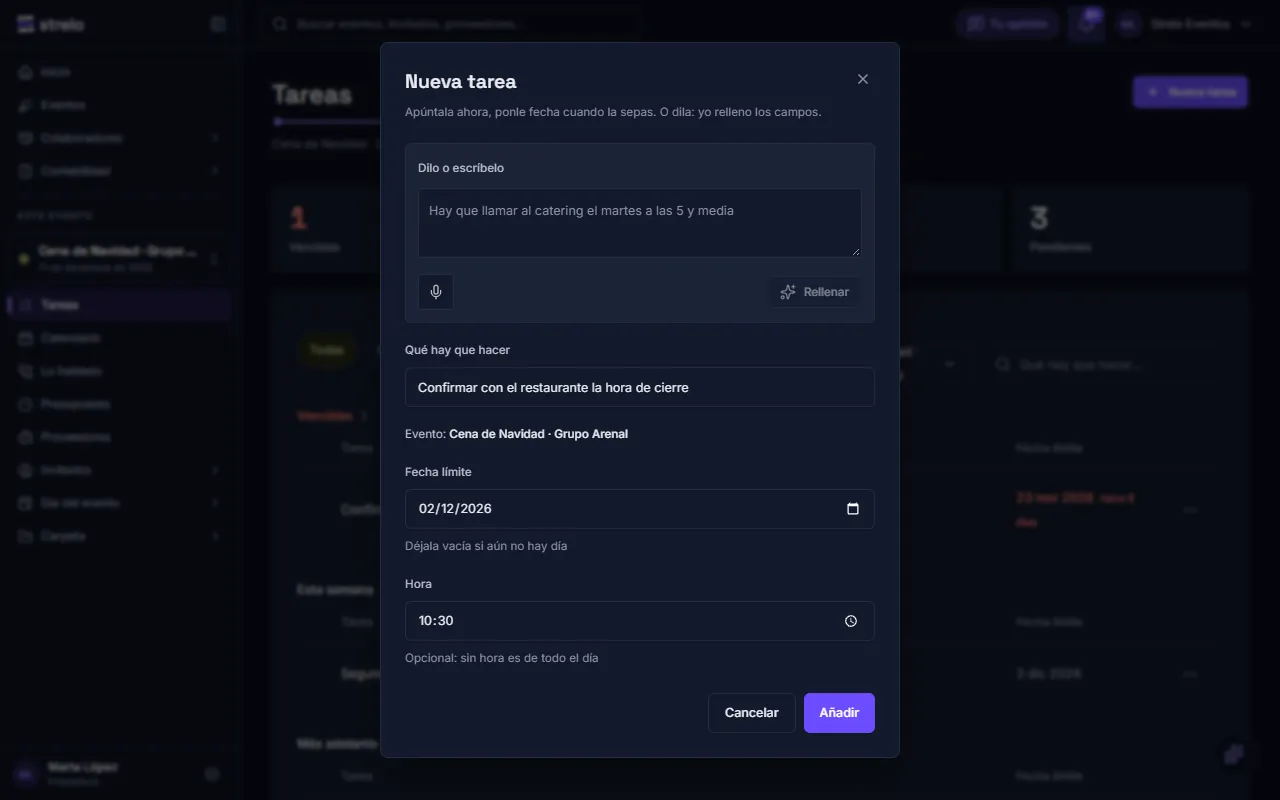
Dictarla. Arriba de «Nueva tarea» está «Dilo o escríbelo»: pulsa el micrófono y dila como te salga («Hay que llamar al catering el martes a las 5 y media»), o escríbela, y pulsa «Rellenar». Strelo rellena el título, la fecha y la hora para que los corrijas antes de pulsar «Añadir». Si en lo que dices hay varias cosas, te enseña el reparto en tareas y notas: desmarca lo que sobre, elige el evento si no lo dijiste y pulsa «Crear …». Lo que dijiste se guarda tal cual en «Mis últimos dictados». El dictado se explica en el capítulo 21.
12.3Marcar y borrar
- Marcar como hecha: pulsa la casilla. Vuelve a pulsarla para desmarcarla. Cada tarea hecha suma al progreso del evento.
- Borrar tarea: en el menú «⋯». La tarea se quita al momento y sale «Tarea borrada» con «Deshacer» durante unos segundos. Pasado ese rato, se borra de verdad.
- En el móvil: desliza una tarea a la derecha para marcarla como hecha y a la izquierda para borrarla (también con «Deshacer»).
12.4De dónde salen las tareas
Además de las que creas a mano, las tareas llegan de:
- La plantilla del tipo de evento, al darlo de alta o al aplicarla después. Cada plantilla trae sus tareas imprescindibles en cinco fases (Encargo, Reservas, Preparativos, Día del evento y Cierre), con su plazo orientativo. Las fases se ven en la plantilla (capítulo 4); en la lista de Tareas, cada una sale por su fecha.
- El dictado, después de que revises el reparto (capítulo 21).
- Leo, cuando apruebas su tarjeta o, en modo automático, solo (capítulo 11.4).
Las tareas con fecha salen también en el Calendario como plazos y, si lo exportas o lo sincronizas con Google, en tu calendario (capítulo 13).