
13Calendario, Google Calendar y previsión del tiempo
El Calendario es tu agenda con todos los eventos a la vez, o solo con el elegido: los eventos, tus citas y los plazos de las tareas. Se lleva a Google, Apple u Outlook.
13.1Qué aparece en el calendario
| Elemento | Cómo aparece |
|---|---|
| Eventos | Cada evento, todo el día, en su fecha. Su fecha se cambia en el evento, no aquí |
| Citas | Las que creas tú y las que vienen de Google, con la etiqueta «De Google» |
| Plazos de tareas | Las tareas con fecha, con un icono de casilla; si tienen hora, salen a su hora (media hora). Las hechas salen tachadas |
Cada cosa lleva el color de su evento. Las citas de la agencia, sin evento, van en gris. Con un evento elegido solo aparece lo suyo.
13.2Moverse por el calendario
- Cambia de mes con las flechas (de semana, en la vista «Semana»), o vuelve al actual con «Hoy».
- Elige la vista «Mes», «Semana» o «Lista» con los tres botones de la derecha. Se abre en «Mes» y, después, en la última que elegiste en ese navegador. Al cambiar de vista sigues mirando las mismas fechas.
- Marca «Plazos de tareas» para ver las tareas con fecha.
- Filtra por tipo: evento, reunión, visita, llamada, prueba, seguimiento, entrega o plazo.
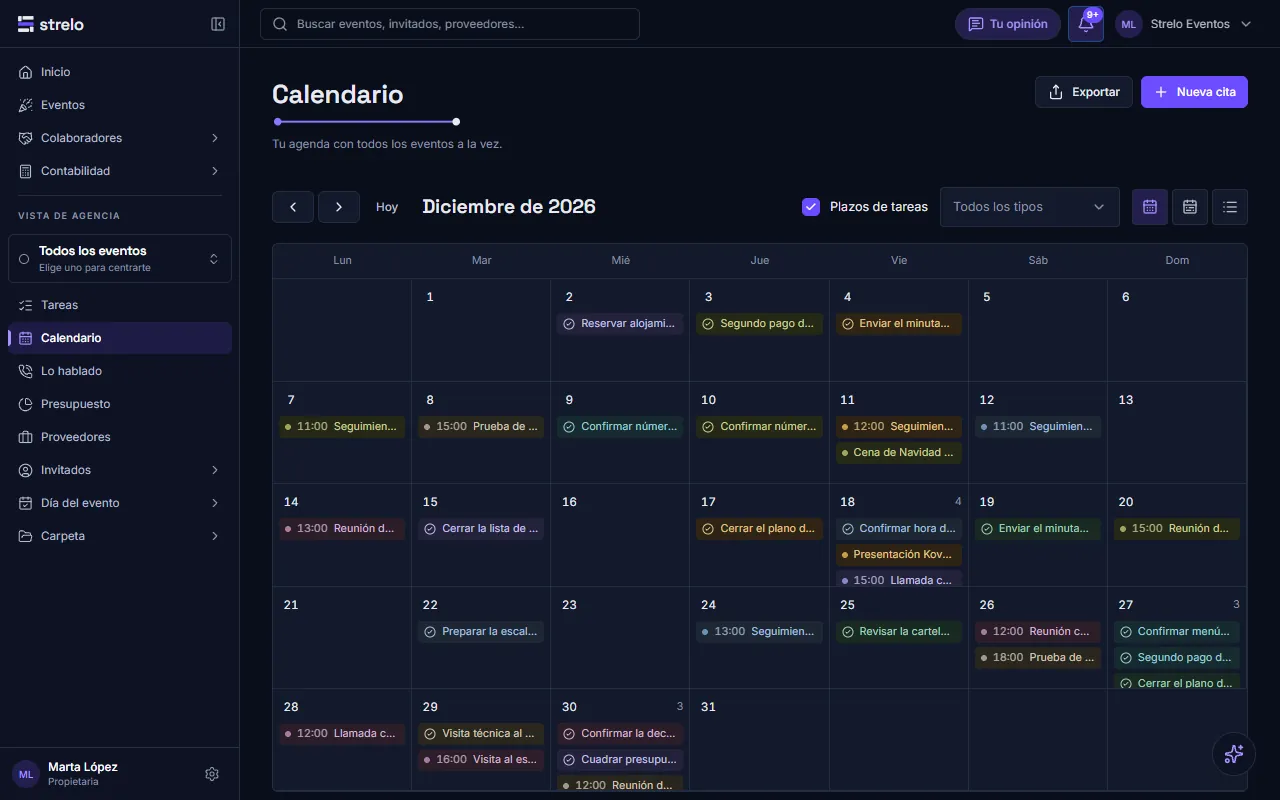
En la vista Mes, pulsa un día para ver todo lo que tiene y añadir una cita con «Añadir cita este día». Pulsa un plazo para abrir su tarea. En la vista Lista, las citas sin evento traen el desplegable «Asignar a un evento».
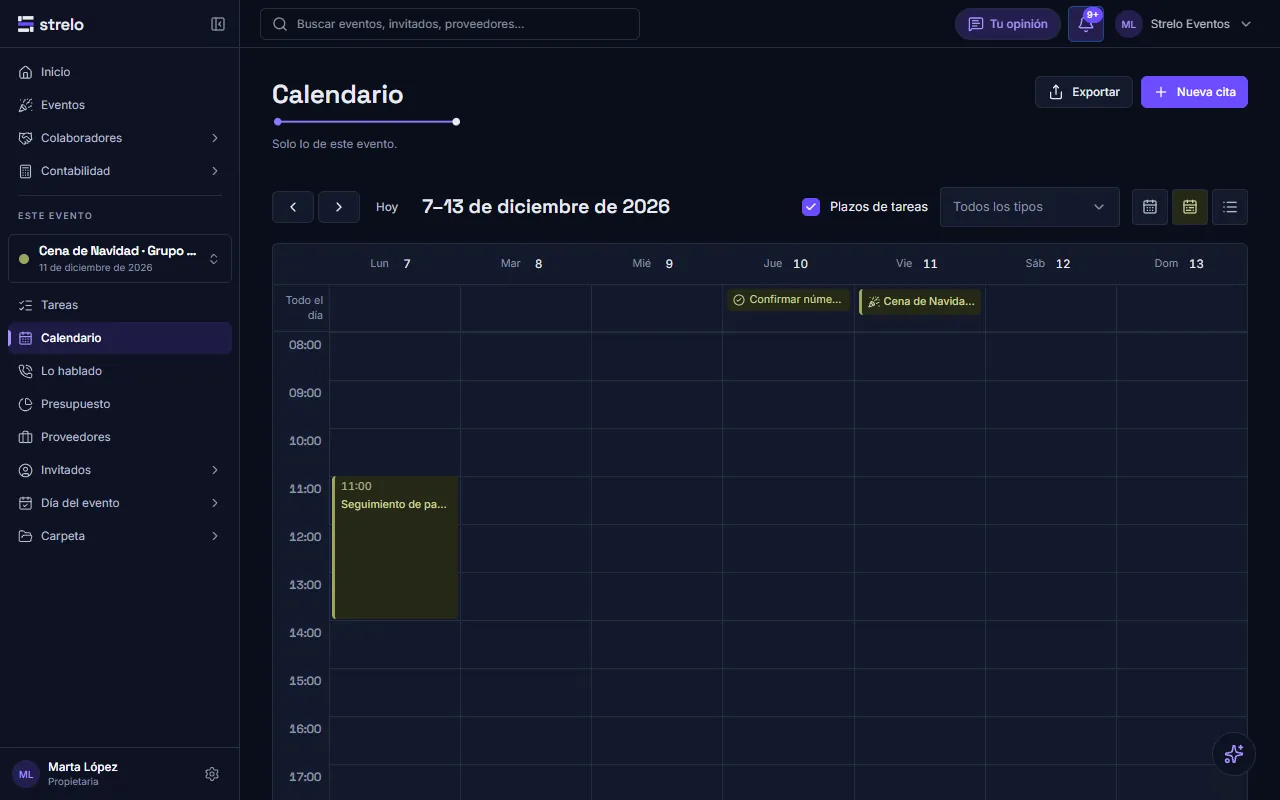
La vista Semana enseña siete columnas, de lunes a domingo, con las horas de 8:00 a 23:00:
- Arriba, «Todo el día»: los eventos de esa semana, los plazos sin hora y las citas de todo el día.
- Debajo, cada cita a su hora y tan alta como lo que dura. Si dos coinciden, se reparten el ancho.
- Hoy va resaltado, con una línea «Ahora» a la hora actual.
- Pulsa un hueco para crear una cita ese día a esa hora. Pulsa una cita para abrirla, un plazo para abrir su tarea y un evento para ver su día.
En el móvil, la vista Semana pone los siete días uno debajo de otro, sin rejilla de horas.
13.3Crear, editar y borrar una cita
- Pulsa «Nueva cita», «Añadir cita este día» o, en la vista Semana, un hueco.
- Escribe «Qué es», por ejemplo «Visita técnica al espacio».
- Elige el «Día» y la «Hora», o marca «Todo el día».
- Elige el «Tipo»: reunión, visita, llamada, prueba, seguimiento o entrega.
- Elige el «Evento», o «Sin evento (de la agencia)». Con un evento elegido, la cita va a ese evento.
- Pulsa «Guardar cita».
Pulsa una cita para editarla. Si la cambias de día o de hora, conserva lo que dura. Para borrarla, pulsa «Borrar» y confirma con «Sí, borrar».
13.4Exportar a Google Calendar, Apple u Outlook
Con un enlace de suscripción ves tus eventos y citas en tu Google Calendar, Apple Calendar u Outlook, y se mantienen al día solos.
- En el Calendario, pulsa «Exportar». Se abre «Exportar el calendario».
- Pulsa «Crear enlace».
- Pulsa el botón de tu calendario y, al terminar, «He guardado el enlace». La dirección solo se enseña esta vez.
| Botón | Qué hace |
|---|---|
| Google Calendar | Abre Google con el calendario ya puesto: confirma con «Añadir». Hazlo desde el ordenador; después lo verás también en el móvil |
| Apple Calendar | En el iPhone o el Mac, abre Calendario con la suscripción lista |
| Copiar enlace | Para Outlook u otro: pégalo como suscripción por URL |
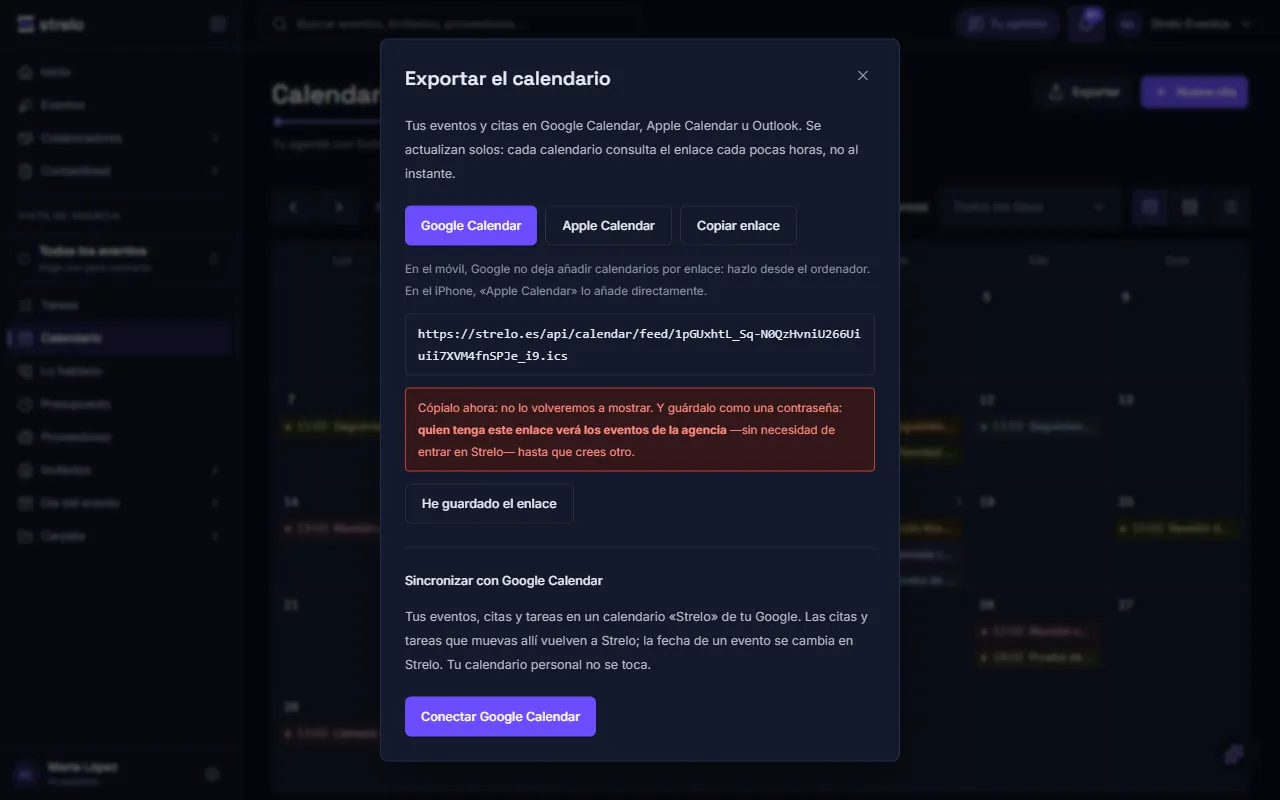
El calendario se llama «Strelo · {tu agencia}» y trae los eventos activos, las citas y las tareas pendientes con fecha (de hace dos semanas a seis meses). De cada tarea solo viaja el título, por ejemplo «Tarea: Segundo pago del fotógrafo · Cena de Navidad · Grupo Arenal». No lleva escaleta, notas, teléfonos, correos, importes ni invitados. Si no quieres las tareas, desmarca «Incluir las tareas con fecha».
Tu calendario lo consulta cada pocas horas, no al instante. «Última consulta» te dice cuándo lo leyó por última vez.
13.5Sincronizar con Google Calendar
Si tu instalación tiene esta función, en «Exportar el calendario» sale también «Sincronizar con Google Calendar». Strelo crea en tu Google un calendario aparte, «Strelo», y lo mantiene al día en los dos sentidos. Tu calendario personal no se toca.
- Pulsa «Conectar Google Calendar».
- Elige tu cuenta de Google y deja marcada la casilla del calendario.
- Vuelves al Calendario con la conexión hecha. En unos segundos aparece «Strelo» en tu Google.
Cada persona del equipo conecta su propia cuenta.
Lo que va a Google: los eventos, las citas y las tareas pendientes con fecha, con un enlace a Strelo. Nunca notas, importes ni invitados, y nunca se invita a nadie.
Lo que vuelve de Google: Strelo revisa el calendario «Strelo» cada pocos minutos, o al pulsar «Sincronizar ahora».
| Si en Google… | En Strelo… |
|---|---|
| Mueves o editas un evento | Se deshace el cambio: la fecha de un evento se cambia en Strelo |
| Mueves o renombras una cita | Se actualiza la cita |
| Borras una cita | Se borra la cita |
| Mueves o renombras una tarea | Cambian su fecha límite o su título |
| Borras una tarea | Sigue en Strelo, pero deja de sincronizarse |
| Creas un evento nuevo en el calendario «Strelo» | Entra como cita, con la etiqueta «De Google» |
Los avisos se configuran en Google, en el calendario «Strelo». Para desconectar, pulsa «Desconectar», decide si «Borrar también el calendario «Strelo» de mi Google» y confirma con «Sí, desconectar». Las citas traídas de Google se quedan en Strelo.
13.6Previsión del tiempo
Con un evento elegido, Inicio enseña la tarjeta «Tiempo el día del evento». La previsión llega unos 9 días antes; hasta entonces, la tarjeta te dice a partir de qué fecha estará.
- El cielo: el peor previsto entre las 10:00 y las 22:00.
- Las temperaturas mínima y máxima.
- La lluvia en milímetros y el viento máximo.
- Si se prevé lluvia: «Se prevé lluvia: buen momento para confirmar el plan B».
La previsión es del servicio meteorológico noruego (MET Norway) y usa la ubicación del espacio. Si el espacio no tiene dirección, la tarjeta dice «Sin ubicación: añade la dirección del espacio», con un enlace a Espacios (capítulo 6).
También se lo puedes preguntar a Leo: «¿Va a llover el día del desfile?». Contesta con la misma previsión y, si aún no la hay, te dice por qué y desde cuándo. Nunca se la inventa.