
16Presupuesto
Presupuesto lleva el dinero de cada evento: con cuánto cuenta el cliente, qué está comprometido con proveedores, qué se ha pagado y qué falta por pagar.
También es donde comparas los presupuestos de los proveedores y eliges con quién trabajar. Se llega desde el menú: con un evento elegido, pulsa «Presupuesto».
Sin un evento elegido («Todos los eventos»), la pantalla resume la agencia entera. Tiene dos pestañas:
- Por evento: cada evento activo con su fecha, su presupuesto, lo comprometido, lo que queda y lo pendiente. Una raya («—») en «Presupuesto» y «Queda» significa que no has apuntado el del cliente. Pulsa un evento para entrar en su detalle.
- Histórico: lo que te ha costado cada categoría en tus eventos (capítulo 16.6).
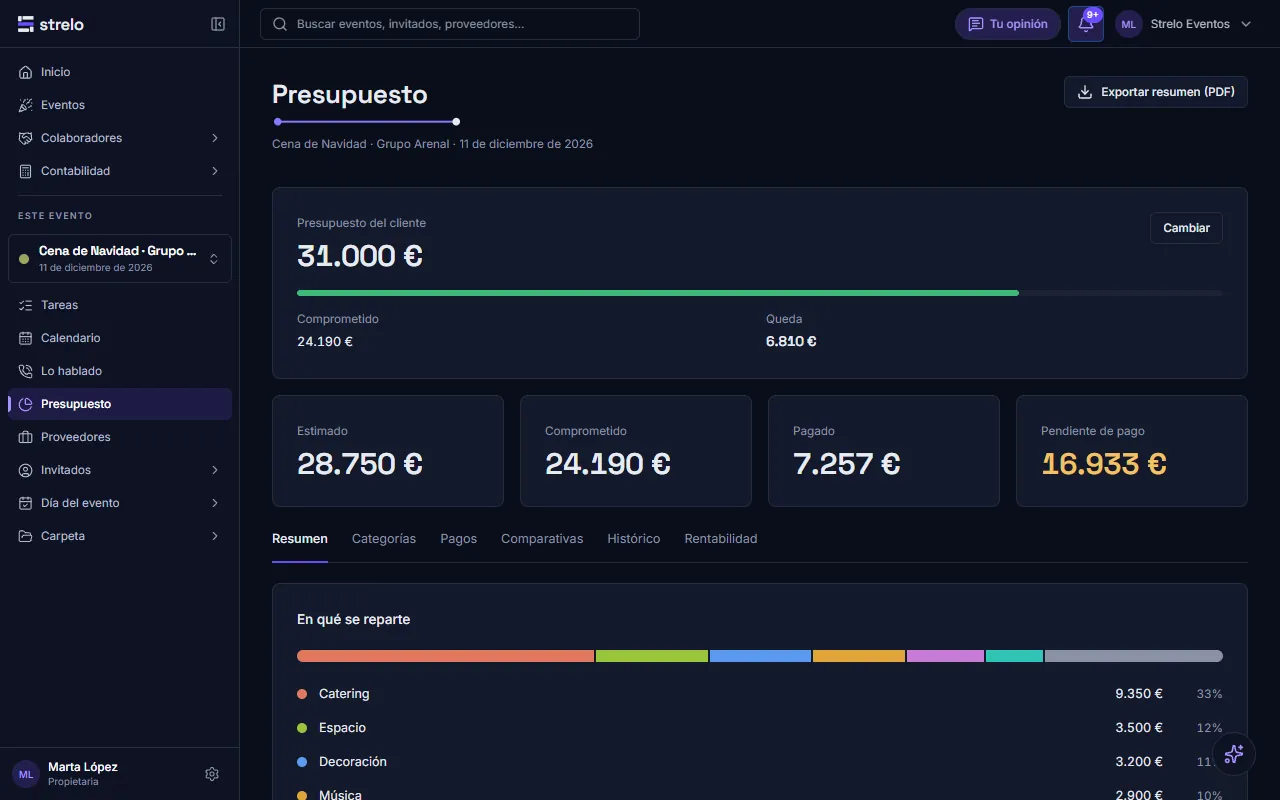
16.1El presupuesto del cliente y las cuatro cifras
Arriba está la tarjeta «Presupuesto del cliente»: el dinero con el que cuenta el cliente para el evento. Debajo, una barra con lo comprometido y dos cifras:
| Cifra | Qué es |
|---|---|
| Comprometido | Lo acordado con los proveedores contratados |
| Queda | El presupuesto del cliente menos lo comprometido. Baja cada vez que contratas a un proveedor con importe (capítulo 17.7) |
Si lo comprometido pasa del presupuesto, en vez de «Queda» dice «Te pasas en», con la diferencia, y arriba sale el aviso «Lo comprometido supera el presupuesto del cliente en…».
Apuntar o cambiar el presupuesto del cliente
- Si aún no lo has apuntado, la tarjeta pregunta «¿Con cuánto cuenta el cliente?». Pulsa «Apuntar presupuesto». Si ya está, pulsa «Cambiar».
- Escribe el importe, por ejemplo «50.000».
- Pulsa «Guardar».
También se apunta al crear el evento y en «Editar evento» (capítulo 4). Una cuenta de solo lectura ve la tarjeta, pero no puede cambiarla.
Debajo de la tarjeta, las cuatro cifras de siempre:
| Cifra | Qué es |
|---|---|
| Estimado | La suma de lo estimado en cada partida |
| Comprometido | Lo acordado con los proveedores contratados |
| Pagado | Lo ya abonado |
| Pendiente de pago | Comprometido menos pagado |
Si no has apuntado el presupuesto del cliente, el aviso sale cuando lo comprometido supera lo estimado: «Lo comprometido supera el presupuesto en…».
16.2Las pestañas
| Pestaña | Qué muestra |
|---|---|
| Resumen | En qué se reparte el presupuesto, por categorías |
| Categorías | Cada partida con su estimado, comprometido, pagado y lo que queda por pagar |
| Pagos | Cada pago con su vencimiento y su estado: «Pagado», «Vencido» o «Pendiente» |
| Comparativas | Los presupuestos de los proveedores, para compararlos y elegir |
| Histórico | Lo que te ha costado cada categoría en tus eventos |
| Rentabilidad | Tus honorarios, tus gastos, tus horas y el margen del evento |
Las partidas de los proveedores nacen solas: al contratar a un proveedor con importe en Proveedores (capítulo 17.7) o al elegir su presupuesto en «Comparativas» (capítulo 16.4). Aquí no se crean ni se editan: el importe de un proveedor se cambia en Proveedores. Para una partida sin proveedor, pídesela a Leo (capítulo 11).
«Exportar resumen (PDF)» genera un PDF con el presupuesto del cliente, las cuatro cifras, el reparto por categorías y el calendario de pagos.
16.3Registrar un presupuesto de proveedor
- En «Comparativas», pulsa «Crear nuevo presupuesto».
- Elige la «Categoría», por ejemplo Catering, Audiovisuales o Fotografía. Es la misma lista que en Mis proveedores (capítulo 7). Si el proveedor es nuevo y la categoría es «Espacio», pide también su «Ciudad» y se crea además en Espacios.
- Elige el «Proveedor» de esa categoría, o crea uno con «+ Nuevo proveedor…». Un proveedor nuevo se añade a tu cartera.
- Escribe «Qué ofrece», por ejemplo «Sonido y pantalla». Es lo que se compara: las opciones de lo mismo van juntas.
- Añade, si los tienes, la descripción, el «Precio (€)», si lleva IVA, «Válido hasta», «Qué incluye» (separado por comas: es lo que se compara fila a fila) y hasta 6 fotos de referencia.
- Pulsa «Crear presupuesto».
Leer un PDF: si el proveedor te ha mandado el presupuesto en PDF, pulsa «Leer un PDF» y súbelo. Strelo rellena lo que encuentra (el proveedor, el precio y lo que incluye) y te enseña las cifras que ha visto. Lo revisas tú y pulsas «Crear presupuesto»: no se guarda nada antes.
- El PDF se guarda en Documentos (capítulo 20).
- Un PDF escaneado no tiene texto que leer: tendrás que escribir los datos tú.
- Se leen las 15 primeras páginas.
Un presupuesto no se edita después de crearlo. Para corregirlo, bórralo con la papelera y créalo de nuevo. Al borrarlo, abajo sale el aviso con «Deshacer» durante unos segundos.
16.4Comparar y elegir
Arriba de «Comparativas» tienes una pastilla por categoría con cuántos presupuestos hay. Dentro, cada concepto se compara en una tabla con una columna por proveedor, de la opción más barata a la más cara. Las filas muestran el precio, el IVA, la validez, la descripción, cada cosa que incluye (con ✓ o –), cuándo se recibió, las notas y las fotos.
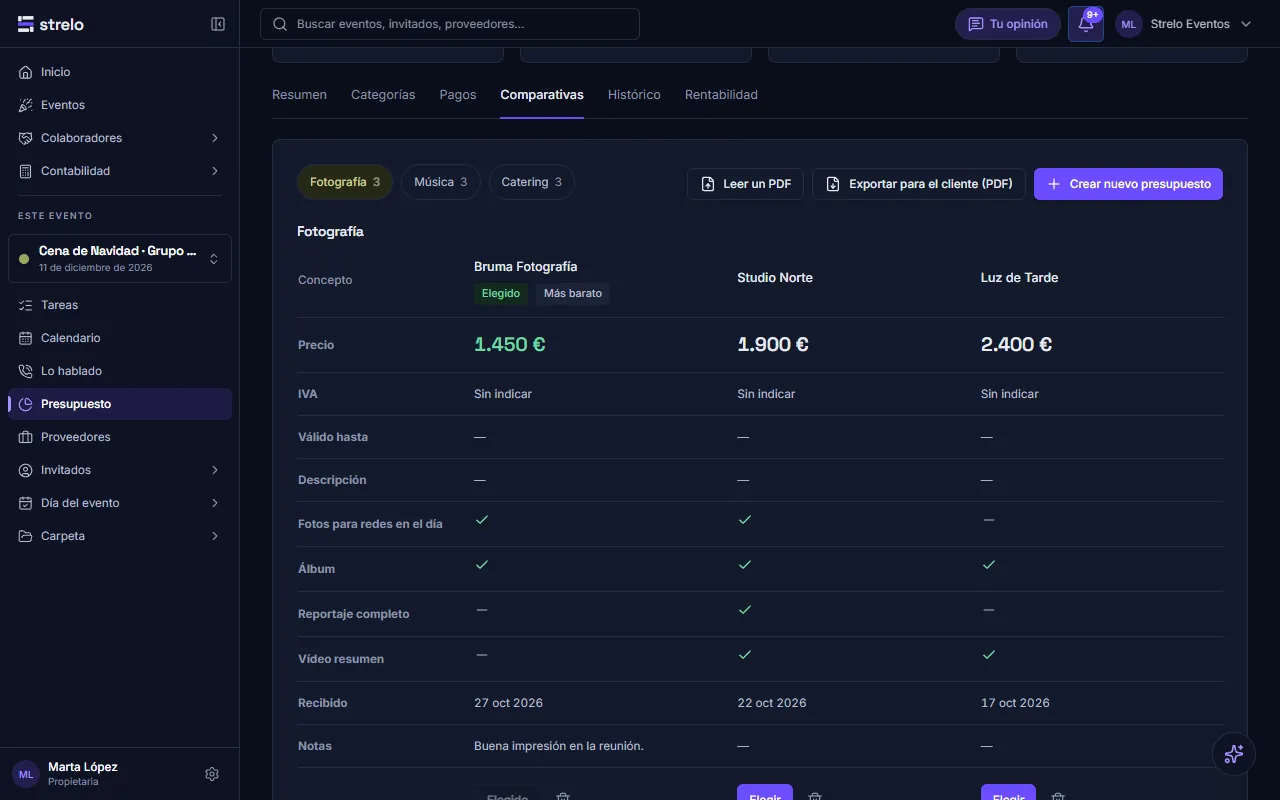
Las etiquetas de cada opción dicen si es la «Más barato», si está «Elegido» o «Descartado», o si está «Caducado».
Para elegir una opción:
- Pulsa «Elegir» en esa opción.
- Lee el resumen de lo que va a pasar.
- Pulsa «Elegir y contratar».
Al elegir:
- se crea la partida del concepto en el presupuesto, con el precio como estimado y comprometido. Si el proveedor ya tenía su partida por haberlo contratado con importe en Proveedores, esa pasa a ser la de este concepto: el mismo gasto no se cuenta dos veces;
- el proveedor queda contratado en el evento. Su importe es la suma de sus partidas. Lo ves en Proveedores (capítulo 17);
- las demás opciones de ese concepto quedan descartadas.
Si cambias de opción en un concepto que ya tenía elegido a otro proveedor, y a ese ya le has pagado algo, lo pagado se queda a su nombre y sus pagos pendientes se borran. El diálogo te lo avisa antes.
Una opción sin precio no se puede elegir: apunta primero lo que cuesta. Si el proveedor no está en tu cartera, se crea la partida, pero no se contrata a nadie.
«Exportar para el cliente (PDF)» genera un PDF con las opciones del evento, por categoría y concepto, para enseñárselas al cliente. Lleva el precio de cada proveedor tal cual, sin tus notas ni las fotos.
16.5Pagos
La pestaña «Pagos» lista los pagos del evento: concepto, categoría, vencimiento, estado («Pagado», «Vencido» o «Pendiente») e importe. Un pago que pasa su vencimiento sin pagarse sale como «Vencido», y en Inicio aparece en los avisos del evento.
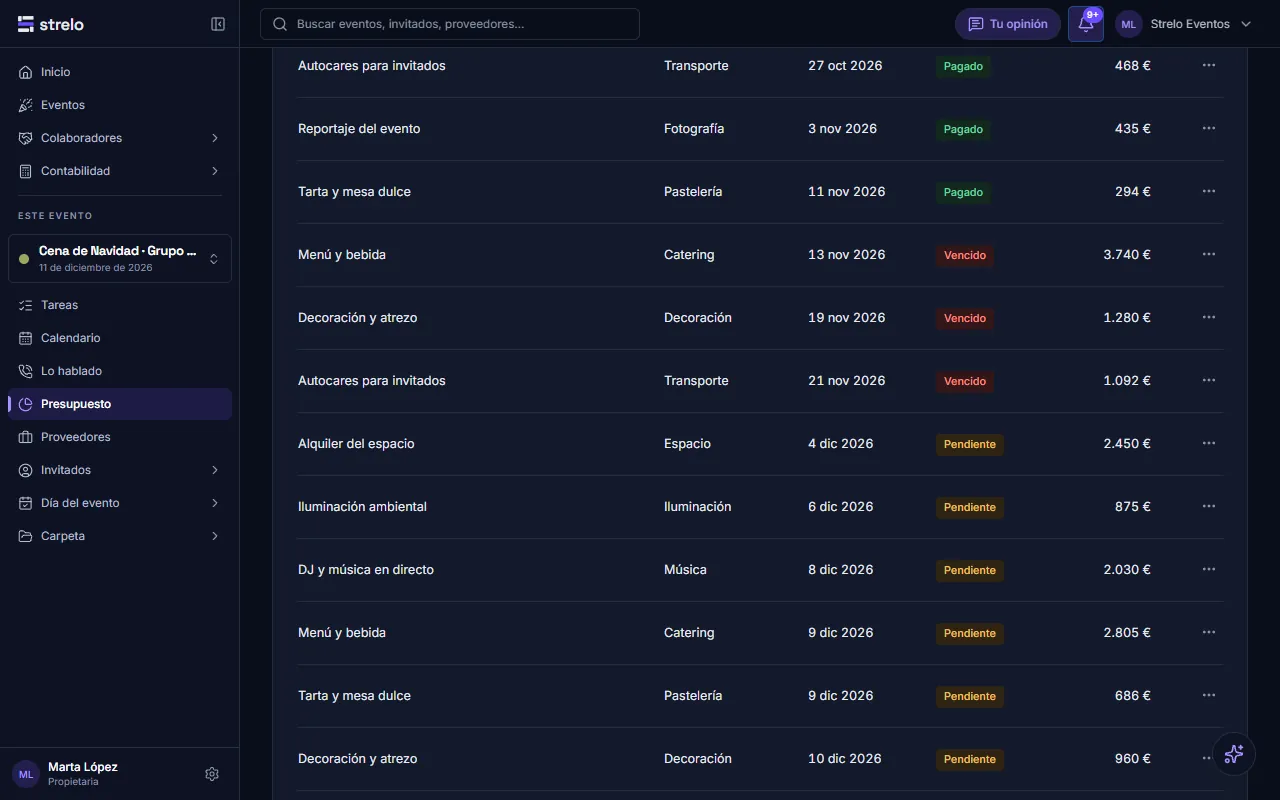
Apuntar un pago:
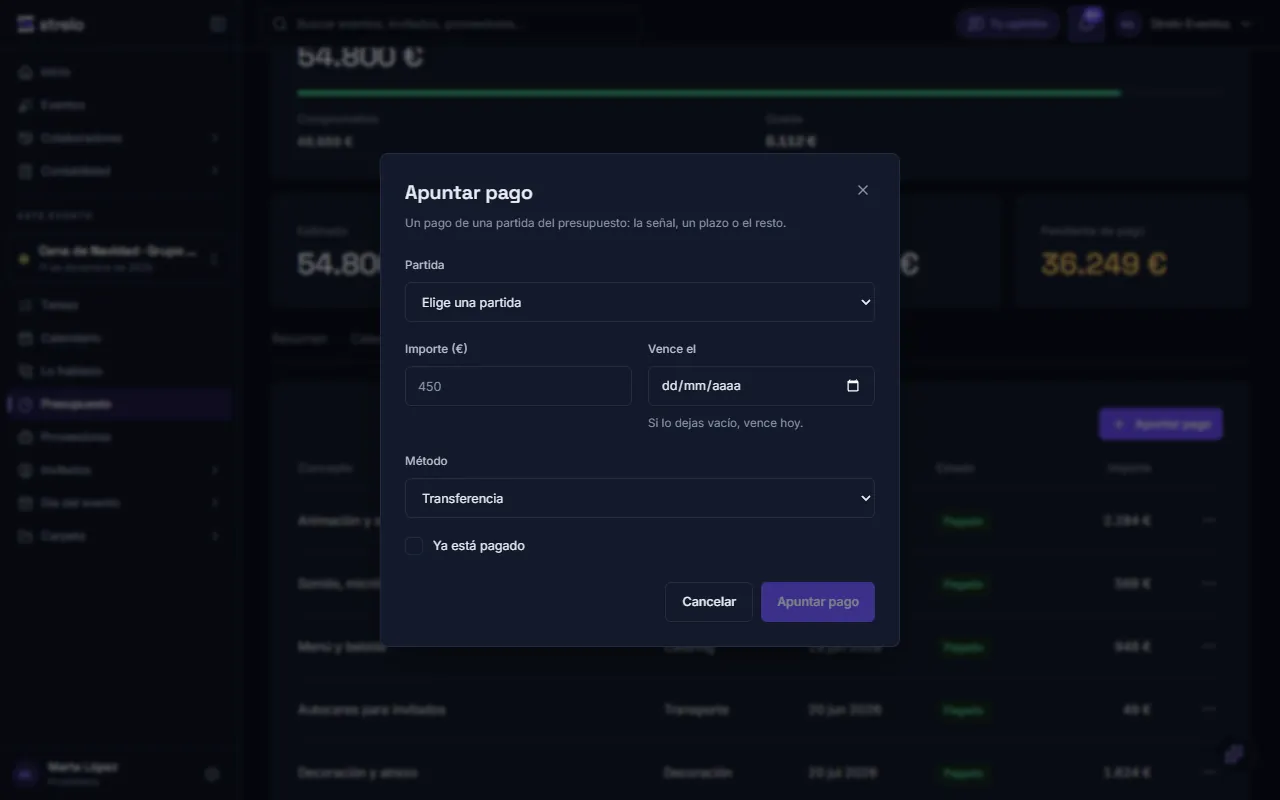
- Pulsa «Apuntar pago».
- Elige la «Partida».
- Escribe el «Importe (€)», por ejemplo 450 o 450,50.
- Si quieres, pon cuándo «Vence el». Si lo dejas vacío, vence hoy.
- Elige el «Método»: «Transferencia», «Tarjeta» o «Efectivo».
- Marca «Ya está pagado» si ya se ha pagado. Si no, queda pendiente.
- Pulsa «Apuntar pago».
Si el evento aún no tiene partidas, el diálogo te lo dice y te lleva con «Ir a Proveedores»: primero contrata a alguien con importe.
En el menú «⋯» de cada pago:
| Opción | Qué hace |
|---|---|
| «Marcar como pagado» | Solo en los que aún no están pagados. Lo da por pagado hoy y lo suma a lo pagado |
| «Borrar» | Lo quita, y si estaba pagado lo resta de lo pagado de su partida. Abajo sale «Deshacer» durante unos segundos |
Si lo pagado de una partida supera lo comprometido (unas horas extra, por ejemplo), lo comprometido sube hasta lo pagado, y el importe del proveedor en el evento sube con ello.
16.6Histórico de precios
La pestaña «Histórico» enseña lo que te ha costado cada categoría en tus eventos, con tus propias contrataciones. Son precios de tu agencia, solo tuyos:
- Por invitado y Total por evento: la mediana.
- Lo habitual: el rango en el que cae la mitad central de tus precios.
- Para este evento: la mediana por invitado multiplicada por los invitados del evento elegido. Es un punto de partida, no un presupuesto.
Una categoría solo da cifras cuando tiene contrataciones con importe en 5 eventos distintos o más. Hasta entonces dice, por ejemplo, «3 de 5 eventos — todavía no dice nada».
16.7Rentabilidad del evento
La pestaña «Rentabilidad» es lo que ganas tú con el evento. Arriba pone «Esto no lo ve el cliente.»
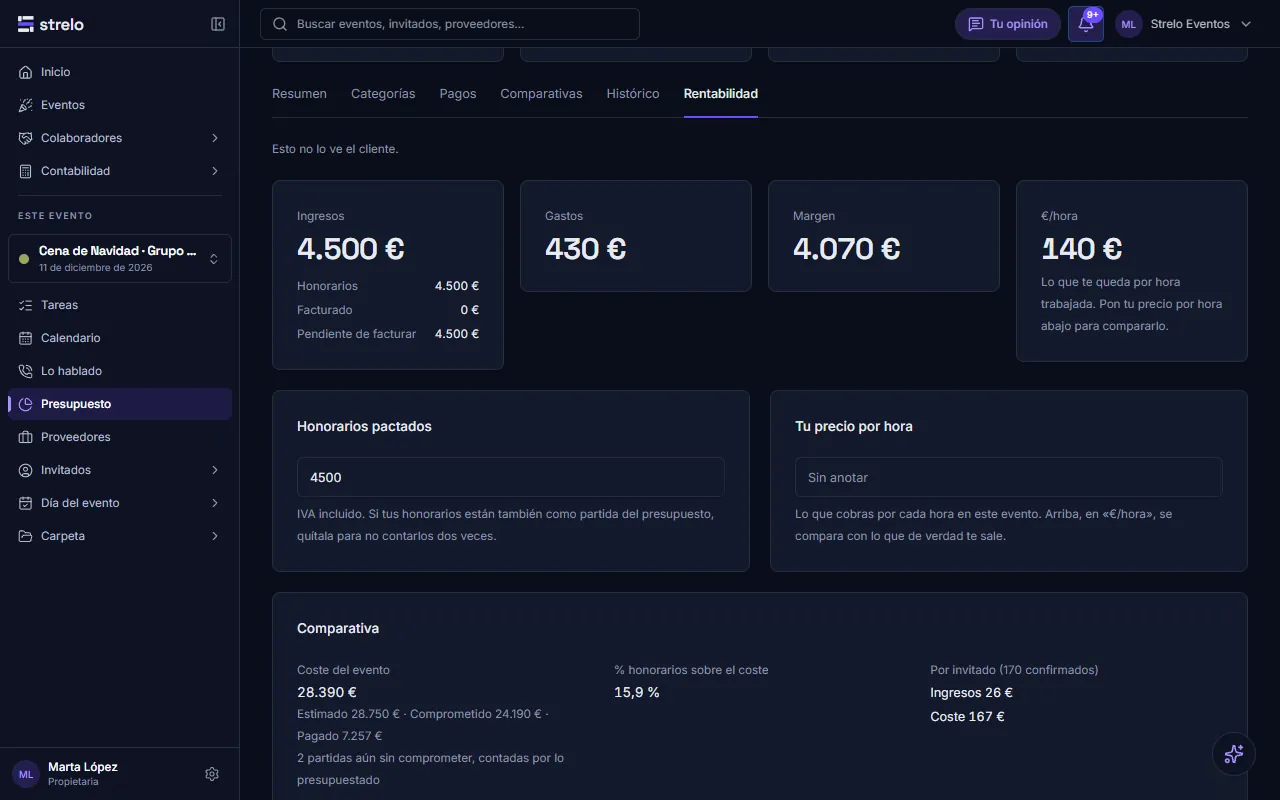
- Ingresos: tus «Honorarios pactados», lo «Facturado» y lo «Pendiente de facturar».
- Gastos: los tuyos, con factura o sin ella («Apuntar gasto»).
- Margen: ingresos menos gastos.
- €/hora: lo que te queda por hora trabajada. Apunta tus horas con «Apuntar horas» y pon «Tu precio por hora» para compararlo.
- Comparativa: el coste del evento, tus honorarios en porcentaje sobre ese coste, y los ingresos y el coste por invitado confirmado.
Quién la ve:
- La propietaria ve todas las cifras.
- Una colaboradora solo ve sus listas de gastos y horas, para apuntarlas.
- Una cuenta de solo lectura no tiene la pestaña.
Para comparar la rentabilidad de todos tus eventos, ve a Contabilidad › «Rentabilidad por evento» (capítulo 10).