
14Invitados y formulario de inscripción
Invitados es la lista de cada evento: quién viene, con quién, qué come y dónde se sienta. Incluye la importación desde Excel y el formulario de inscripción.
Se llega desde el menú: abre el grupo «Invitados» y pulsa «Lista de invitados». En el móvil, pulsa «Invitados» en la barra de abajo. La pantalla se titula «Invitados».
Sin ningún evento elegido, ves una fila por evento con sus asistentes, confirmados y pendientes. Pulsa una para entrar en su lista.
14.1La pantalla de la lista
Arriba tienes cuatro cifras de todo el evento. No cambian aunque pongas filtros.
| Cifra | Qué cuenta |
|---|---|
| Asistentes | Todas las personas que vienen o pueden venir: todos menos los que no vienen, con sus acompañantes. Es la cifra con la que dimensionas el evento. Debajo dice de dónde sale: «N invitados + M acompañantes» |
| Confirmados | Las personas que ya han dicho que sí, con sus acompañantes |
| Pendientes | Los invitados que aún no han contestado |
| No vienen | Los invitados que han dicho que no |
Debajo están:
- Los filtros «Todos», «Confirmados», «Pendientes» y «No vienen», con su número. Los filtros cuentan invitados (una fila cada uno) y las cifras de arriba cuentan personas con sus acompañantes. Por eso no coinciden, y una línea bajo los filtros lo recuerda.
- El buscador «Nombre o grupo...». No le importan las tildes ni las mayúsculas.
- Las pestañas «Lista», «Por grupos» y «Mesas».
- Los botones «Importar lista» y «Añadir invitado». En «Más» están «Enviar invitación» (capítulo 15), «Formulario de inscripción» (capítulo 14.7) y «Exportar» (capítulo 14.6).
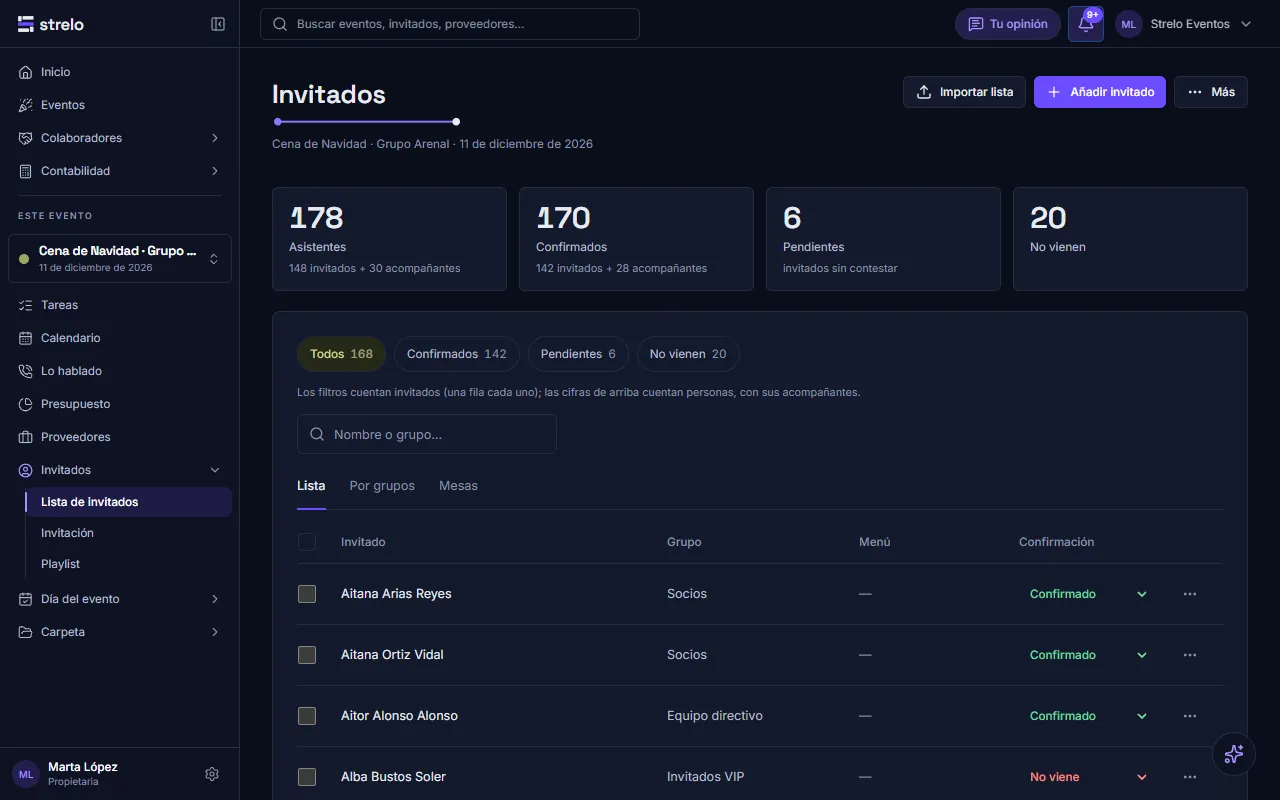
En cada fila ves el grupo, el menú y la confirmación. Junto al nombre puede salir «+1» (viene con acompañante) y una insignia que dice de dónde vino: «Vía formulario», «Vía invitación» o «Posible duplicado». «Nombre provisional» sale en las fichas que entraron de un Excel sin su nombre de verdad («Pérez (2 de 4)», «Acompañante de Pedro»), y se va cuando le pones su nombre.
Cambiar la confirmación: elige «Pendiente», «Confirmado» o «No viene» en el desplegable de la fila. Se guarda al momento. Quien deja de estar confirmado pierde su silla.
El menú: la columna «Menú» muestra el plato elegido y, al lado, el menú especial o las alergias. Cuando hay platos en la lista, se cambian con el desplegable de la fila, que ofrece los menús que ya existen más «Infantil».
En el móvil, cada invitado es una tarjeta. Deslízala a la derecha para confirmarlo y a la izquierda para borrarlo (con «Deshacer»).
Por grupos reparte la lista por grupos, del más numeroso al menos, para organizar las llamadas de seguimiento. «Sin grupo» va al final.
14.2Varios invitados a la vez
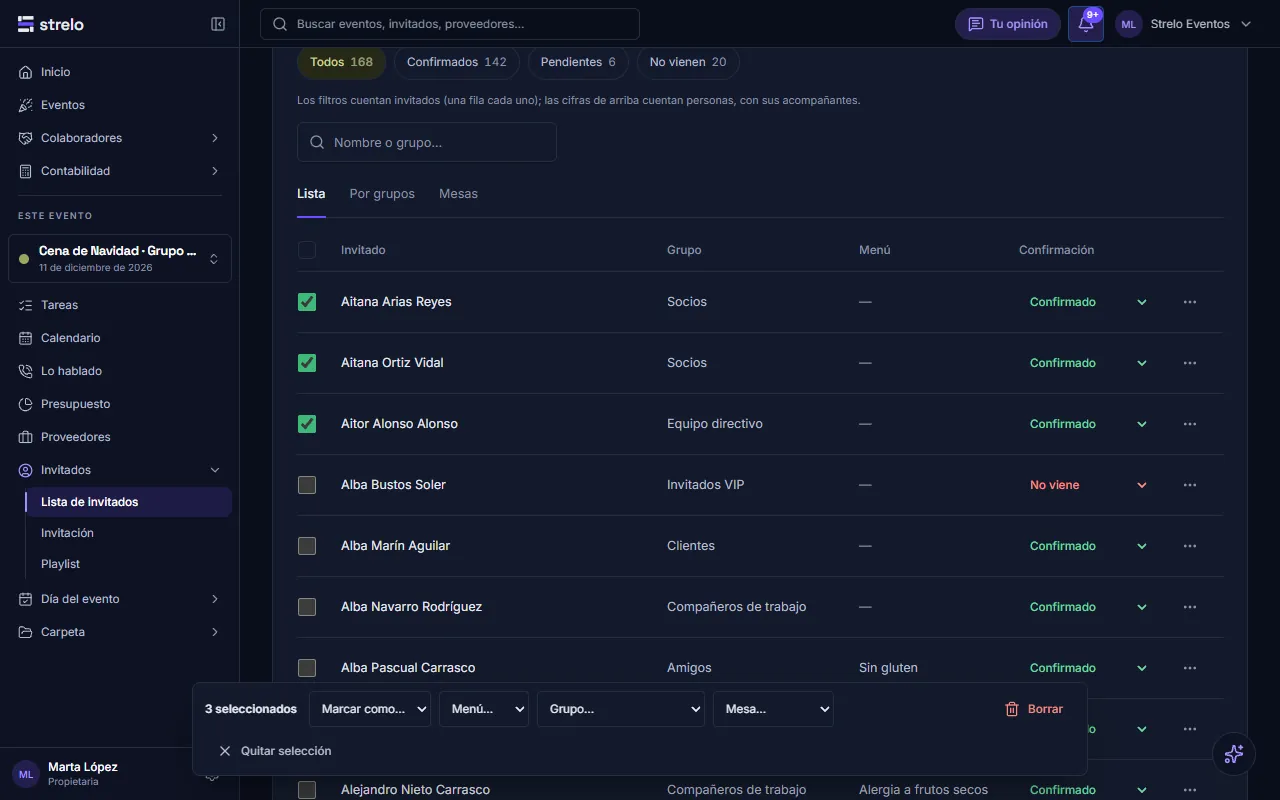
Marca la casilla de cada fila, o la de la cabecera para marcar todos los que se ven con los filtros puestos. Abajo sale una barra con lo que puedes cambiarles de golpe:
| Acción | Qué hace |
|---|---|
| «Marcar como» | Los pone confirmados, pendientes o que no vienen |
| «Menú» | Les pone ese plato, o se lo quita con «Sin menú» |
| «Grupo» | Los pasa a ese grupo, o los deja sin grupo |
| «Mesa» | Los sienta en esa mesa (solo a los confirmados), o los levanta con «Sin mesa» |
| «Borrar» | Pregunta una vez y los borra a todos |
| «Quitar selección» | Desmarca sin cambiar nada |
Es todo o nada: si algo falla, no se cambia ninguno.
14.3Añadir, editar y borrar un invitado
- Pulsa «Añadir invitado». Entra como pendiente de confirmar.
- Rellena lo que sepas. Solo el nombre es obligatorio.
- Pulsa «Añadir».
Para editar, pulsa «⋯» en la fila, «Editar» y, al terminar, «Guardar».
| Campo | Notas |
|---|---|
| Nombre y apellidos | Obligatorio |
| Teléfono | Al menos 9 cifras. Si no parece un móvil, te avisa de que no se le podrá escribir por WhatsApp |
| Correo | Comprueba que esté completo |
| Acompañantes | Solo cuentan cuando confirma |
| Empresa | La empresa o el medio del invitado. Texto libre |
| Cargo | Su puesto, por ejemplo «Directora de marketing». Texto libre |
| Grupo | Sugiere primero los del tipo de evento (en una cena de empresa: Dirección, Equipo, Clientes, Proveedores e Invitados externos) y luego los que ya existen. Puedes escribir otro. Sirve para repartir las llamadas de seguimiento |
| Menú especial | Sugiere los ya escritos. Déjalo vacío si come de todo |
Si el invitado llegó por el formulario, su ficha muestra un bloque «Del formulario» con su menú, la edad de los niños y el autobús.
Para borrar, pulsa «⋯» y «Borrar». Sale de la lista y de su mesa al momento, y abajo tienes unos segundos para pulsar «Deshacer».
14.4Importar la lista desde Excel
El cliente suele pasarte la lista en una hoja de cálculo, ordenada a su manera. Strelo la lee tal cual: no hace falta retocarla antes.
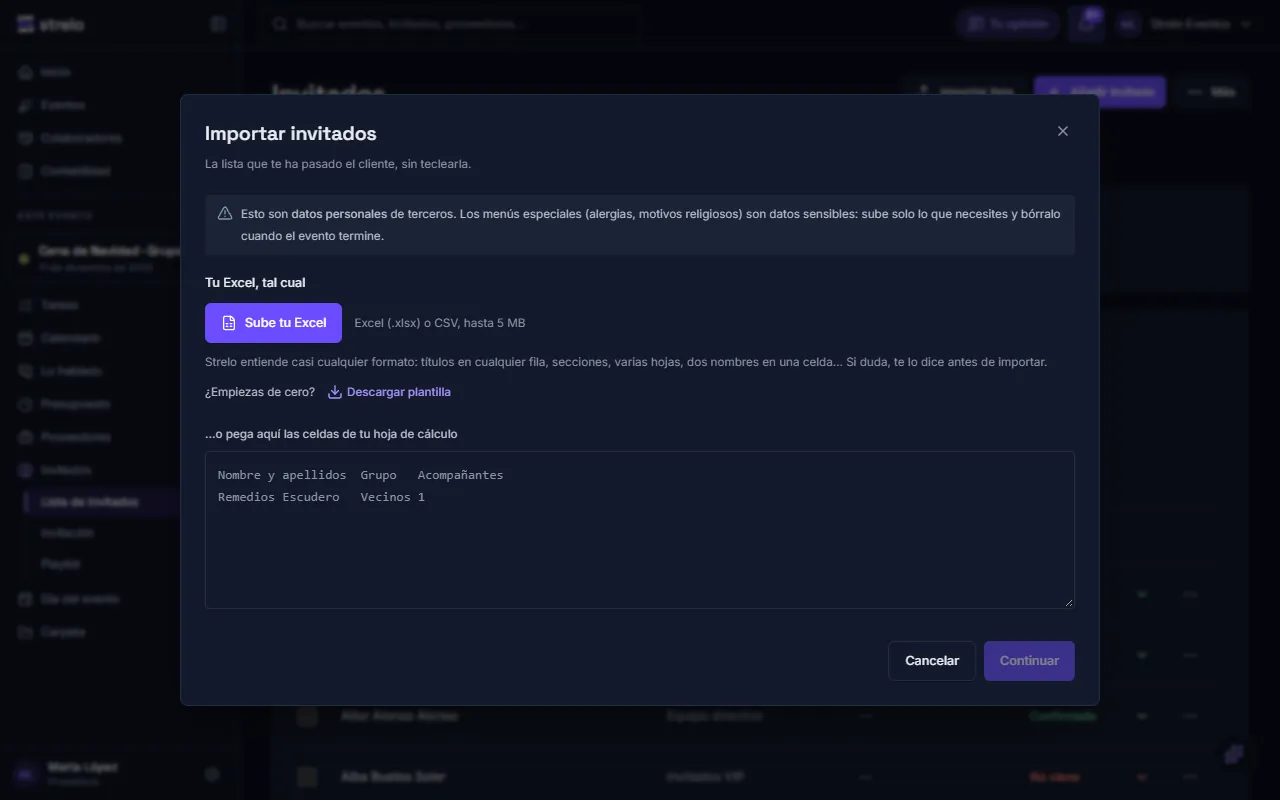
- Pulsa «Importar lista».
- Pulsa «Sube tu Excel» y elige el fichero (Excel .xlsx o CSV, hasta 5 MB). También puedes copiar las celdas, pegarlas en el recuadro y pulsar «Continuar».
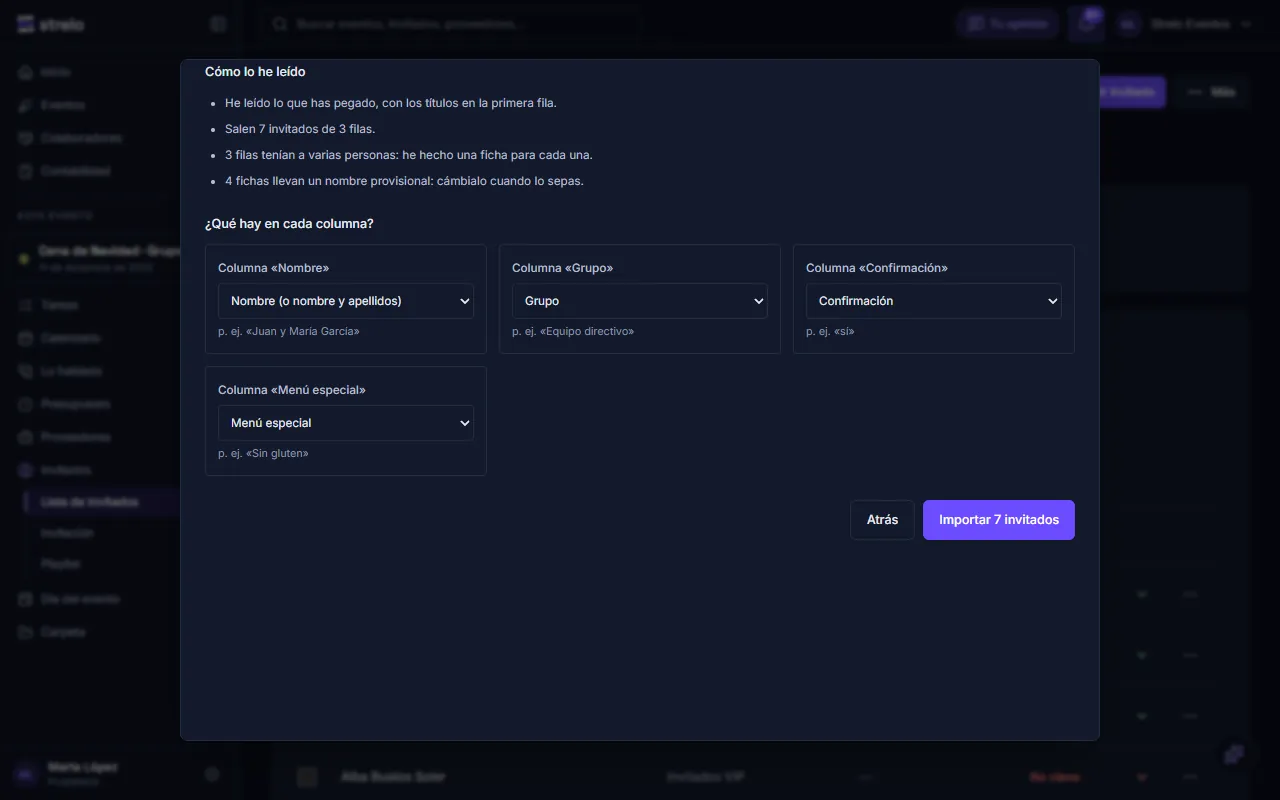
- Lee «Cómo lo he leído»: qué ha encontrado, cuántos invitados salen, qué filas ha separado y cuáles no importa.
- En «¿Qué hay en cada columna?», revisa los desplegables (nombre, apellidos, empresa, cargo, grupo, mesa, acompañantes, personas en total, confirmación, menú especial, teléfono, correo, notas o «No importar»). Si cambias uno, vuelve a leer la lista al momento.
- Revisa la vista previa y pulsa «Importar N invitados». Hasta entonces no se crea nada.
Lo que entiende. Busca los títulos en cualquier fila y se salta lo que no son invitados: un título, la fecha, filas vacías o filas de totales. Además:
- Títulos en español o en inglés, también abreviados («Tfno.», «Obs.»).
- Filas de sección (en mayúsculas, en negrita o en una celda combinada) que dan su grupo a los de debajo. Si no las quieres así, desmarca «Usar las filas de sección como grupo».
- Una hoja por grupo: el nombre de cada hoja es el grupo de sus invitados.
- El nombre y los apellidos juntos, en dos columnas o al revés con coma («García López, María»).
- Un correo en la columna del teléfono, o al revés: lo pone en su sitio.
- En la confirmación, «sí», «x» u «ok» confirman y «no» rechaza. Lo demás queda pendiente.
Una ficha por persona. Cada invitado necesita la suya, con su menú, su mesa y su respuesta. Cuando una celda lleva a varias personas, Strelo las separa:
| En la celda | Fichas que salen |
|---|---|
| «Juan y María García» (también con «e», «&» o «/») | Juan García y María García |
| «Sr. y Sra. López» | Sr. López y Sra. López, con nombre provisional |
| «Familia Pérez (4)» | Pérez (1 de 4) a Pérez (4 de 4), con nombre provisional |
| «Pedro +1» o «Pedro y acompañante» | Pedro y «Acompañante de Pedro», con nombre provisional |
| La columna «Acompañantes» con un 2 | La persona y dos acompañantes, con nombre provisional |
En la vista previa, las fichas que salen de una misma celda llevan «Separado» y dicen de dónde salen. Si prefieres una sola ficha con acompañantes, desmarca «Separar» en esa fila.
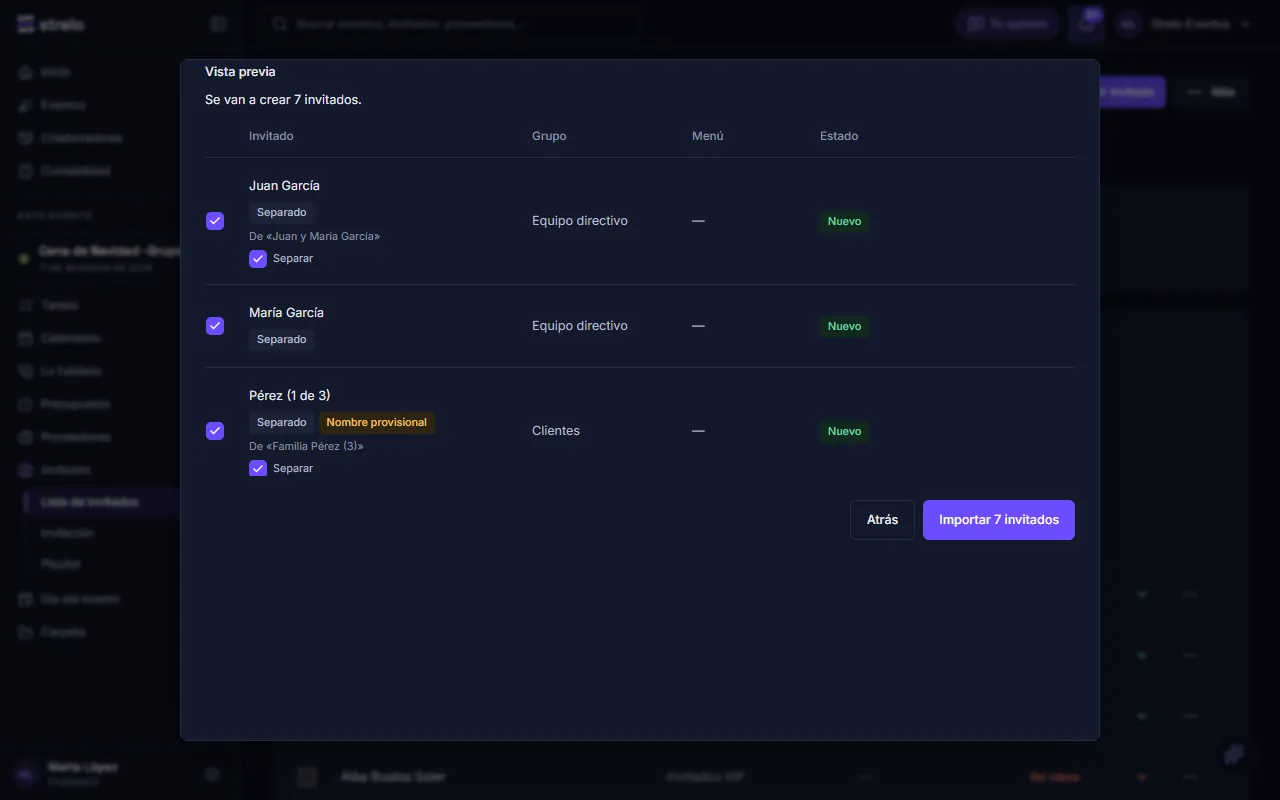
El estado de cada ficha en la vista previa: «Nuevo» entra sin más; «Revisar» entra marcada, pero con un motivo que conviene mirar; «Ya está en la lista» o «Aparece dos veces en el Excel» entra desmarcada (márcala si es otra persona). Strelo compara los nombres sin tildes, sin signos y sin importar el orden: «García Pérez, María» y «María García Pérez» son la misma persona.
La plantilla. Si empiezas de cero, pulsa «Descargar plantilla»: un Excel con una persona por fila y un comentario en cada título que explica lo que va debajo. Sus columnas son Nombre, Apellidos, Correo, Teléfono, Empresa, Cargo, Grupo, Confirmación, Mesa, Dieta o alergias y Acompañantes. Con ella, la lectura nunca duda.
La mesa solo se aplica a quien ha confirmado: los demás entran sin mesa y Strelo te dice cuántos. La mesa se busca por su nombre («Mesa 3», «Presidencia») o por su número entre las del plano. Una columna «Lado» de una lista antigua no se importa.
Cuando el formato le cuesta, Strelo consulta a la inteligencia artificial y te lo dice en «Cómo lo he leído». Solo le manda la forma del Excel (qué tipo de dato hay en cada celda y los títulos), nunca los nombres, teléfonos, correos ni menús de tus invitados. Las columnas que ha decidido así llevan «Revisar: la ha decidido la IA sin ver tus datos»: compruébalas antes de importar.
Formato recordado. Al importar, Strelo recuerda la forma de ese Excel con tus correcciones. El siguiente con la misma forma se lee igual. Recuerda hasta 20 formatos por agencia.
- Hasta 5 MB, 3.000 filas y 10 hojas por fichero.
- Un Excel antiguo (.xls) o con contraseña no se lee: ábrelo y guárdalo como .xlsx.
- El Excel no se guarda en Strelo: solo las fichas que importas.
14.5Las mesas y el catering
La pestaña «Mesas» decide quién se sienta dónde. Solo se sienta gente en la zona principal del evento: la «Cena» en una cena de empresa, la «Comida» en una comunión o un cumpleaños, la «Presentación» en una presentación de marca y la «Pasarela» en un desfile (capítulo 5).
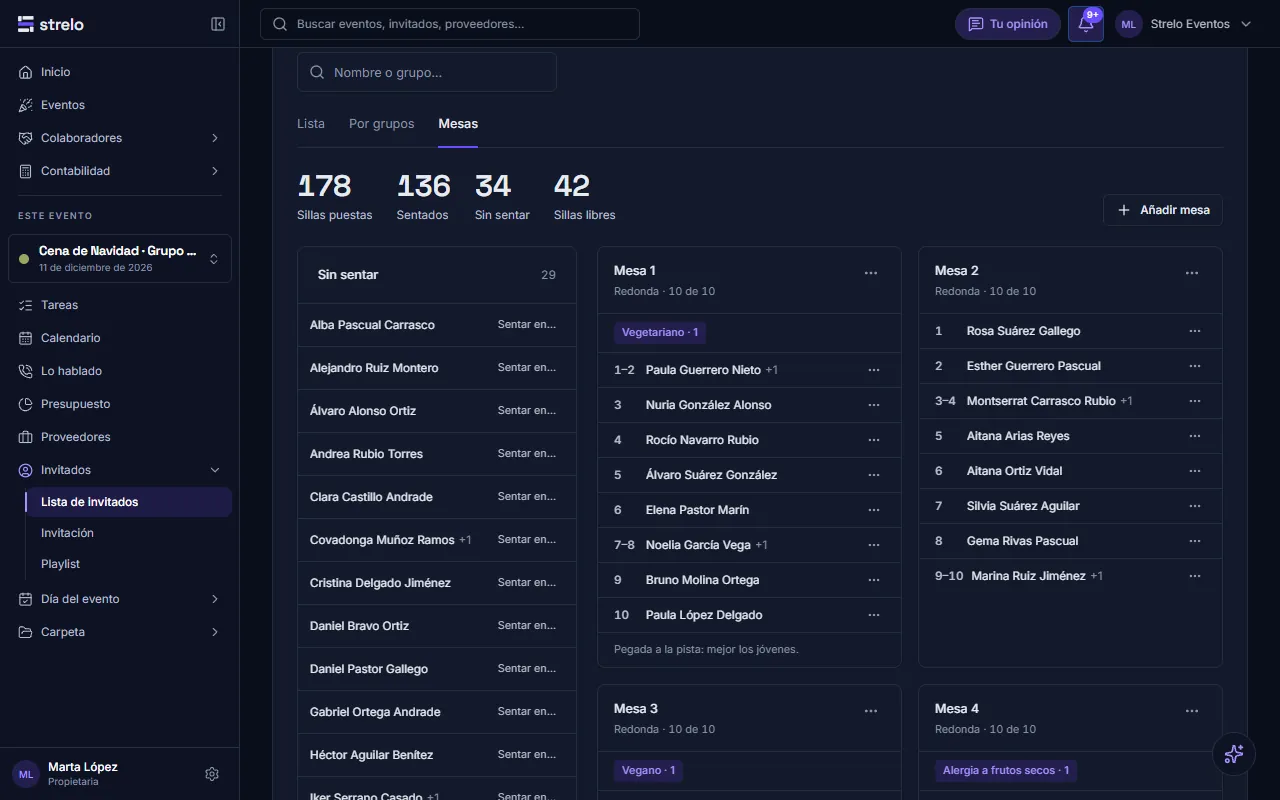
- Una silla es una persona: quien trae acompañante ocupa dos.
- Solo se sientan los confirmados. La bolsa «Sin sentar» reúne a los confirmados sin mesa.
- Para sentar a alguien, pulsa «Sentar en…» en la bolsa y elige la mesa. Para levantarlo, «⋯» › «Levantar de la mesa».
- Cada mesa avisa, sin bloquear, si se pasa de aforo, si tiene huecos porque alguien ha cancelado o si está vacía. También muestra sus menús especiales, porque el camarero sirve por mesas.
- Delante de cada nombre va su número de silla («5», o «5–6» con acompañante).
Crear una mesa: pulsa «Añadir mesa», pon el nombre, las plazas (hasta 60) y la forma, y pulsa «Crear mesa». Con «⋯» › «Renombrar» cambias sus datos y con «Borrar mesa» la quitas: sus invitados vuelven a «Sin sentar».
Las mesas se colocan en el espacio desde el plano (capítulo 19).
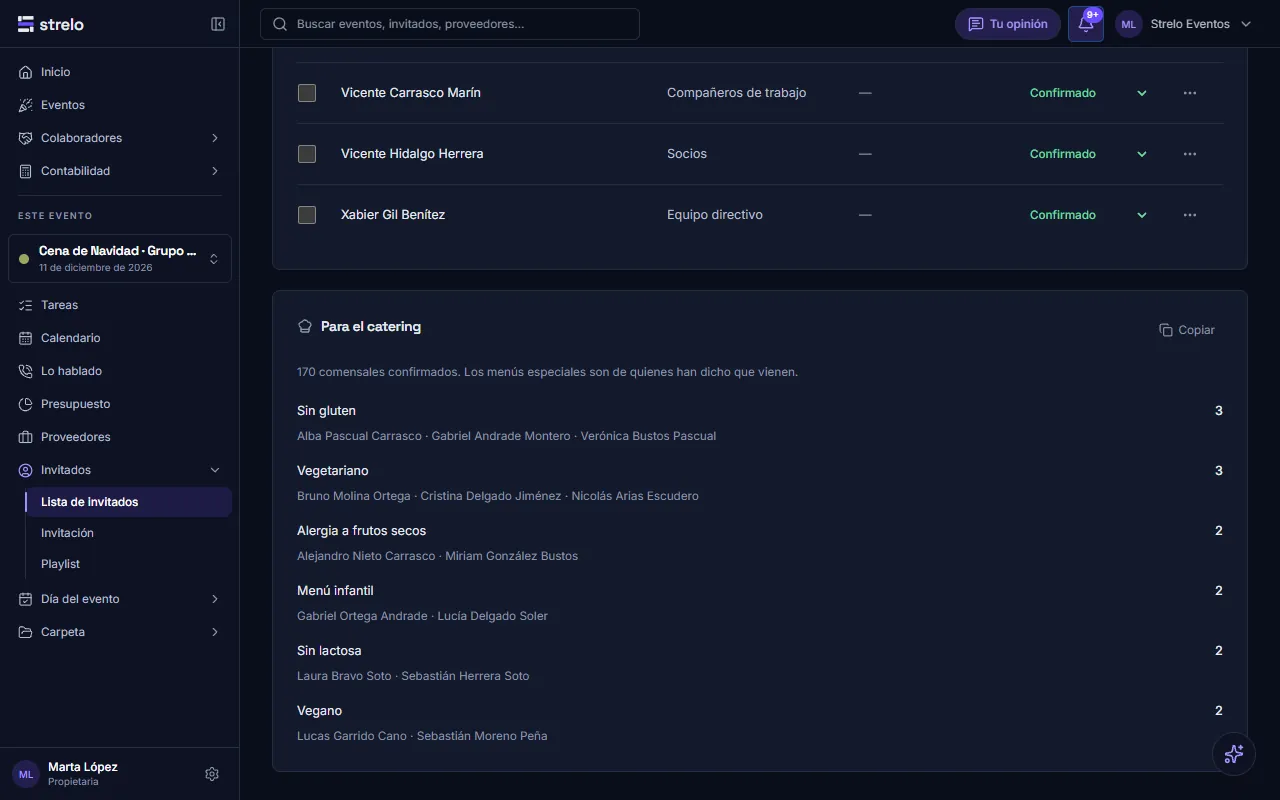
«Para el catering», al final de la lista, resume lo que necesita la cocina, siempre a partir de los confirmados: cuántos comensales, los platos por menú, los menús especiales con sus nombres y las plazas de autobús. Pulsa «Copiar» para pegarlo en un correo.
14.6Exportar
En «Más» › «Exportar»:
| Fichero | Qué contiene |
|---|---|
| Lista de invitados (CSV) | Lo que ves en pantalla, con los filtros puestos |
| Plano de mesas (PDF) | Toda la lista, mesa por mesa y por número de silla, con los menús especiales y quién sigue sin mesa. Es un listado, no un dibujo |
| Plano con vista 3D (PDF) | Lo mismo y, al final, una vista 3D desde arriba de cada zona con mesas o elementos. Tarda unos segundos más. Solo en el ordenador, y solo si tu navegador pinta en 3D |
14.7El formulario de inscripción
El formulario es un enlace, con su código QR, para que cada invitado se apunte solo: si viene, con quién, su menú, sus alergias y si usa el autobús. Cada respuesta entra directamente en la lista. Hay un único enlace por evento, el mismo para todos.
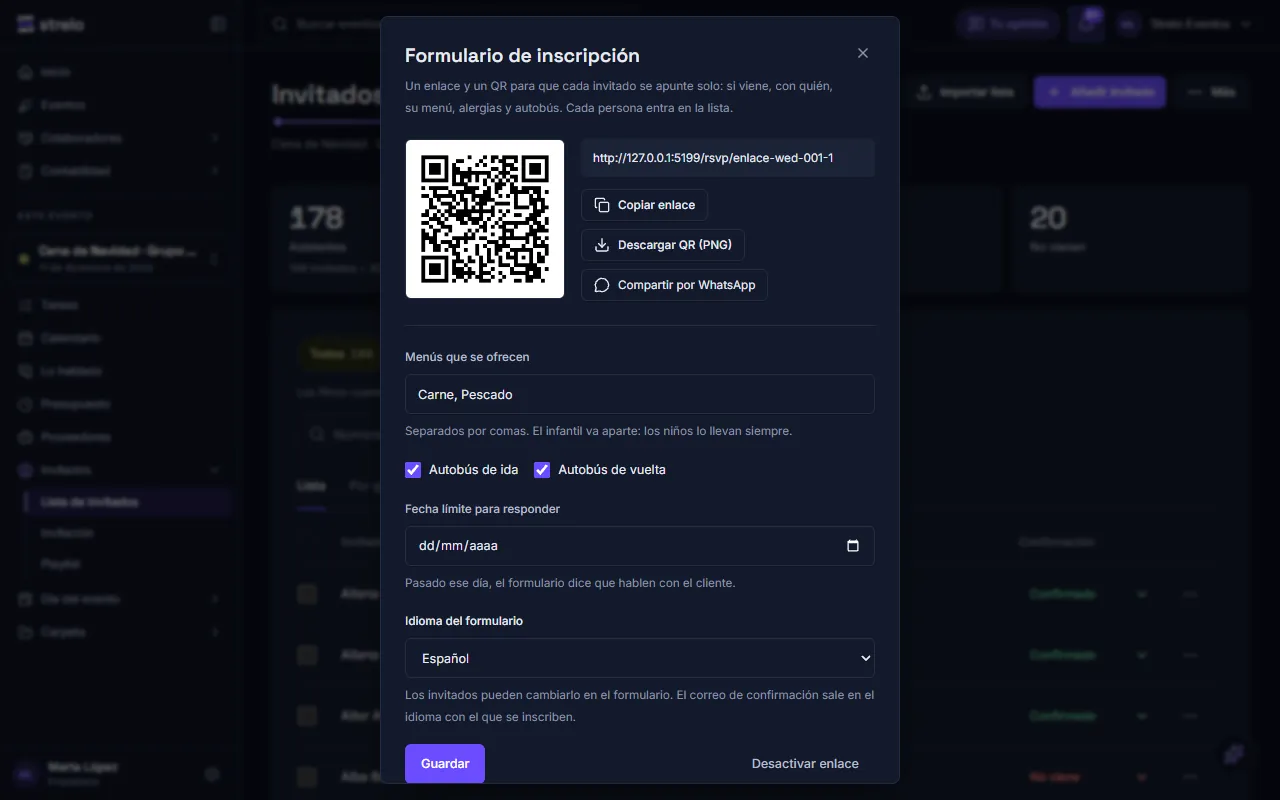
- En la lista, pulsa «Más» › «Formulario de inscripción».
- Pulsa «Crear enlace».
- Compártelo con «Copiar enlace», «Descargar QR (PNG)» (listo para imprimir) o «Compartir por WhatsApp».
| Ajuste | Al crearlo | Notas |
|---|---|---|
| Menús que se ofrecen | Carne, Pescado | Separados por comas, hasta 8. El infantil va aparte: los niños lo llevan siempre |
| Autobús de ida / de vuelta | Activados | Desactívalos si no hay autobús |
| Fecha límite para responder | Ninguna | Pasado ese día, el formulario dice que hablen con el cliente |
| Idioma del formulario | Español | Español, inglés, francés o italiano. El invitado puede cambiarlo |
Pulsa «Guardar» para aplicar los cambios.
Desactivar el enlace: pulsa «Desactivar enlace» y «Sí, desactivar». Las respuestas recibidas se quedan en la lista.
14.8Lo que rellena el invitado
El invitado no necesita cuenta. Lo abre en el móvil y arriba puede cambiar el idioma (ES, EN, FR o IT).
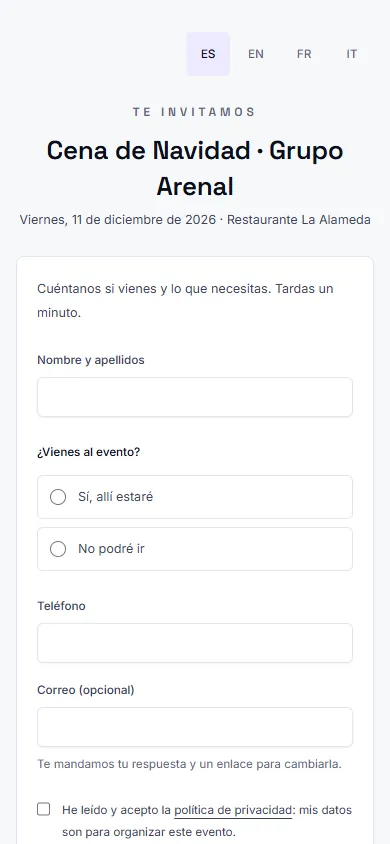
- Escribe su «Nombre y apellidos».
- Responde «¿Vienes al evento?»: «Sí, allí estaré» o «No podré ir».
- Deja su «Teléfono» y, si quiere, su correo.
- Si viene: su menú, si viene acompañado, si vienen niños (con sus edades, de 0 a 17), alergias o intolerancias y autobús.
- Acepta la política de privacidad y pulsa «Enviar respuesta».
Al enviarla ve una pantalla de gracias con «Cambiar mi respuesta». Si dejó su correo, recibe su respuesta y ese enlace por correo.
Cómo entra en la lista: una fila por persona (quien responde, su acompañante y cada niño, con menú «Infantil»), con la insignia «Vía formulario». Las alergias van a su menú especial. Si ya había alguien con el mismo nombre, teléfono o correo, la ficha sale con «Posible duplicado»: es un aviso, no impide la inscripción.
Cambiar una respuesta: con su enlace, el invitado ve el formulario relleno y pulsa «Guardar cambios». Quitar un acompañante o un niño, o pasar a «No podré ir», borra esas filas de la lista.
Privacidad: el formulario solo muestra el evento, la fecha y el espacio. Nunca la lista de invitados ni las respuestas de otros.