
21Notas e ideas y dictado por voz
Notas e ideas es el cuaderno de cada evento: lo que se habló, cuándo y con quién, y las ideas de Pinterest que quieres tener a mano. Y cómo dictar tareas al salir de una llamada.
Tiene dos pestañas: «Notas» y «Referencias». Todo lo que apuntas aquí es de tu agencia: nadie de fuera lo ve.
Se llega desde el menú: abre el grupo «Carpeta» y pulsa «Notas e ideas». En el móvil, pulsa «+» › «Notas e ideas». Las notas y las ideas son de cada evento: sin uno elegido arriba, la pantalla te pide que elijas.
21.1Notas
Las notas son tu diario del evento.
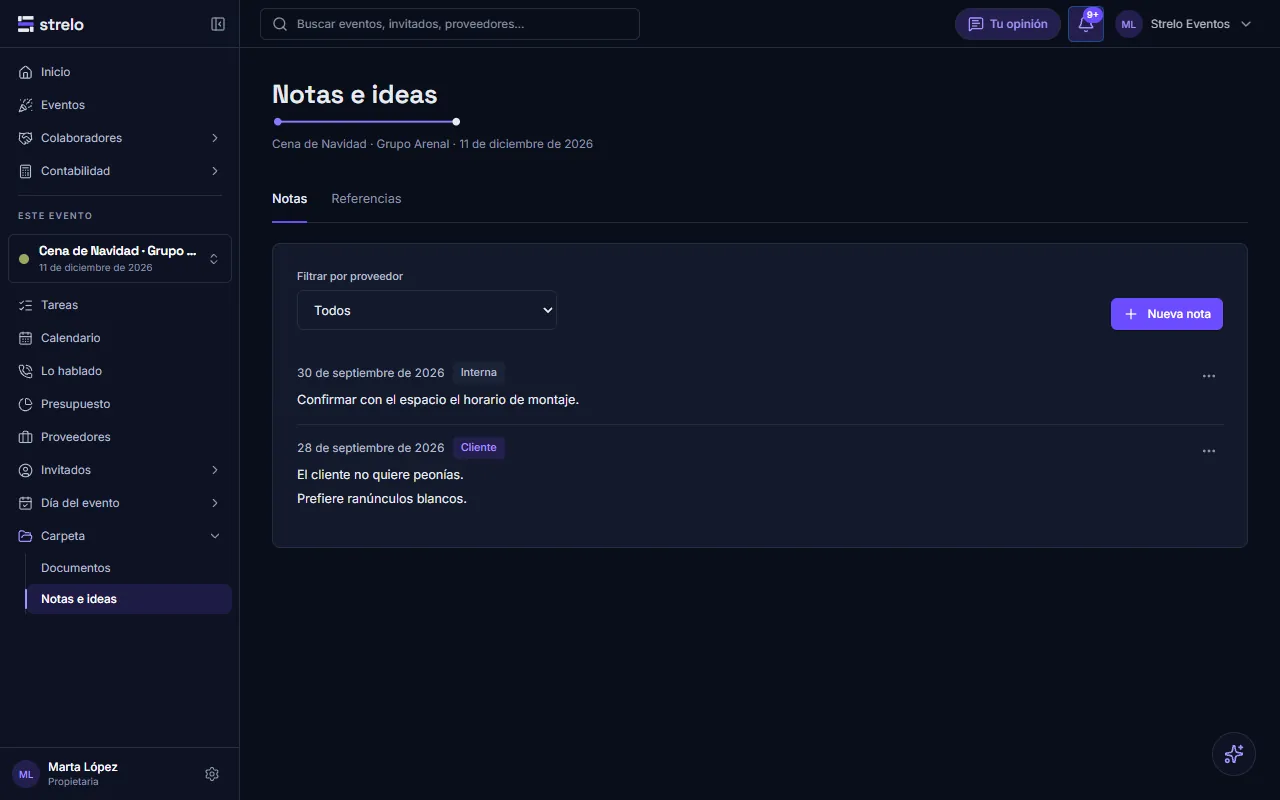
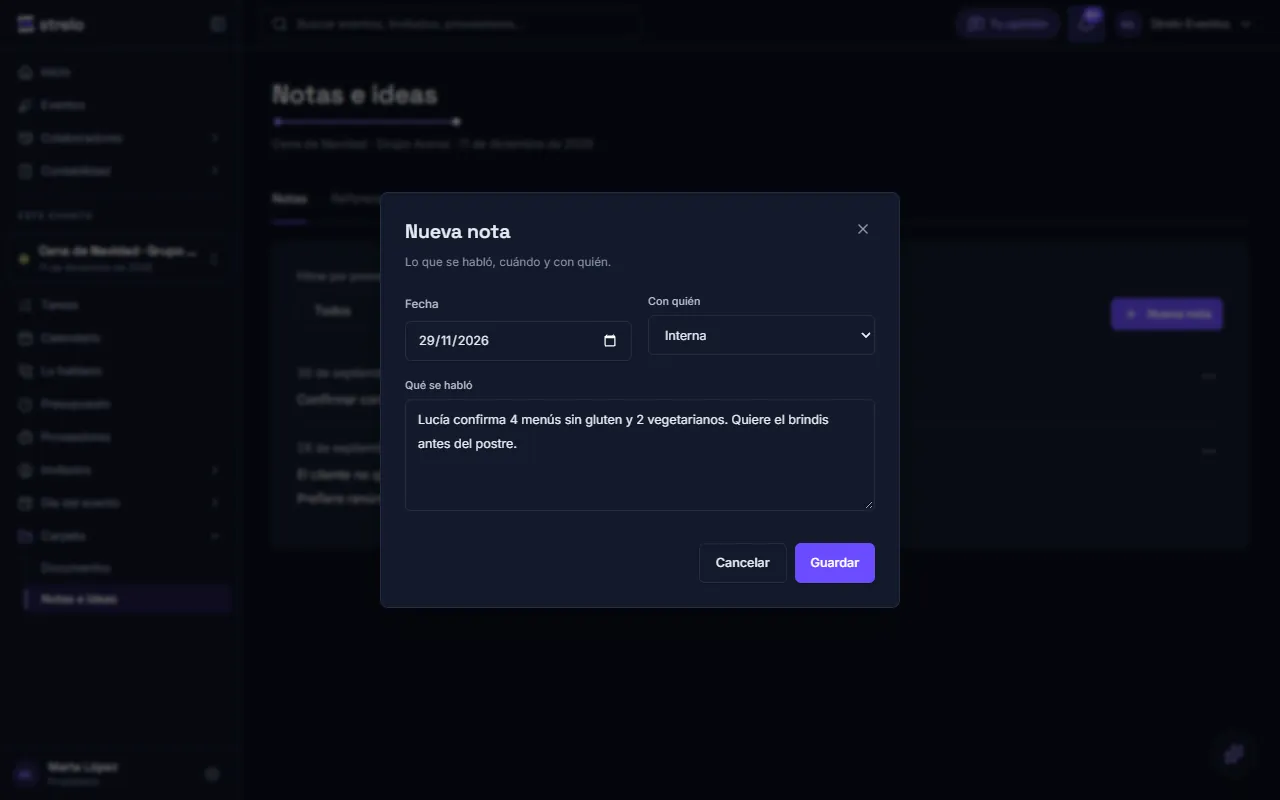
- Pulsa «Nueva nota».
- Elige la «Fecha» (por defecto, hoy).
- Elige «Con quién»: «Cliente», «Proveedor» o «Interna». Si es un proveedor, puedes decir cuál.
- Escribe «Qué se habló», hasta 5000 caracteres.
- Pulsa «Guardar».
Las notas van de la más reciente a la más antigua, con su fecha y su etiqueta. Puedes filtrarlas por proveedor. Para editarlas o borrarlas, usa el menú «⋯» de cada una. Al borrar, tienes 6 segundos para pulsar «Deshacer».
También se las puedes pedir a Leo: «Apunta en una nota que el cliente quiere el brindis antes del postre». Te enseña la nota para que la apruebes, la corrijas o la descartes (capítulo 11). Y te las lee: «¿Qué notas tengo de la cena de Grupo Arenal?».
21.2Ideas para inspirarte
En Referencias hay dos vistas: «Ideas para inspirarte» y «Guardadas», con cuántas referencias tiene el evento entre paréntesis. Se abre en las ideas. Las etiquetas («Flores», «Iluminación», «Decoración», «Actividades» y «Otros») filtran la vista que tengas abierta.
Ideas para inspirarte. Strelo te propone ideas recientes de Pinterest para que no empieces de cero. No tienes que hacer nada: se renuevan cada noche y se reparten por etiqueta. Ves hasta 30 por etiqueta. Si hay más, sale «Ver otras ideas», que trae las siguientes.
Cada idea lleva su imagen, un título, de dónde viene y cuándo se publicó. Pulsa la imagen para abrirla en Pinterest, en otra pestaña.
Primero, las que encajan. Salen antes las del estilo del evento y de su temporada, después las del estilo, después las de la temporada y al final el resto. Nada se oculta: el estilo solo cambia el orden. El estilo es el que marcas en «Editar evento» › «Estilo» (capítulo 4). Si no has marcado ninguno, Strelo lo deduce de las ideas que has guardado. Una línea encima de las etiquetas te dice qué estilo se usa y de dónde sale, con un enlace a «Editar evento».
Para quedarte con una, pulsa «Guardar» en la idea. El botón pasa a «Guardada» y la idea se suma a «Guardadas».
Debajo de las ideas, «Seguir buscando en Pinterest» te propone hasta cuatro búsquedas pensadas para el evento: con su temporada, su año y, si los has marcado, su estilo y los colores de su paleta. Cada una abre Pinterest en otra pestaña.
Si un día no hay ninguna idea, verás «Las ideas se renuevan cada noche». Mientras tanto, usa las búsquedas de abajo.
21.3Referencias guardadas
En «Guardadas» están las referencias del evento: las ideas que has guardado y las que añades tú desde Pinterest.
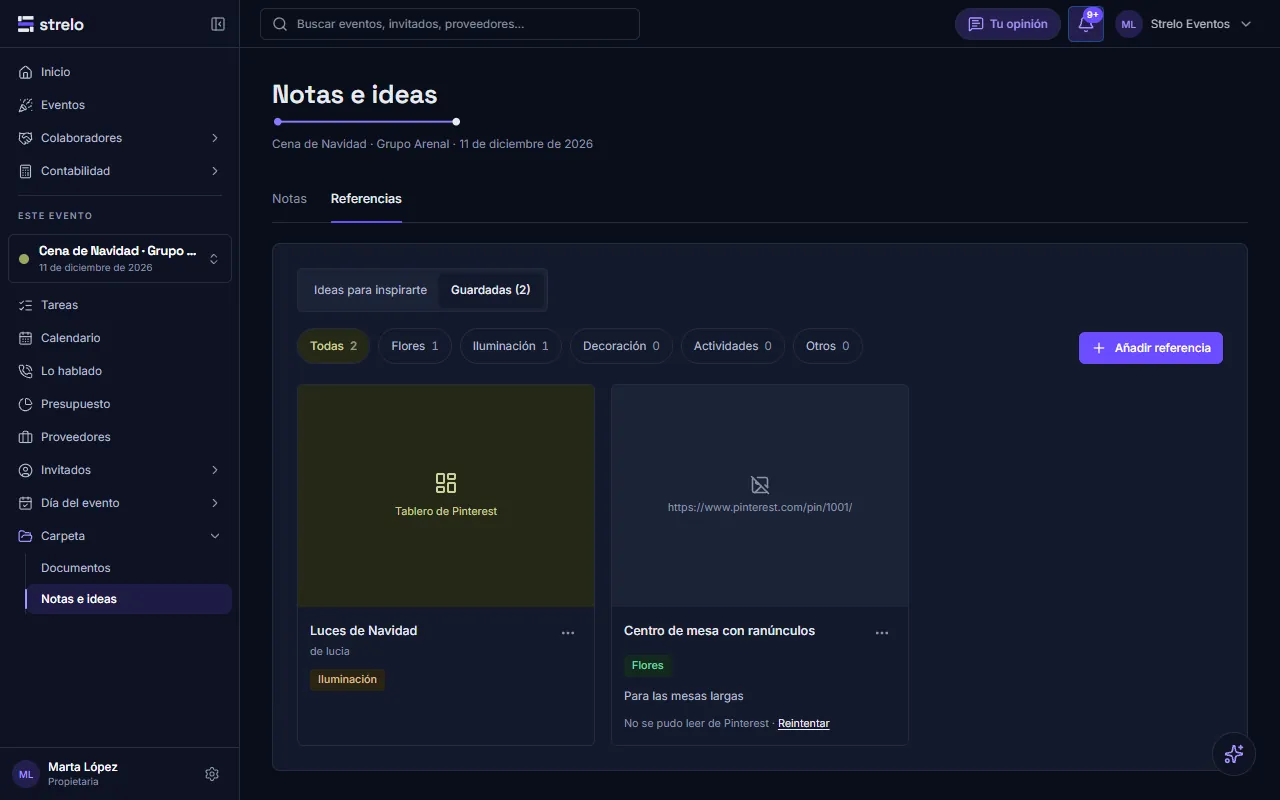
- Pulsa «Añadir referencia».
- Pega el «Enlace de Pinterest»: un pin o un tablero. Vale también el texto que copia la app de Pinterest al compartir.
- Espera la vista previa con la imagen y el título.
- Elige la «Etiqueta».
- Añade un «Comentario (opcional)», por ejemplo «Para las mesas largas».
- Pulsa «Guardar».
Strelo guarda el enlace, no la imagen: al pulsar la referencia se abre Pinterest. Si Pinterest no responde, se guarda igual y puedes pulsar «Volver a leer de Pinterest» más tarde.
Al editar una referencia cambias la etiqueta y el comentario. El enlace no se cambia: para otro pin, borra esta y añade la nueva.
21.4Dictar tareas después de una llamada
«Nueva tarea» sirve para escribirla a mano o para dictarla. En su ventana, «Dilo o escríbelo» es para soltar de corrido lo que te acaban de contar por teléfono. Strelo lo reparte, rellena los campos y te lo enseña antes de guardar nada.
- En Tareas, pulsa «Nueva tarea».
- Con un evento elegido arriba, la tarea es de ese evento y la ventana lo dice. Con «Todos los eventos», eliges el evento.
- En «Dilo o escríbelo», escribe o pulsa el micrófono y habla: lo que dices sale en la caja. Cuando terminas, una barra de un segundo («Se rellena en un momento», con «Cancelar») y «Rellenar» se pulsa solo. Si prefieres revisarlo antes, pulsa «Cancelar» o vuelve a pulsar el micrófono, y luego «Rellenar» cuando quieras.
- Si es una sola tarea clara, Strelo rellena el título, la fecha y la hora. Corrige lo que haga falta y pulsa «Añadir».
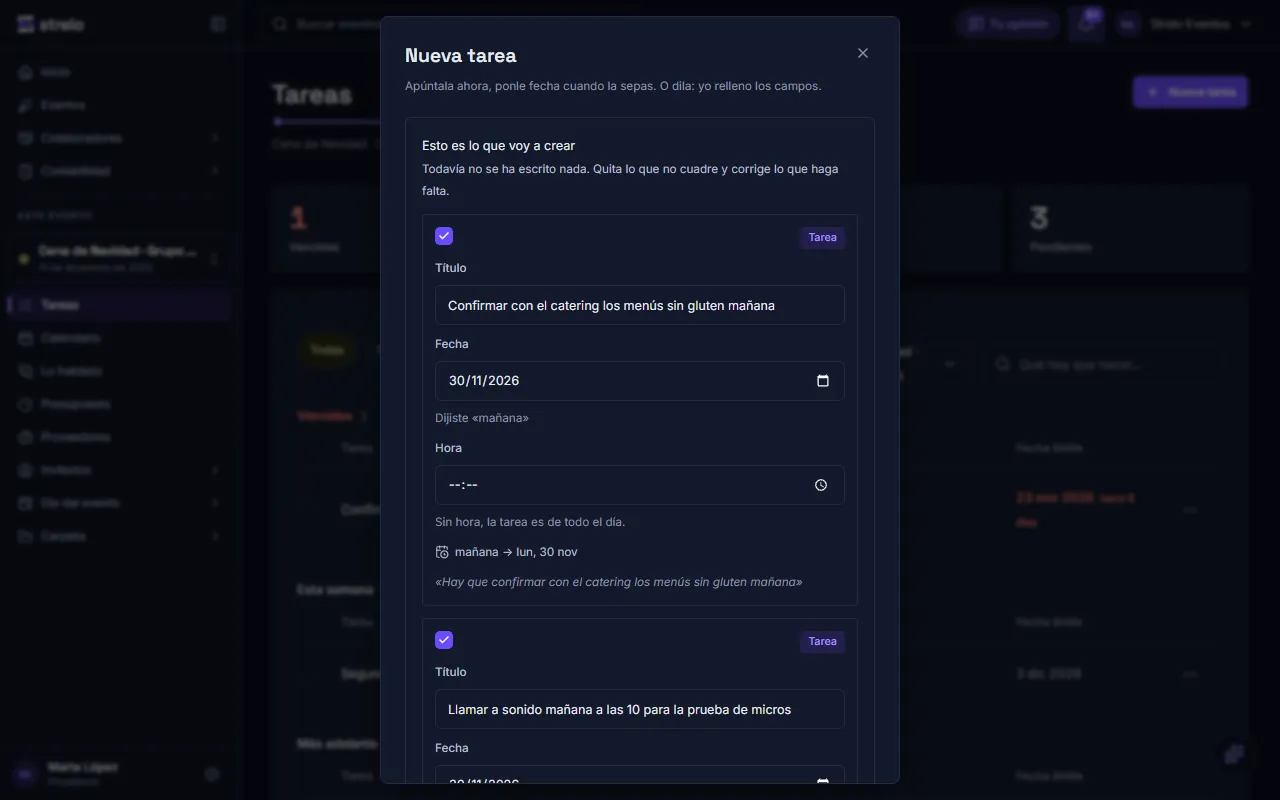
- Si son varias cosas, la ventana pasa a «Esto es lo que voy a crear»: una tarjeta por cosa, con su tipo, su título, su fecha, su hora y lo que dijiste. Corrige lo necesario y desmarca lo que no quieras.
- Pulsa el botón de crear, que dice exactamente qué va a crear (por ejemplo, «Crear 2 tareas y 1 nota»). «Volver» deja el reparto sin crear nada y «Descartar el dictado» lo tira.
Si lo que dices no tiene nada que apuntar, la ventana lo dice y te deja rellenar los campos a mano.
| Tipo | Cuándo lo propone | Qué se crea |
|---|---|---|
| Tarea | La frase lleva una acción: confirmar, mandar, llamar, pagar, «hay que…» | Una tarea en el evento, con fecha si la dijiste |
| Nota en el proveedor | La frase nombra a uno de Mis proveedores | Una línea con la fecha al principio de las notas de su ficha |
| Nota suelta | El resto | Una tarea en el evento, sin fecha si no la dijiste |
Strelo entiende estas fechas. Siempre propone una que aún no ha pasado:
| Si dices… | Fecha que propone |
|---|---|
| «hoy», «mañana», «pasado mañana» | Hoy, mañana o pasado mañana |
| «el viernes», «antes del viernes», «para el viernes» | El próximo viernes. Dicho un viernes, el de la semana siguiente |
| «la semana que viene», «la próxima semana» | El próximo lunes |
| «esta semana» | El viernes de esta semana; dicho en sábado o domingo, el domingo |
| «fin de mes», «antes de fin de mes» | El último día del mes |
| «en 3 días», «dentro de dos semanas» | Hoy más esos días o semanas |
| «el 15 de octubre» | Ese día; si este año ya ha pasado, el del año que viene |
| «el día 15» | El 15 de este mes; si ya ha pasado, el del mes siguiente |
Y estas horas, siempre con «a las» (o «a la una»). Solo se pone hora si hay día:
| Si dices… | Hora que propone |
|---|---|
| «a las 10», «a las 10:30» | 10:00 y 10:30 |
| «a las 10 y media», «a las diez y cuarto» | 10:30 y 10:15 |
| «a las once menos cuarto» | 10:45 |
| «a las 5 de la tarde», «a las 9 de la noche» | 17:00 y 21:00 |
| «a las 4» (sin decir más, de la una a las siete) | Por la tarde: 16:00 |
| «a mediodía» | 12:00 |
| «por la mañana», «por la tarde» | Ninguna: es una franja, no una hora |
Una hora no se confunde con un importe: «pagar al catering a las 10» no son diez euros.
Si no dijiste cuándo, no se inventa ninguna fecha: la tarjeta dice «No dijiste cuándo, y no me la invento.». Cada tarjeta enseña cómo entendió la fecha, y puedes corregirla antes de crear.
Llegan desmarcadas las notas sueltas, las frases muy cortas y las líneas en las que Strelo duda, por ejemplo si un nombre encaja con dos proveedores. Márcalas solo si quieres crearlas.
Lo que dijiste queda guardado tal cual en «Mis últimos dictados», dentro de la ventana, aunque descartes el reparto.
Cuándo termina el dictado. Cuando dejas de hablar. Strelo espera un par de segundos, enseña la barra de un segundo con «Cancelar» y pulsa «Rellenar». Volver a hablar o pulsar «Cancelar» quita la barra. Pulsar el micrófono para el dictado y deja el texto en la caja. Con Leo funciona igual (capítulo 11).
El micrófono funciona en Chrome y Edge. En los demás navegadores, escribe. Si el navegador lo bloquea, permítelo desde el candado de la barra de direcciones.