
7Mis proveedores
Mis proveedores es el directorio de tu agencia: los proveedores con los que trabajas, espacios incluidos. Los das de alta una vez y los usas en todos tus eventos.
Se llega desde el menú: abre el grupo «Colaboradores» y pulsa «Mis proveedores». En el móvil, pulsa «Más» (el «+» de la barra de abajo) › «Mis proveedores».
Aquí no hay estados ni importes. Si un proveedor está contratado, pendiente o descartado, cuánto cuesta y cuántas personas trae dependen de cada evento: eso se ve y se cambia en el evento, en Proveedores (capítulo 17).
7.1Tus proveedores
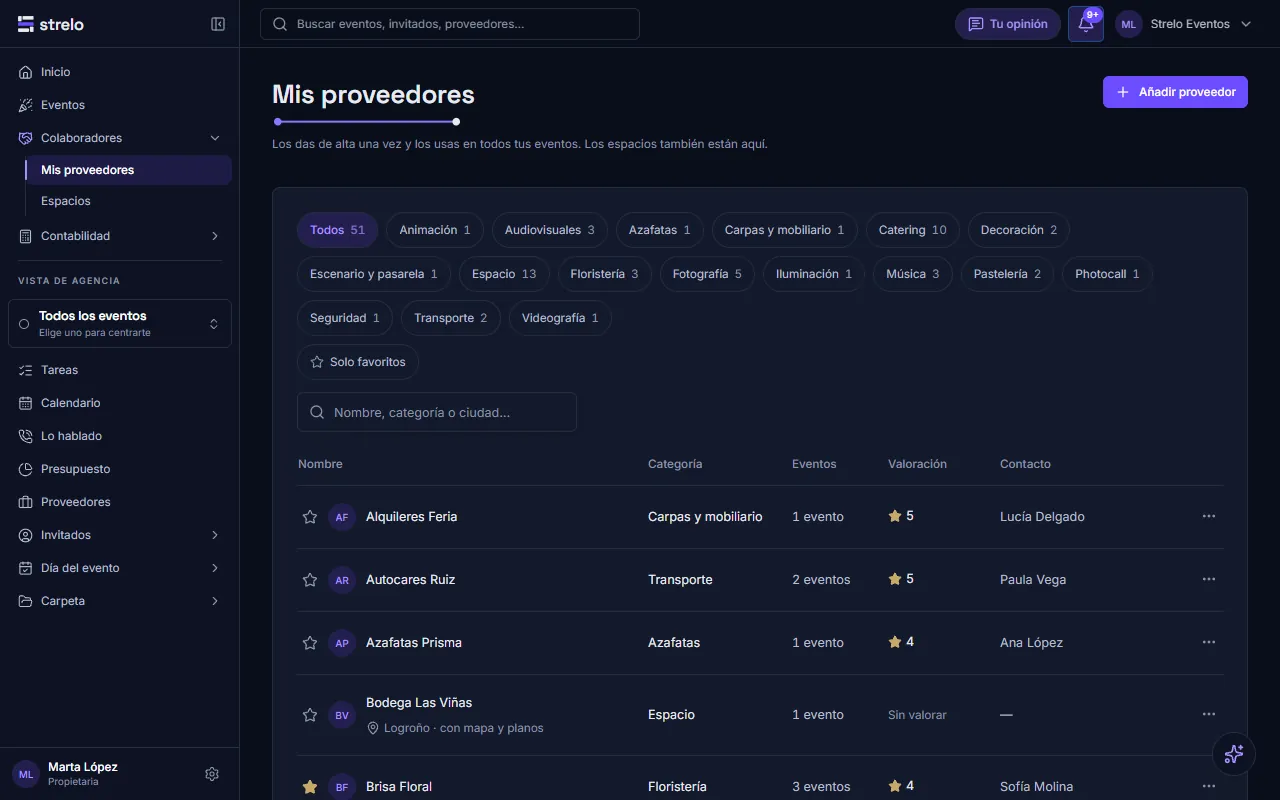
- Pastillas de categoría: «Todos» y una por cada categoría que usas, con cuántos proveedores tiene. Al lado, «Solo favoritos».
- Buscador «Nombre, categoría o ciudad...»: tolera erratas.
- Columnas: «Nombre» (con la estrella de favorito y, en los espacios, su ciudad y «con mapa y planos»), «Categoría», «Eventos» (en cuántos ha trabajado), «Valoración», «Contacto» y el menú «⋯».
Con un evento elegido, la lista sigue mostrando todos tus proveedores. Arriba sale «Tienes abierto el evento de…, pero aquí ves siempre todos tus proveedores», con el enlace «Ver los proveedores del evento». Los que ya están en ese evento llevan la etiqueta «En» y su nombre.
El menú «⋯» de cada proveedor tiene:
- «Asignar a» el evento elegido: lo mete en ese evento como pendiente. Solo sale con un evento elegido; si ya está en él, dice «Ya está en» el evento.
- «Ver ficha».
- «Editar»: abre «Editar proveedor» sin entrar en la ficha. Si es un espacio, te lleva a Espacios, que es donde se cambia (capítulo 6).
- «Copiar correo».
- «Borrar».
Favoritos: pulsa la estrella. Un favorito sale el primero, marcado con ★, en los desplegables de proveedor de cada evento: al asignarlo, en los presupuestos, en la escaleta, en el plano y en las notas.
Borrar quita el proveedor al momento y abajo sale «Deshacer» durante unos segundos. Pasado ese rato, sale de Mis proveedores y de todos los eventos en los que estaba. Si es un espacio, sale también de Espacios con sus planos guardados.
7.2Las categorías
El desplegable «Categoría» ofrece estas 18, las de los eventos que organiza Strelo, en orden alfabético y con «Otros» al final: Animación, Audiovisuales, Azafatas, Carpas y mobiliario, Catering, Decoración, Escenario y pasarela, Espacio, Floristería, Fotografía, Iluminación, Música, Pastelería, Photocall, Seguridad, Transporte, Videografía y Otros.
La lista se ofrece, no se impone. Si te falta una, elige «Otra…» y escríbela en «Nueva categoría»: queda en «Tus categorías» para la próxima vez y vale igual que las de la lista.
Si escribes una de la lista de otra forma («fotografia», «MÚSICA»), se guarda como en la lista. «Vídeo» se guarda como «Videografía».
Cada tipo de evento trae sus proveedores típicos y los que no pueden faltar. Están en el capítulo 5.
7.3Añadir un proveedor
- Pulsa «Añadir proveedor».
- Escribe el «Nombre». Es obligatorio.
- Elige la «Categoría» (capítulo 7.2).
- Si es «Espacio», escribe su «Ciudad»: se crea también en Espacios, con su mapa y sus planos.
- Añade la «Persona de contacto» y el «Correo».
- Pulsa «Añadir proveedor».
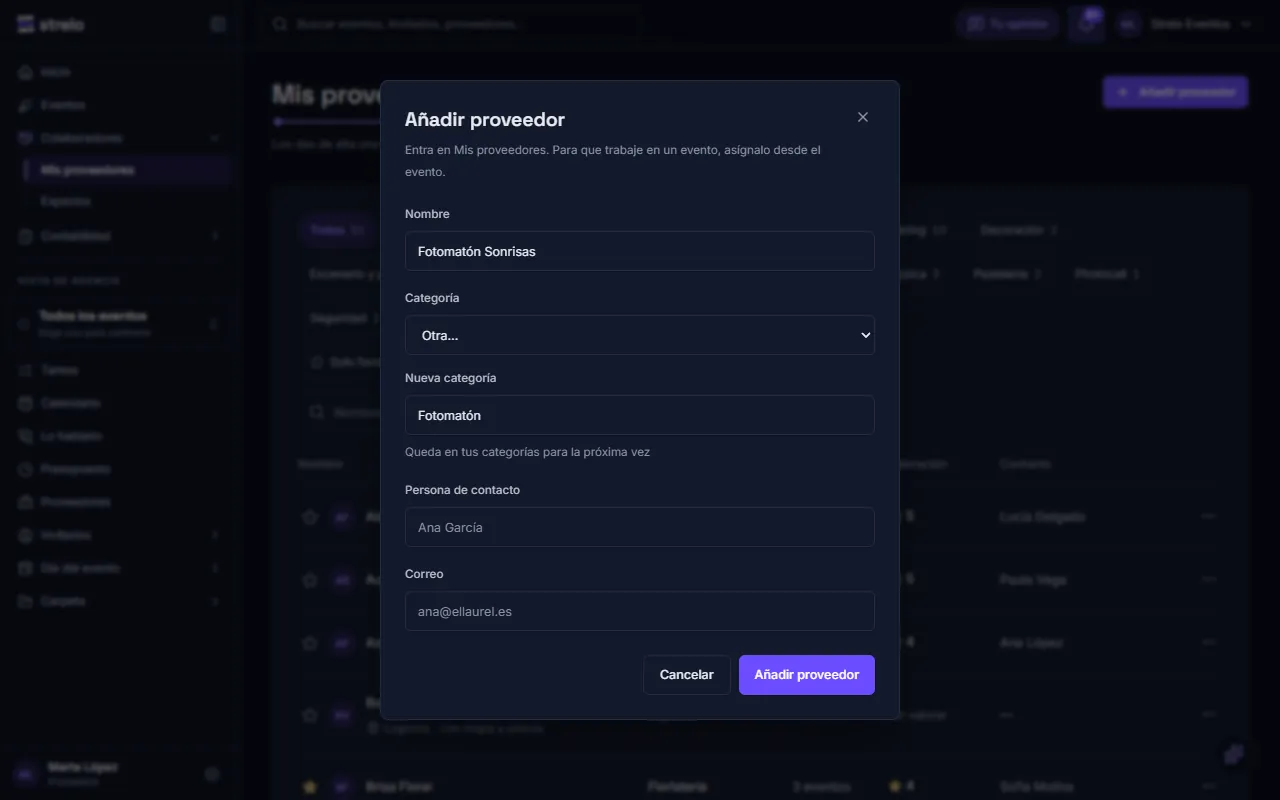
Entra solo en Mis proveedores. Para que trabaje en un evento, asígnalo desde el evento (capítulo 17). Si ese espacio ya existe, Strelo te lo dice y no lo duplica.
También puedes crear un proveedor sobre la marcha al asignarlo a un evento o al apuntar un presupuesto (capítulo 16).
7.4La ficha del proveedor
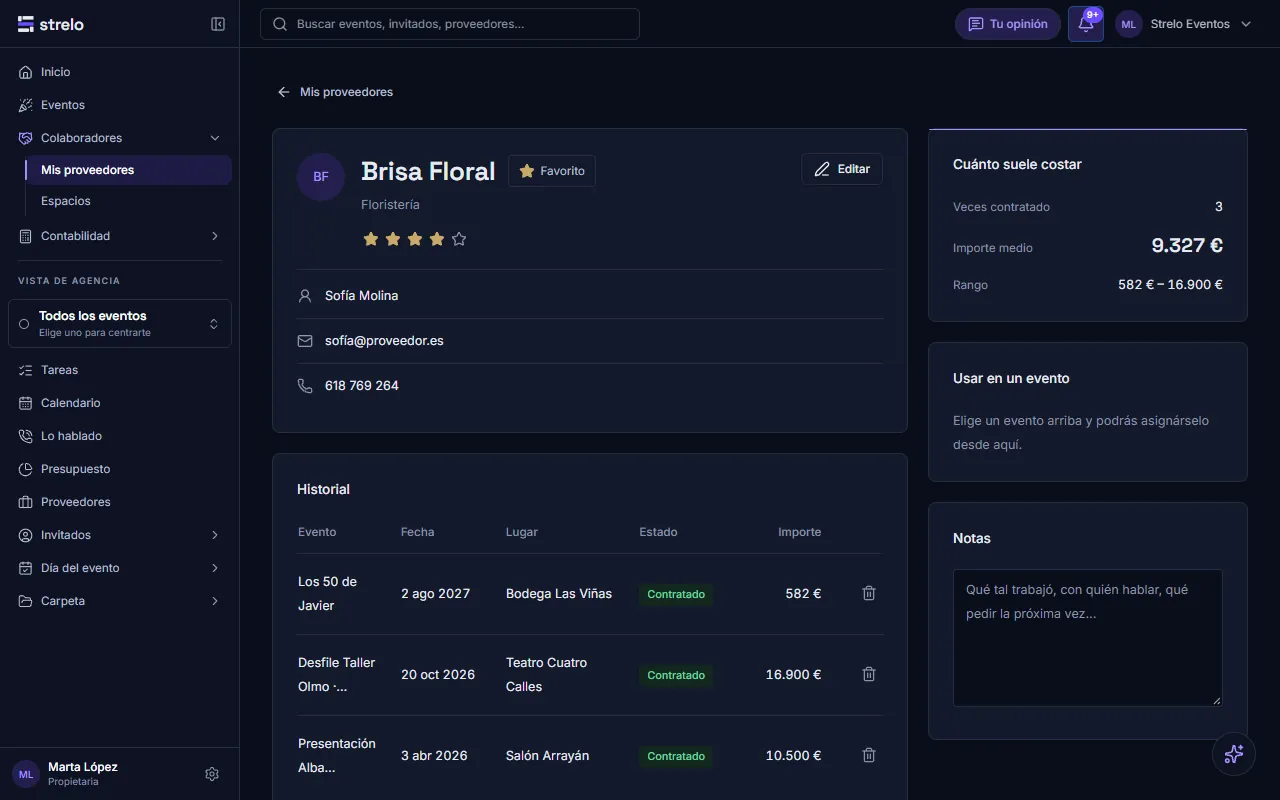
Pulsa el nombre de un proveedor para abrir su ficha.
| Apartado | Qué tiene |
|---|---|
| Cabecera | Nombre, «Marcar como favorito», categoría, tu valoración de 1 a 5 estrellas, persona de contacto, correo, teléfono y «Editar». Si es un espacio, su ciudad y «Ver en Espacios (planos y mapa)» |
| Historial | Cada evento en el que está, con fecha, lugar, su estado en ese evento e importe |
| Cuánto suele costar | «Veces contratado», «Importe medio» y «Rango», con las contrataciones que tienen importe |
| Usar en un evento | Asignarlo al evento elegido o quitarlo de él |
| Notas | Texto libre: qué tal trabajó, con quién hablar, qué pedir la próxima vez. Se guarda al salir del campo |
Editar el proveedor: pulsa «Editar». Puedes cambiar «Nombre», «Categoría», «Persona de contacto», «Correo», «Teléfono» y «NIF», y pulsar «Guardar». Vale para todos tus eventos. El nombre y la categoría no pueden quedar vacíos, y un correo mal escrito no se guarda. Si cambias el nombre o la categoría, cambian también en su partida del presupuesto de cada evento en el que está contratado.
En «Categoría» no sale «Espacio»: un espacio se da de alta en Espacios. Y en un espacio el botón dice «Se edita en el espacio» y te lleva a su ficha en Espacios (capítulo 6).
El NIF se anota aquí o en Facturas para la gestoría, si te lo pide (capítulo 9).
7.5Asignar y contratar en un evento
Un proveedor entra en un evento como pendiente de una de estas formas:
- Con «Asignar proveedor», en Proveedores del evento (capítulo 17). Es lo más rápido y deja crear uno nuevo.
- Con «Asignar a», en el menú «⋯» de Mis proveedores, con el evento elegido.
- Con «Usar en este evento», en su ficha, con el evento elegido.
Pasa a contratado al marcarlo así en Proveedores del evento, o al elegir su presupuesto con «Elegir y contratar» en Presupuesto › «Comparativas» (capítulo 16). Todo eso es solo de ese evento: el importe, lo pagado, la zona y el personal que trae (capítulo 17).
Para sacarlo de un evento, usa «Quitar de este evento» en Proveedores del evento, o «Quitarlo de este evento» o la papelera del historial en su ficha. Del presupuesto de ese evento sale su partida con sus pagos pendientes; lo ya pagado se queda. El proveedor sigue en Mis proveedores.