
15Invitación digital y playlist
La invitación digital es la página que cada invitado abre en su móvil con su propio enlace: el evento, los lugares, el itinerario, la confirmación y la canción que pide.
Se llega desde el menú con Invitados › Invitación, o desde la lista de invitados con «Más» › «Enviar invitación». Es de cada evento: sin ninguno elegido, la pantalla te pide que elijas uno.
El trabajo va en cinco pasos:
- Crear la invitación.
- Completar su contenido.
- Revisarla con «Vista previa».
- Publicarla.
- Enviarla y ver quién la abre y quién responde.
Hay un único diseño, «Pasaporte al evento». La página del invitado está en español.
15.1Crear la invitación
Pulsa «Crear la invitación». Nace con lo que Strelo ya sabe del evento: su nombre, su fecha, su espacio y unos textos de ejemplo que puedes cambiar. Si el evento tiene espacio, el primer lugar es ese espacio, con su dirección y su enlace de Google Maps.
15.2Completar el contenido
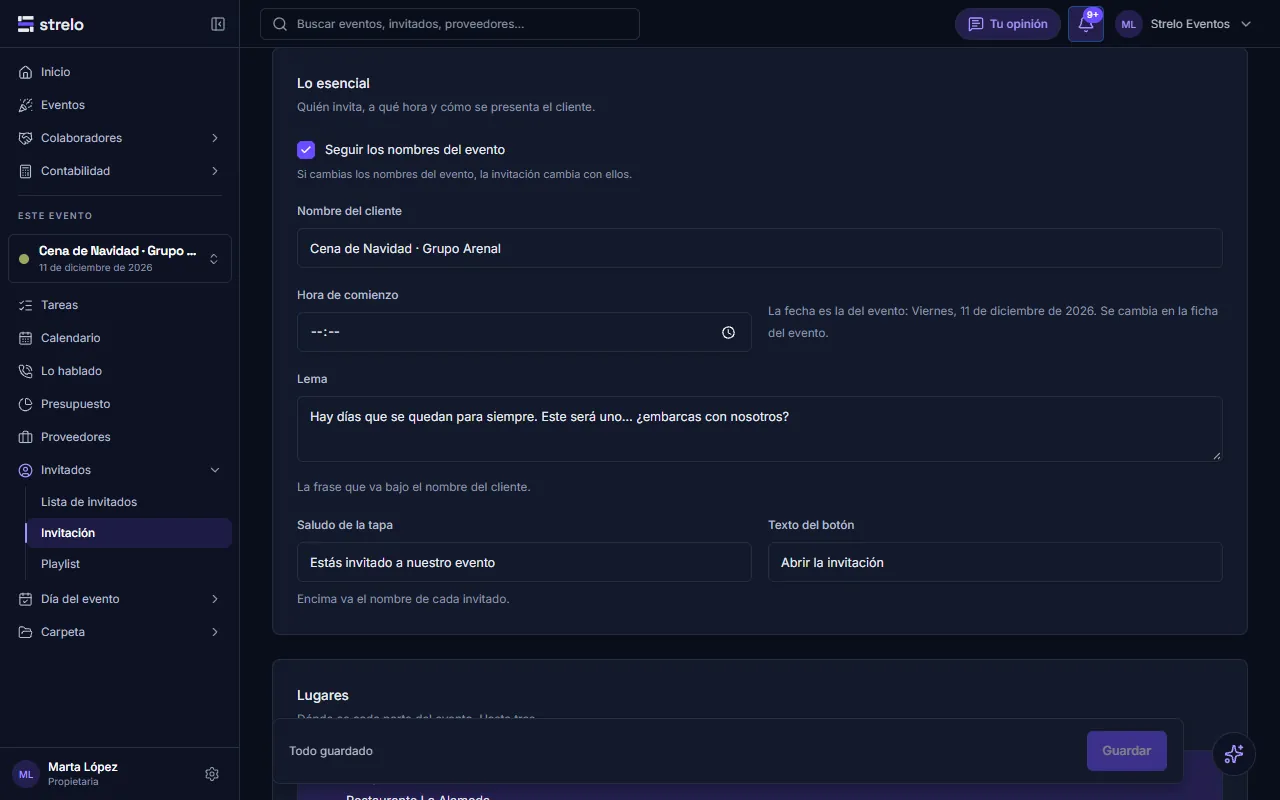
El editor va en tarjetas. Las fotos y la música se guardan al momento. El texto se guarda con «Guardar», en la barra de abajo, que dice «Cambios sin guardar» o «Todo guardado».
| Tarjeta | Qué contiene |
|---|---|
| Lo esencial | El nombre del cliente (tal como sale en la portada), la «Hora de comienzo», el «Lema», el «Saludo de la tapa» y el «Texto del botón». La fecha es la del evento: se cambia en la ficha del evento. Con «Seguir los nombres del evento» marcada, si cambias el nombre del evento, la invitación cambia con él |
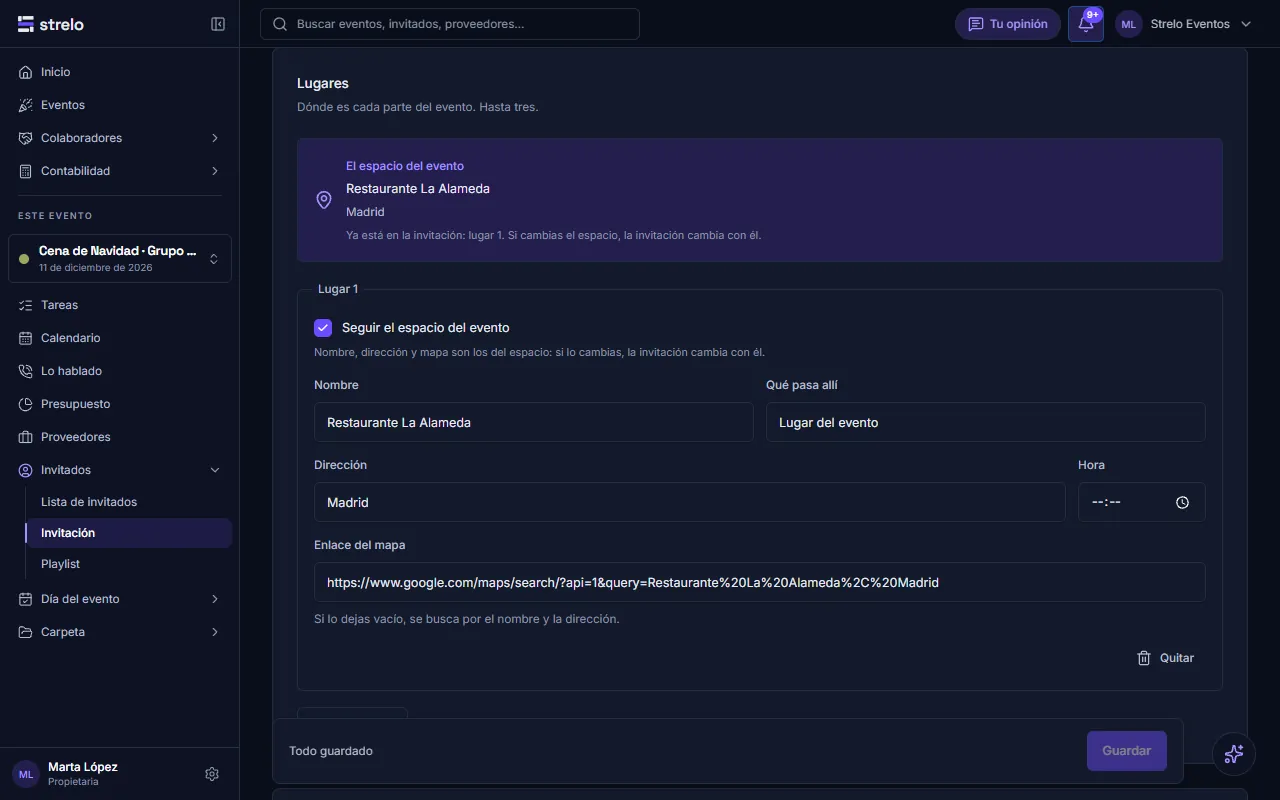
| Lugares | Hasta 3, cada uno con nombre, qué pasa allí, dirección, hora y enlace del mapa. Sin enlace, se busca por el nombre y la dirección |
| Música | Una canción que suena al abrir la invitación |
| Confirmación y despedida | El texto que se lee encima del botón de confirmar, el agradecimiento y el mensaje de despedida |
El espacio del evento, en «Lugares». Arriba de los lugares hay un recuadro con el espacio del evento:
- Si ningún lugar lo sigue, pulsa «Usar el espacio del evento». Se añade como un lugar más, al final. Si ya hay tres lugares, quita uno antes.
- Si un lugar ya lo sigue, el recuadro dice cuál; por ejemplo, «Ya está en la invitación: lugar 1».
Un lugar que lleva marcada «Seguir el espacio del evento» toma del espacio el nombre, la dirección y el mapa: si cambias el espacio, la invitación cambia sola. «Qué pasa allí» y la hora son tuyas. Desmárcala para escribir el lugar a mano.
Las secciones opcionales llevan la casilla «Incluir en la invitación». Si la desmarcas, su contenido se borra al guardar.
| Sección | Qué contiene |
|---|---|
| Cita | Una frase del cliente, bajo la portada |
| Historia | Hasta 6 párrafos y una foto, mejor en vertical |
| Itinerario | Hasta 10 hitos con hora, texto e icono («Acto principal», «Cóctel», «Comida o cena», «Fiesta», «Sorpresa», «Autobús» o «Foto») |
| Galería | Hasta 10 fotos en carrusel, con su descripción, y una cita debajo |
| Autobuses | Hasta 4 idas y 4 vueltas, con su hora y hasta 6 paradas cada una |
| Alojamiento | Hasta 6 hoteles, con una nota (por ejemplo, un código de descuento) y su mapa |
| Código de vestimenta | El estilo, un detalle desplegable y hasta 4 notas |
| Regalo | Unas palabras y, si el cliente quiere, la cuenta (IBAN y titular) |
| Contacto | Hasta 4 personas con nombre y teléfono |
| Álbum compartido | Un enlace externo para que los invitados suban sus fotos |
| Playlist | Cada invitado que confirma puede pedir una canción para la fiesta (capítulo 15.10). Tú escribes el texto que lee encima del campo |
Las fotos pueden ser JPEG, PNG o WebP, de hasta 12 MB cada una.
15.3Vista previa
En la tarjeta «Publicación», pulsa «Vista previa». Se abre en otra pestaña tal como la verá un invitado. Funciona también en borrador.
Muestra lo guardado, no lo que estés escribiendo, y su formulario de confirmación no envía nada.
15.4Publicar y despublicar
Mientras esté en «Borrador», los enlaces de los invitados no se abren. Para publicarla hacen falta:
- la fecha del evento, en su ficha;
- el nombre del cliente;
- la hora de comienzo;
- al menos un lugar.
Si falta algo, la tarjeta lo dice: «Para publicarla falta: la hora del evento.». Guarda los cambios y pulsa «Publicar». Cada invitado adulto recibe su enlace personal; los niños no tienen enlace.
Después de publicar, lo que guardes se ve al momento en los enlaces ya enviados. No hace falta reenviarlos.
«Despublicar» hace que los enlaces dejen de abrirse. Si vuelves a publicar, funcionan los mismos enlaces y las respuestas siguen en la lista.
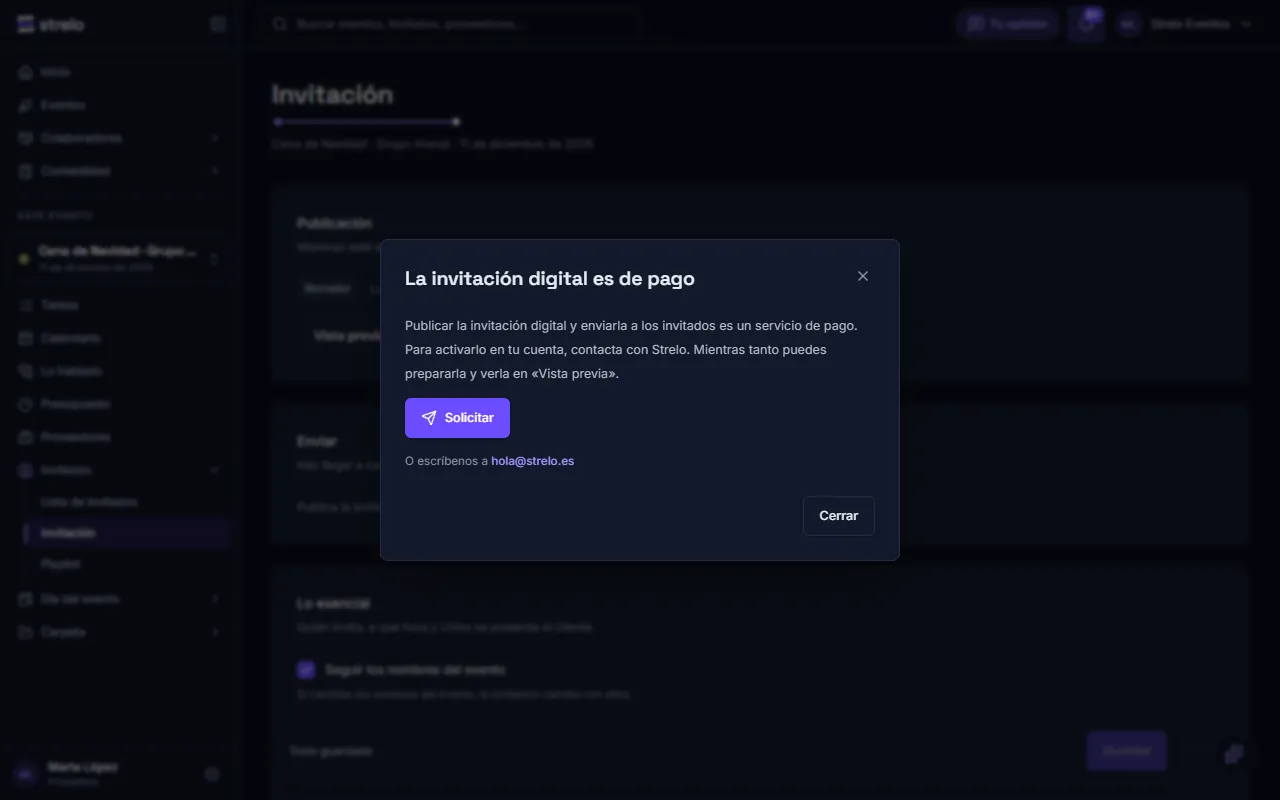
Si tu cuenta no tiene la invitación digital activada, al pulsar «Publicar» sale la ventana «La invitación digital es de pago». Pulsa «Solicitar» y nos llega tu petición («Hemos recibido tu solicitud. Te escribimos pronto.»), o escríbenos al correo que sale en la ventana. Cuando esté activada, pulsa «Publicar» otra vez.
15.5El mensaje de envío
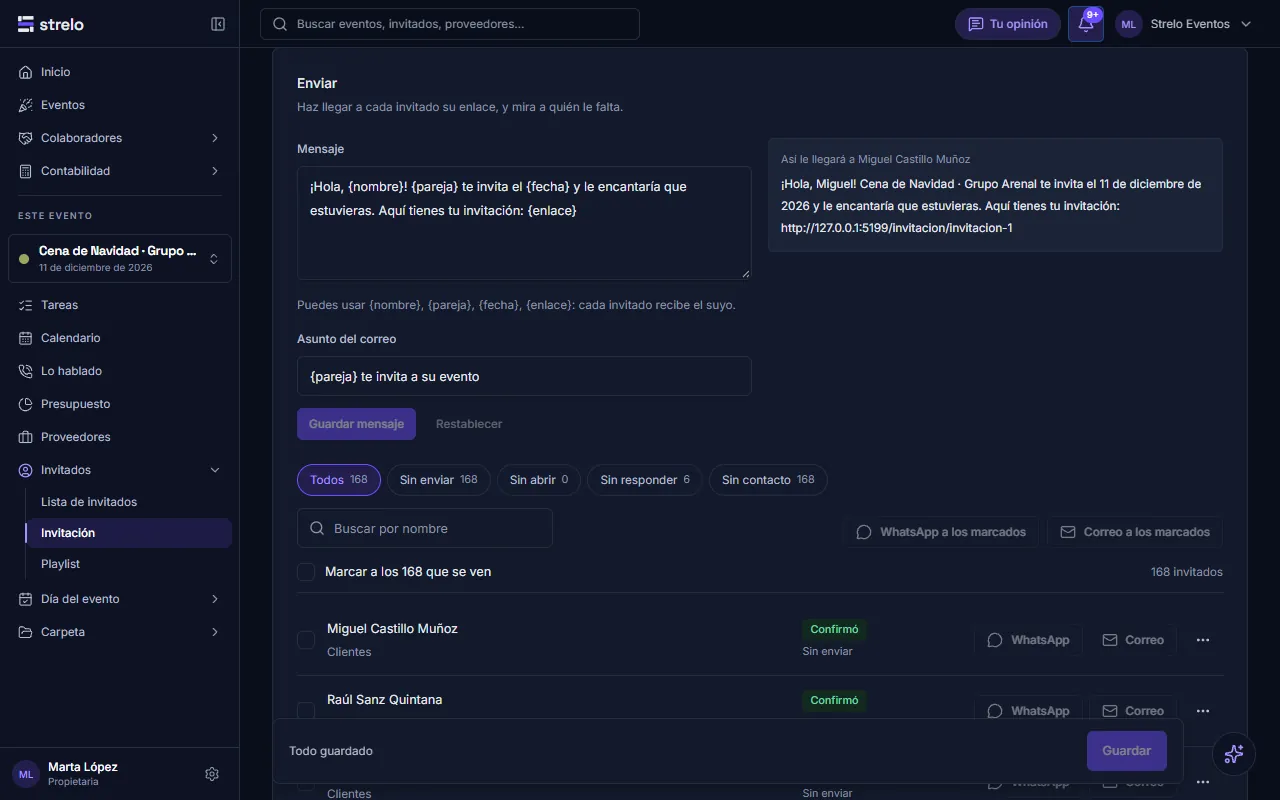
En la tarjeta «Enviar» escribes el «Mensaje» y el «Asunto del correo» que acompañan a cada enlace. Estas marcas se cambian por lo de cada invitado:
| Marca | Se cambia por |
|---|---|
| {nombre} | El nombre de pila del invitado |
| {cliente} | El nombre del cliente que sale en la invitación |
| {evento} | El nombre del evento, por ejemplo «Cena de Navidad · Grupo Arenal» |
| {fecha} | La fecha del evento, por ejemplo «11 de diciembre de 2026» |
| {enlace} | Su enlace personal. Si lo olvidas, se añade al final |
Al lado ves cómo le llegará a un invitado de verdad. Pulsa «Guardar mensaje» para usarlo, o «Restablecer» para volver al de fábrica.
15.6Enviar la invitación
La lista de destinatarios muestra a los invitados adultos. Filtra por «Sin enviar», «Sin abrir», «Sin responder» o «Sin contacto», marca a los que quieras y elige cómo enviársela.
Por WhatsApp (lo envías tú, desde tu móvil):
- Pulsa «WhatsApp» en una fila, o «WhatsApp a los marcados».
- Pulsa «Abrir WhatsApp». Se abre su chat con el mensaje escrito.
- Envíalo en WhatsApp.
- Vuelve a Strelo y pulsa «Sí, enviada», o «Saltar». Con varios marcados, pasa al siguiente.
Solo se ofrece a quien tiene un móvil al que escribir.
Por correo (lo envía Strelo):
- Pulsa «Correo» en una fila, o «Correo a los marcados».
- Revisa el resumen: cuántos lo recibirán, quién no tiene correo y quién ya lo recibió. Marca «Volver a enviársela también a ellos» si quieres repetir.
- Pulsa «Enviar N correos». Si son muchos, pulsa «Seguir enviando» hasta terminar.
Hay un cupo diario de correos. Si no caben todos, el resumen lo avisa y el resto queda pendiente para el día siguiente.
Por enlace: en «⋯», «Copiar enlace» o «Compartir…», y luego «Marcar como enviada».
Regenerar enlace: úsalo si un enlace ha acabado donde no debía. El viejo deja de funcionar y el invitado vuelve a «Sin enviar».
15.7Quién la abre y quién responde
Cada invitado lleva una etiqueta con su estado más avanzado:
| Etiqueta | Significa |
|---|---|
| Confirmó | Ha dicho que viene |
| No viene | Ha dicho que no |
| Abierta | Ha abierto su enlace |
| Enviada | Se le ha enviado, pero no lo ha abierto |
| Sin enviar | Aún no se le ha enviado |
Debajo dice por dónde y cuándo («Enviada por correo · …»). Por WhatsApp o por enlace, «Enviada» es lo que tú marcas; por correo, lo apunta Strelo. «Abierta» es aproximado: si alguien reenvía su enlace, cuenta como abierta.
15.8Lo que ve el invitado
Al abrir su enlace, el invitado ve una tapa con su nombre de pila y el botón para abrirla. Si hay música, empieza a sonar y puede pararla.
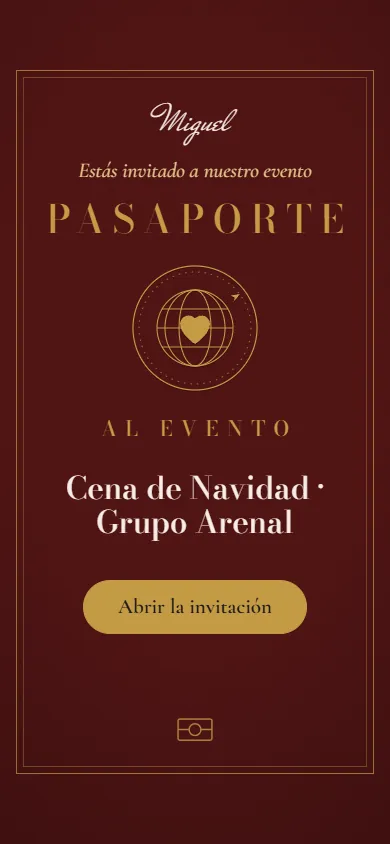

Después recorre la portada y las secciones que hayas incluido: los lugares con su mapa, el itinerario, la galería, los autobuses, el alojamiento, el código de vestimenta, el regalo, los contactos y el álbum. Al final, la confirmación.
Confirmar asistencia: pulsa «Confirmar asistencia» e indica si viene, su menú, su acompañante, los niños, alergias y autobús. Puede cambiar la respuesta («Cambiar mi respuesta») mientras el plazo esté abierto. Los menús, el autobús y la fecha límite son los del formulario de inscripción (capítulo 14); sin formulario, se ofrecen «Carne» y «Pescado».
Pedir una canción: con la sección «Playlist» incluida, quien marca «Sí, allí estaré» ve tu texto y el campo «Una canción para la fiesta». Escribe el título y el artista en una línea. Cada invitado tiene una sola canción: si escribe otra, sustituye a la anterior; si deja el campo vacío o pasa a «No podré ir», se quita.
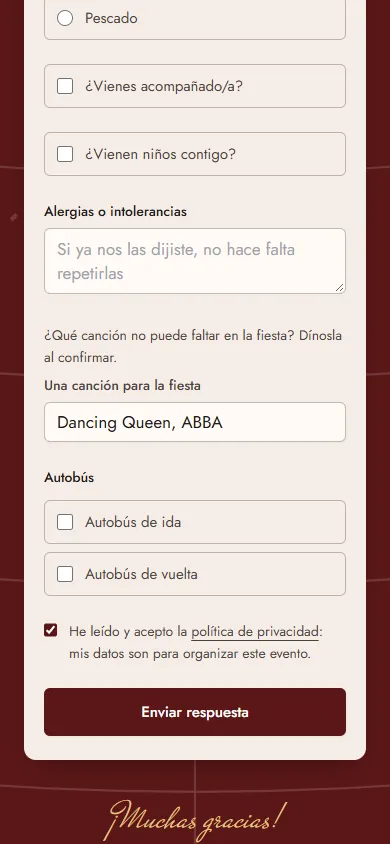
Cómo cambia su ficha: la respuesta actualiza la ficha del invitado en la lista, con la insignia «Vía invitación». Su acompañante y sus niños entran como invitados nuevos. Si pasa a «No podré ir», se borran los que había apuntado y pierde su mesa.
Privacidad: la invitación nunca muestra el teléfono, el correo ni las alergias del invitado, ni nada de otros invitados. Tampoco las canciones que piden los demás: solo la suya.
15.9La invitación en Google Wallet
Cuando un invitado confirma que viene, debajo de su respuesta sale «Guárdala en tu móvil» con el botón «Añadir a Google Wallet». La invitación queda en la cartera de su móvil como una tarjeta, sin instalar nada.
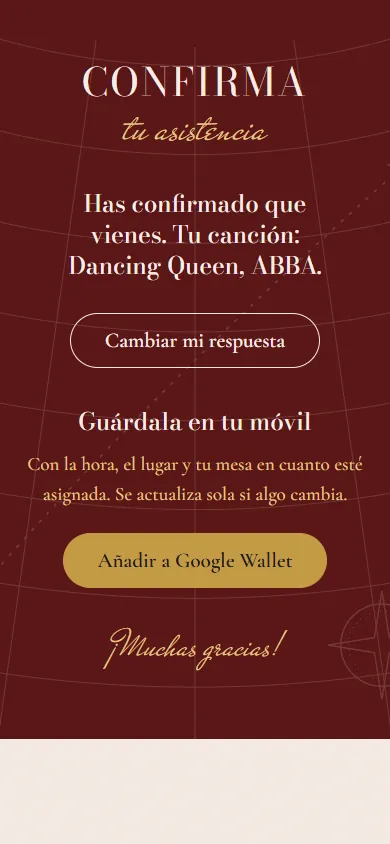
La tarjeta lleva el nombre del evento, el del invitado, la fecha y la hora, el primer lugar de la invitación con su dirección, su mesa, quién organiza (tu agencia) y un enlace a su invitación. Mientras no tenga mesa, dice «Se anunciará el día del evento».
- Una por persona. Si confirmó con acompañante o con niños, puede guardarlas todas de una vez («Añadir las 3 a Google Wallet») o solo la de cada uno («Solo la de Ana»).
- Se actualiza sola. Si cambias la hora, el lugar, la fecha, un nombre o su mesa, la tarjeta cambia en unos minutos. Si el invitado pasa a «No podré ir», se anula; si vuelve a confirmar, revive. Al mediodía del día siguiente al evento, caduca.
- Qué hace falta. Va con la invitación digital: si tu cuenta la tiene activada, el botón sale solo. De momento solo hay Google Wallet (Android). En un iPhone el invitado ve su invitación como siempre, sin el botón.
La tarjeta no lleva código QR ni código de barras: es la invitación, no una entrada.
Si Google no responde, el invitado ve «Google Wallet no responde ahora. Prueba otra vez en un rato».
15.10La playlist del evento
La playlist reúne las canciones que piden los invitados para la fiesta y las que añades tú. Se llega desde el menú con Invitados › Playlist. Es de cada evento: sin ninguno elegido, te pide que elijas uno.
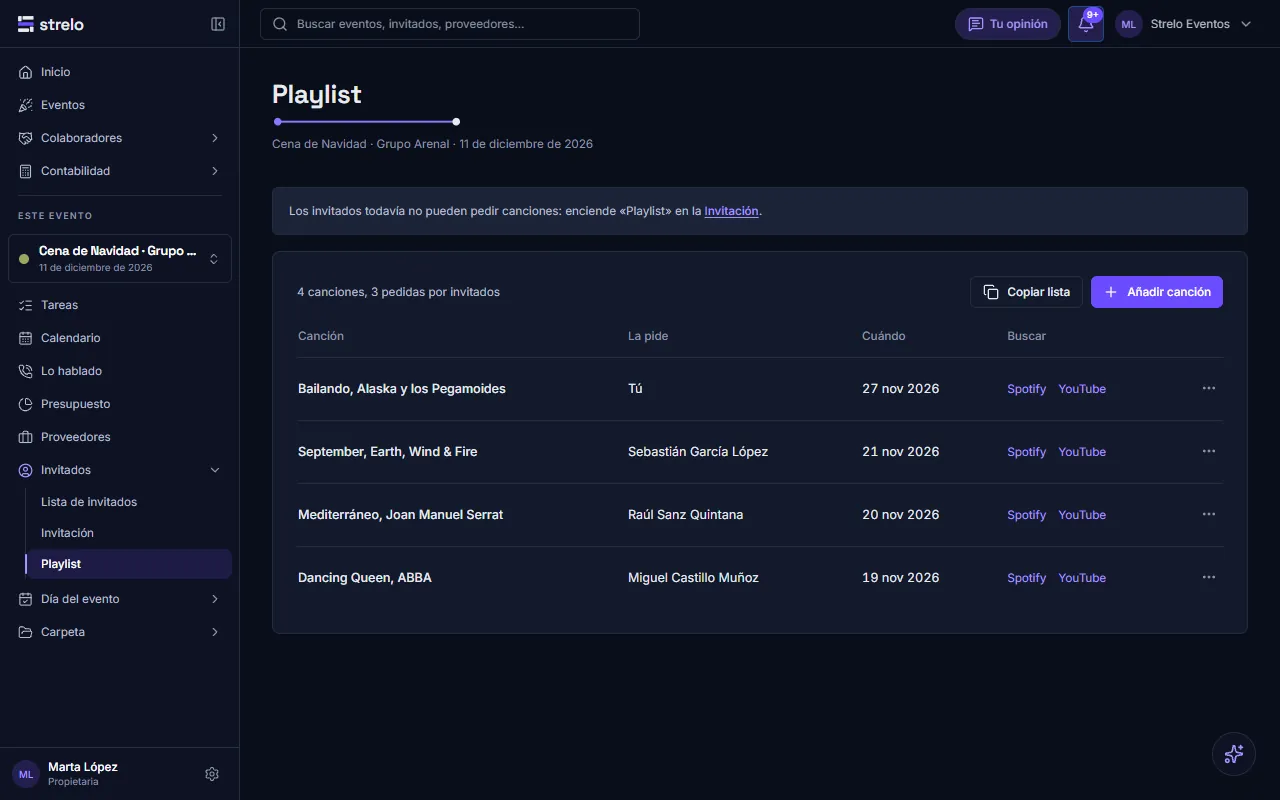
Cómo llegan las canciones
- En la invitación, incluye la sección «Playlist» (capítulo 15.2) y pulsa «Guardar».
- Cada invitado que confirma escribe la suya (capítulo 15.8).
- La canción aparece aquí con su nombre.
Mientras la sección no esté incluida, la pantalla avisa: «Los invitados todavía no pueden pedir canciones», con un enlace a la invitación. Puedes añadir canciones igualmente.
| Columna | Qué muestra |
|---|---|
| Canción | El título y, normalmente, el artista |
| La pide | El invitado, o «Tú» si la añadiste tú |
| Cuándo | El día en que llegó |
| Buscar | «Spotify» y «YouTube»: abren la búsqueda de esa canción en otra pestaña |
- Añadir canción: el título y el artista en una línea, de hasta 150 caracteres, y «Guardar».
- Editar: en «⋯». Sirve para corregir una errata, también en la de un invitado.
- Borrar: en «⋯». Abajo sale «Deshacer» durante unos segundos.
- Copiar lista: copia todas las canciones, una por línea y sin nombres, para mandárselas al DJ.
Las cuentas de solo lectura ven la lista, la copian y la buscan, pero no la cambian.