
6Espacios
Espacios es el catálogo de los sitios donde trabajas (restaurantes, hoteles, naves, teatros, terrazas), con su dirección, su mapa y sus planos guardados para el próximo evento.
Se llega desde el menú: abre «Colaboradores» y pulsa «Espacios».
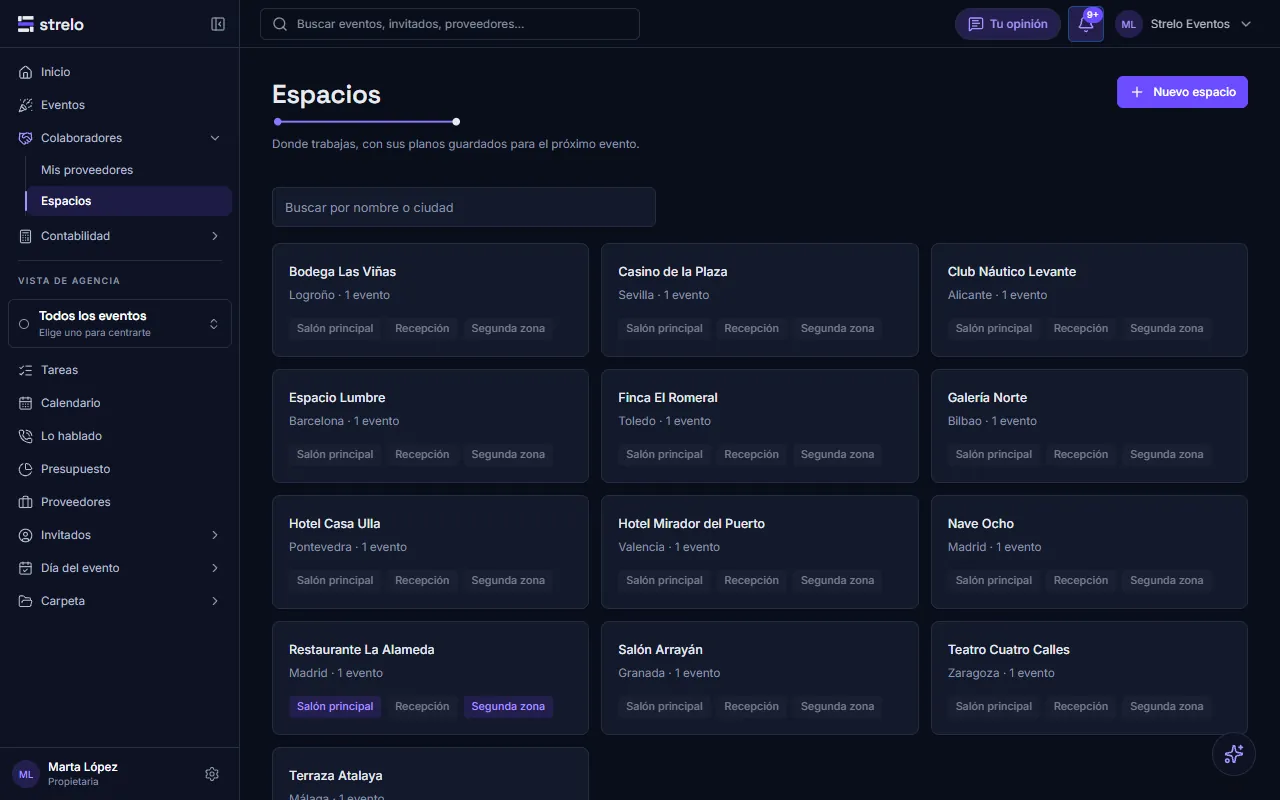
Cada tarjeta enseña el nombre, la ciudad, en cuántos eventos está y tres etiquetas, «Salón principal», «Recepción» y «Segunda zona», resaltadas si hay plano guardado de esa zona. El buscador encuentra espacios por nombre o por ciudad.
Los espacios también se crean solos: al dar de alta un evento con «+ Nuevo espacio…» y al añadir en Mis proveedores un proveedor de la categoría «Espacio».
Cada espacio es también un proveedor: está en Mis proveedores con la categoría «Espacio» y se contrata en cada evento como los demás, con su importe (el alquiler), en Proveedores del evento (capítulo 17). Aquí llevas lo que tiene de lugar: la dirección, el mapa y los planos.
6.1Crear o editar un espacio
- Pulsa «Nuevo espacio», o abre un espacio y pulsa «Editar».
- Escribe el «Nombre». Con eso basta para empezar.
- En «Dirección», empieza a escribir: a partir de tres letras salen lugares reales debajo. Elige el tuyo con el ratón, con el dedo o con las flechas e Intro. La dirección, la ciudad y su sitio en el mapa se rellenan solos.
- Pulsa «Crear espacio» o «Guardar cambios».
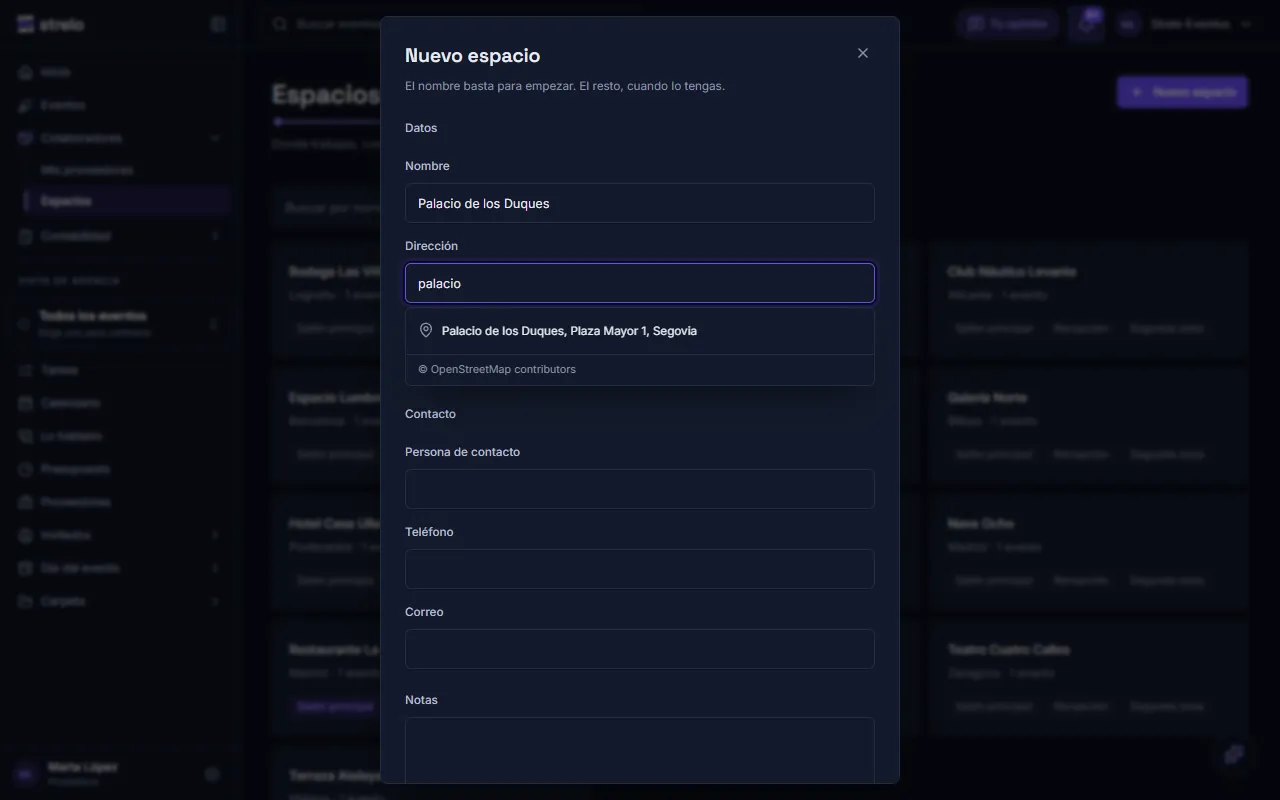
| Apartado | Campos |
|---|---|
| Datos | Nombre (obligatorio), Dirección (con sugerencias) y Ciudad |
| Contacto | Persona de contacto, Teléfono y Correo |
| Notas | Texto libre, hasta 5000 caracteres |
| Ubicación | El mapa con el espacio marcado y los enlaces «Google Maps» y «OpenStreetMap». «Ajustar a mano» enseña la latitud y la longitud |
Dos espacios con el mismo nombre y la misma ciudad son el mismo. El nombre «Por confirmar» está reservado para los eventos que aún no tienen lugar.
El nombre y el contacto que escribas aquí son también los del espacio en Mis proveedores.
6.2Ubicación en el mapa
Si eliges la dirección de la lista de sugerencias, el espacio ya queda en su sitio: «Ubicada por la dirección». Las sugerencias vienen de OpenStreetMap y son de España.
Si no eliges ninguna (un polígono sin calle, por ejemplo), se guarda lo que escribiste y Strelo busca el sitio por su cuenta: primero por la dirección y, si no la encuentra, solo por la ciudad. Al editar el espacio, en «Ubicación» ves cómo quedó:
- «Ubicada por la dirección».
- «Ubicada solo por la ciudad: revisa las coordenadas».
- «No se ha encontrado; escribe las coordenadas a mano».
- «Coordenadas puestas a mano».
Al editar un espacio, «Buscar ubicación» lo vuelve a intentar. Ojo: puede cambiar el punto que elegiste de la lista por el que encuentra por la dirección. Si ya estaba bien, no lo pulses.
Para escribir tú la latitud y la longitud (una nave en un polígono sin número), pulsa «Ajustar a mano». Las coordenadas puestas a mano no se sobrescriben nunca.
Con coordenadas, «Ubicación» enseña el mapa con el espacio marcado. Debajo:
- «Google Maps» abre ese punto en Google Maps, en otra pestaña: de ahí sacas la ruta o el enlace para un proveedor.
- «OpenStreetMap» lo abre en OpenStreetMap.
Sin coordenadas no hay mapa: «Elige la dirección de la lista y el espacio quedará en su sitio del mapa».
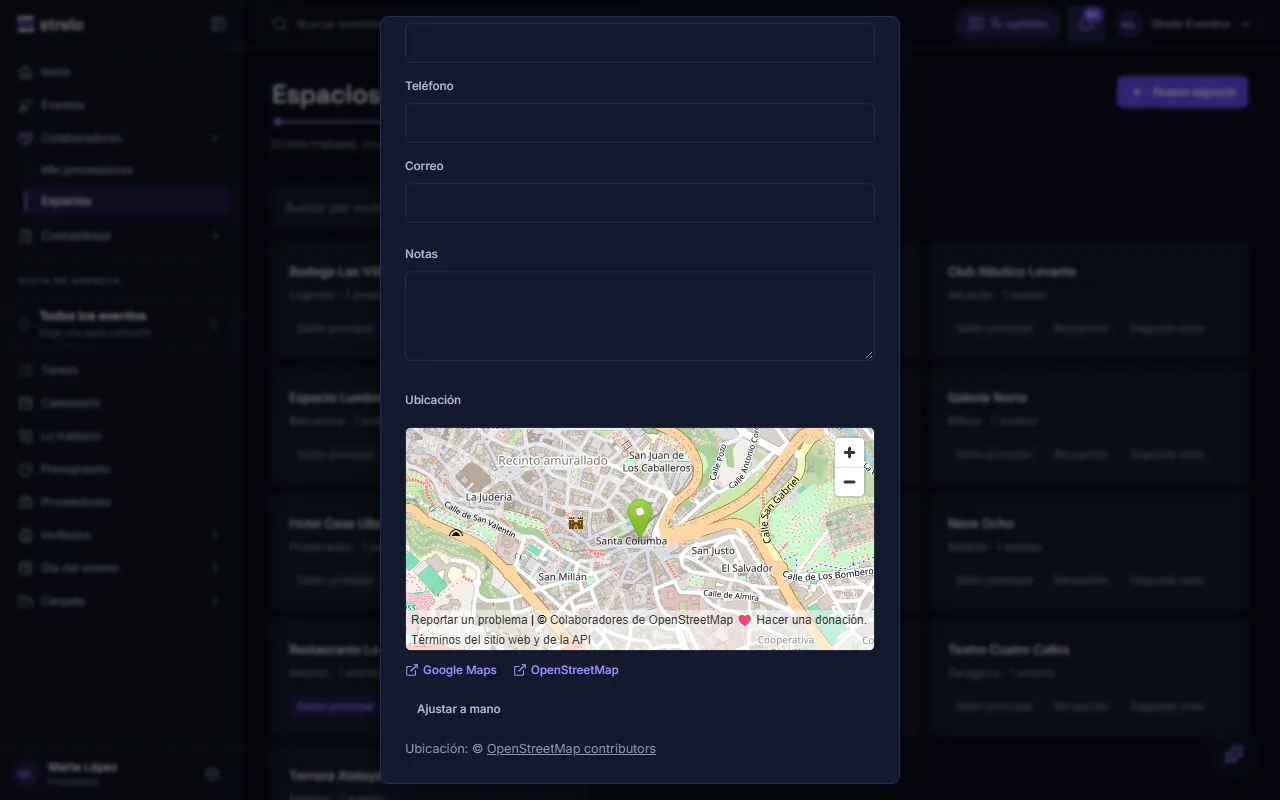
El mapa lo pide tu navegador a OpenStreetMap, que recibe tu dirección IP y nada de tus eventos. La previsión del tiempo del evento usa estas coordenadas (capítulo 13).
6.3La ficha del espacio
Al pulsar una tarjeta ves el contacto, las notas, la «Ubicación», los «Eventos en este espacio» y los «Planos guardados». Si el espacio aún no tiene ubicación, la ficha dice «Sin ubicación todavía. Pulsa «Editar» y elige la dirección de la lista.».
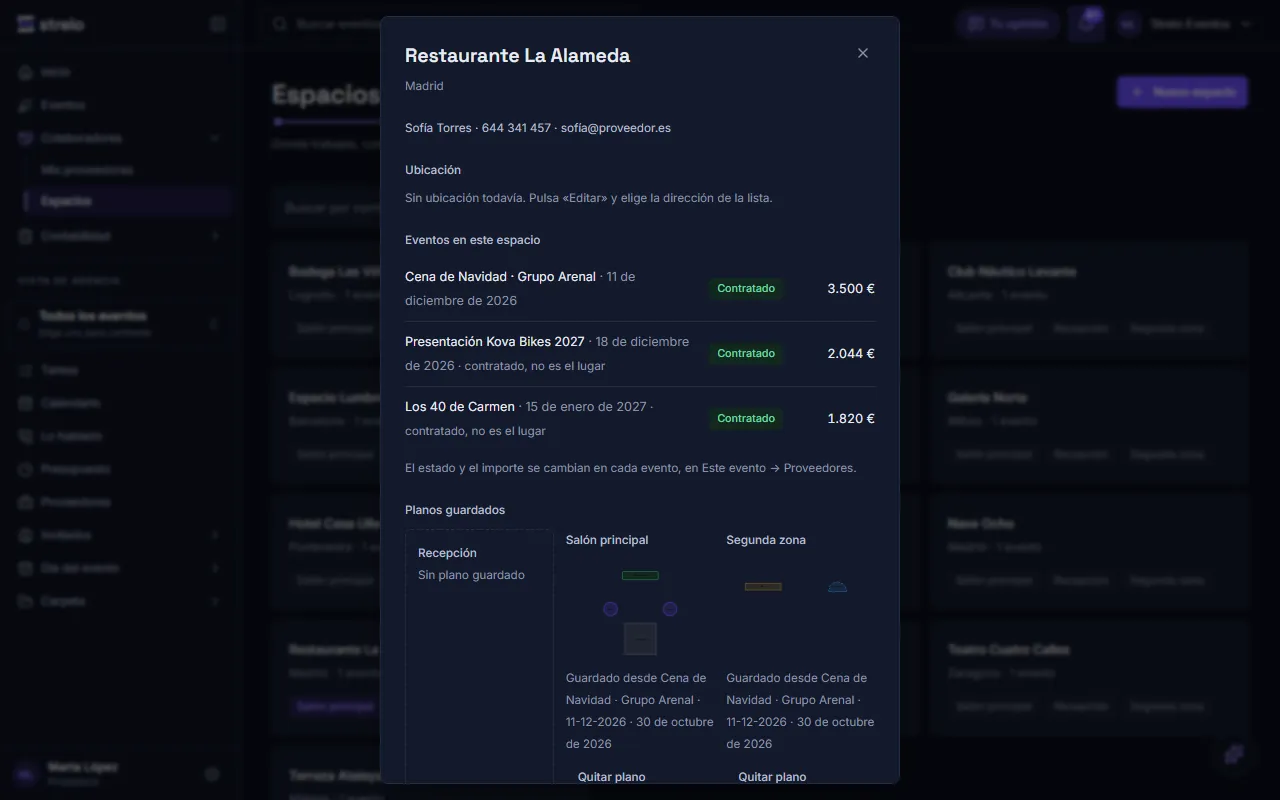
«Eventos en este espacio» lista los eventos que lo tienen de lugar y los que lo tienen contratado sin ser su lugar («contratado, no es el lugar»), cada uno con su estado y su importe. Eso se cambia en cada evento, en Proveedores (capítulo 17).
Los planos guardados. Un espacio no tiene tipo de evento, así que sus tres planos llevan nombres neutros: «Recepción», «Salón principal» y «Segunda zona». Cada uno dice de qué evento se guardó y cuándo. Al usarlos en un evento, cada uno va a la zona que le corresponde en ese tipo:
| Plano del espacio | Cena de empresa | Comunión | Cumpleaños grande | Presentación de marca | Desfile |
|---|---|---|---|---|---|
| Recepción | Recepción | Aperitivo | Recepción | Acogida | Acogida |
| Salón principal | Cena | Comida | Comida | Presentación | Pasarela |
| Segunda zona | Escenario | Juegos | Fiesta | Cóctel | Backstage |
Así, el salón que montaste para una cena de empresa te sirve de partida para la comida de una comunión en el mismo restaurante.
- Quitar plano: los eventos nuevos en este espacio ya no empezarán con él. Los que ya existen conservan sus planos.
- Borrar espacio: los eventos que lo usaban conservan el nombre del lugar y sus planos, pero se pierden los planos guardados del espacio. Sale también de Mis proveedores, con lo acordado en cada evento. Tienes 6 segundos para pulsar «Deshacer» en el aviso de abajo; después, es definitivo.
6.4El espacio de un evento
Al crear el evento. Eliges el espacio en «Espacio del evento» (capítulo 4.2). Si tiene planos guardados, el evento nace con esas mesas y elementos, sin nadie sentado, y el alta te dice cuáles se copian: «Se copiarán sus planos: cena y escenario».
Después. Para cambiar el espacio de un evento, ve a su Inicio, fila «Lugar», y pulsa «Cambiar»; o usa «Usar como lugar del evento» en Proveedores del evento (capítulo 17). Cambiar el espacio no copia sus planos: tráelos después con «Traer del espacio» en el plano del evento (capítulo 19).
Al dar de alta el evento con su espacio, o al cambiarlo, el espacio entra en Proveedores del evento como pendiente.
Guardar un plano en el espacio. Cuando un plano te ha salido bien, guárdalo para el próximo evento allí: en el plano del evento, pulsa «Guardar como plano del espacio». Si ya había uno de esa zona, te pregunta antes de sustituirlo. Los eventos que se creen a partir de ahora en ese espacio empezarán con ese plano.
La hora de cierre. No va en el espacio sino en cada evento, en «Editar evento» › «Hora de cierre del espacio», porque cambia de un día a otro aunque el sitio sea el mismo (capítulo 4.3).