
4Eventos y plantillas
Eventos es tu cartera: todos los eventos de la agencia, del más próximo al más lejano. Aquí das de alta uno nuevo, entras en cada uno y llevas tus plantillas.
4.1La cartera
Abre «Eventos» en el menú. Arriba tienes cuatro cifras de toda la cartera: «Eventos activos», «El siguiente» (con su cuenta atrás), «Con tareas vencidas» y «Cerrados».
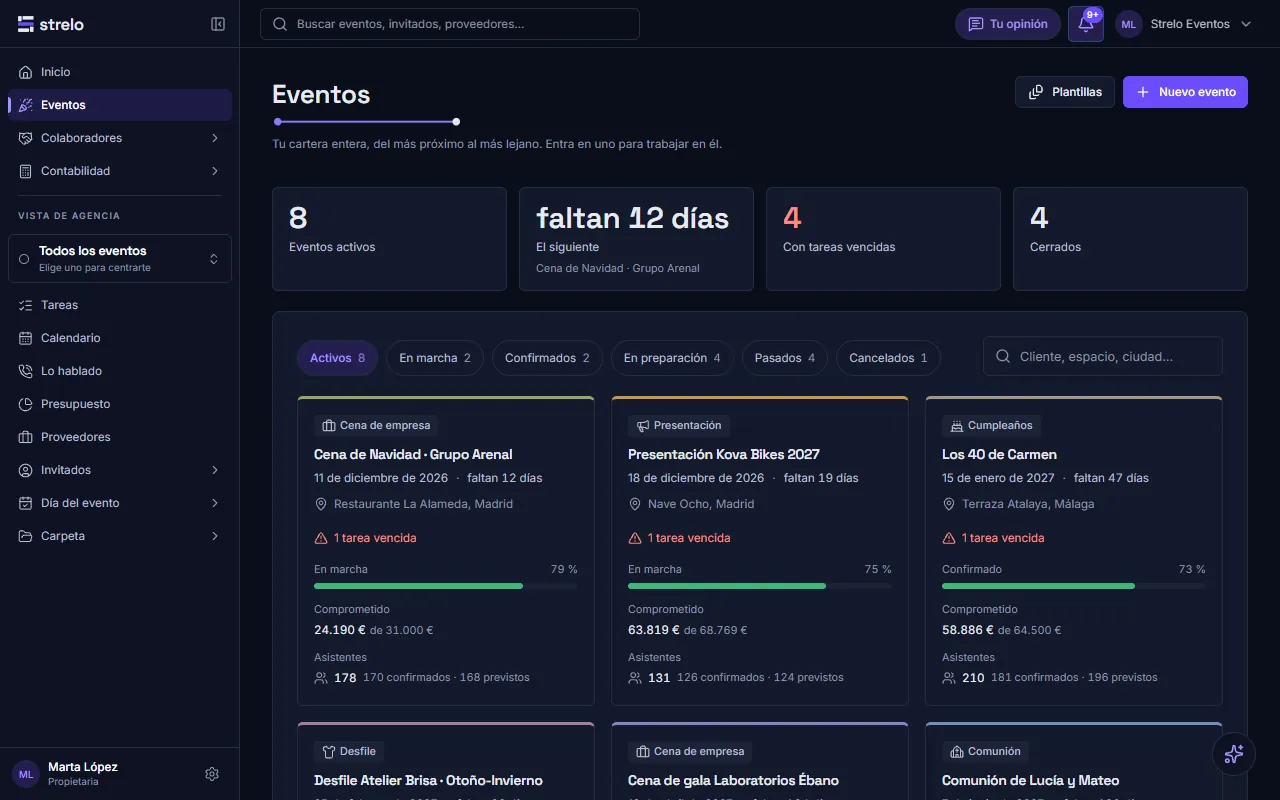
Los filtros son «Activos» (el de entrada), «En marcha», «Confirmados», «En preparación», «Pasados» y «Cancelados». Un evento está activo si está en preparación, confirmado o en marcha. El buscador «Cliente, espacio, ciudad...» encuentra un evento por cualquiera de las tres cosas.
Cada tarjeta enseña:
- la insignia del tipo de evento («Cena de empresa», «Comunión», «Cumpleaños», «Presentación» o «Desfile»);
- la foto de portada, si el evento tiene;
- el nombre del evento, con su color;
- la fecha y cuántos días faltan;
- el espacio y su ciudad;
- una línea de aviso si hay tareas vencidas («1 tarea vencida»), o «A la vuelta de la esquina» si queda poco y el evento va retrasado;
- el estado y el progreso, que es el porcentaje de tareas hechas;
- «Comprometido», lo que ya está contratado frente al presupuesto del cliente;
- «Asistentes», con los confirmados y los previstos.
Pulsa el nombre del evento para entrar en él. Para volver a ver la cartera entera, elige «Todos los eventos» en el selector del menú (capítulo 3).
4.2Dar de alta un evento
Pulsa «Nuevo evento», en Eventos o en Inicio. El alta empieza por el tipo: de él salen la plantilla y los campos.
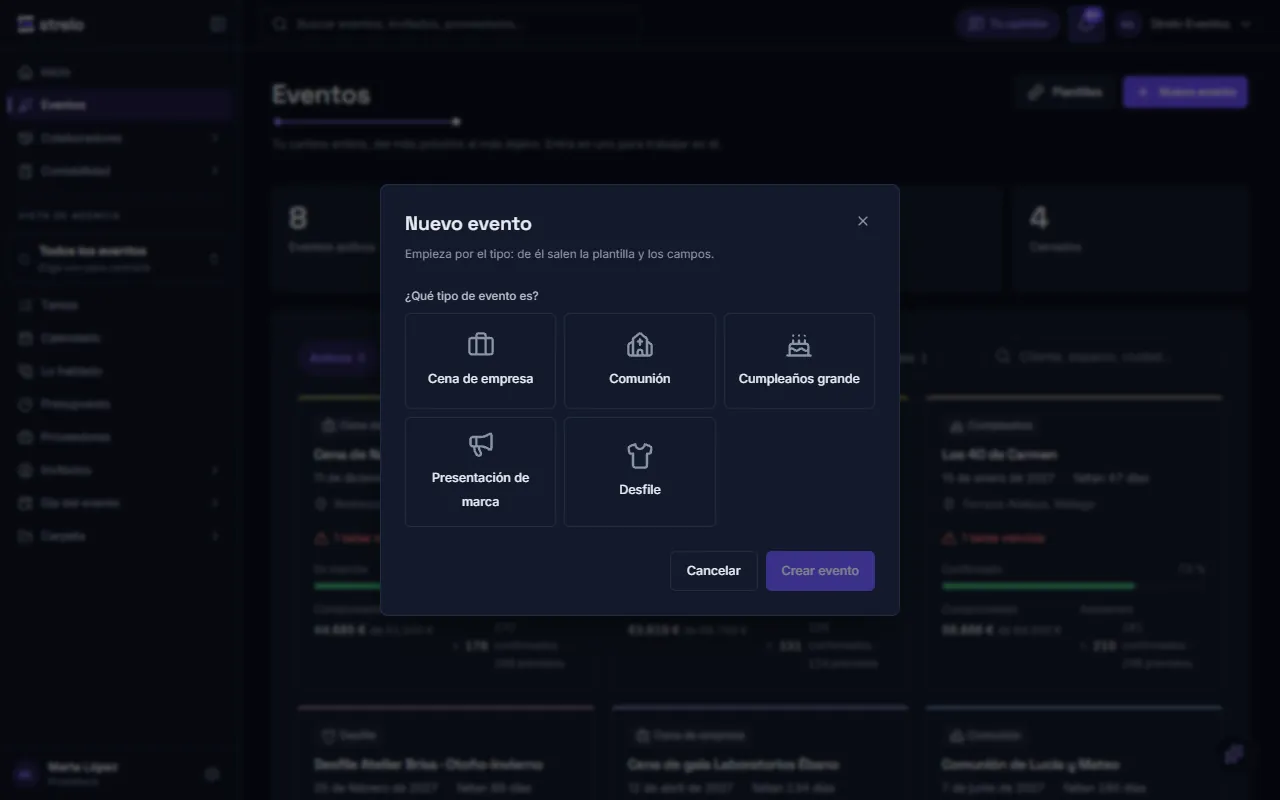
- En «¿Qué tipo de evento es?», pulsa el tuyo: «Cena de empresa», «Comunión», «Cumpleaños grande», «Presentación de marca» o «Desfile». Qué trae cada uno está en el capítulo 5.
- Escribe el «Nombre del cliente». Es el nombre con el que verás el evento en toda la app, por ejemplo «Cena de Navidad · Talleres Ocaña».
- Rellena los dos campos del tipo, si los sabes. En una cena de empresa son «Empresa» y «Motivo de la cena»; en un desfile, «Firma o diseñador» y «Colección». Son opcionales.
- Elige la «Fecha».
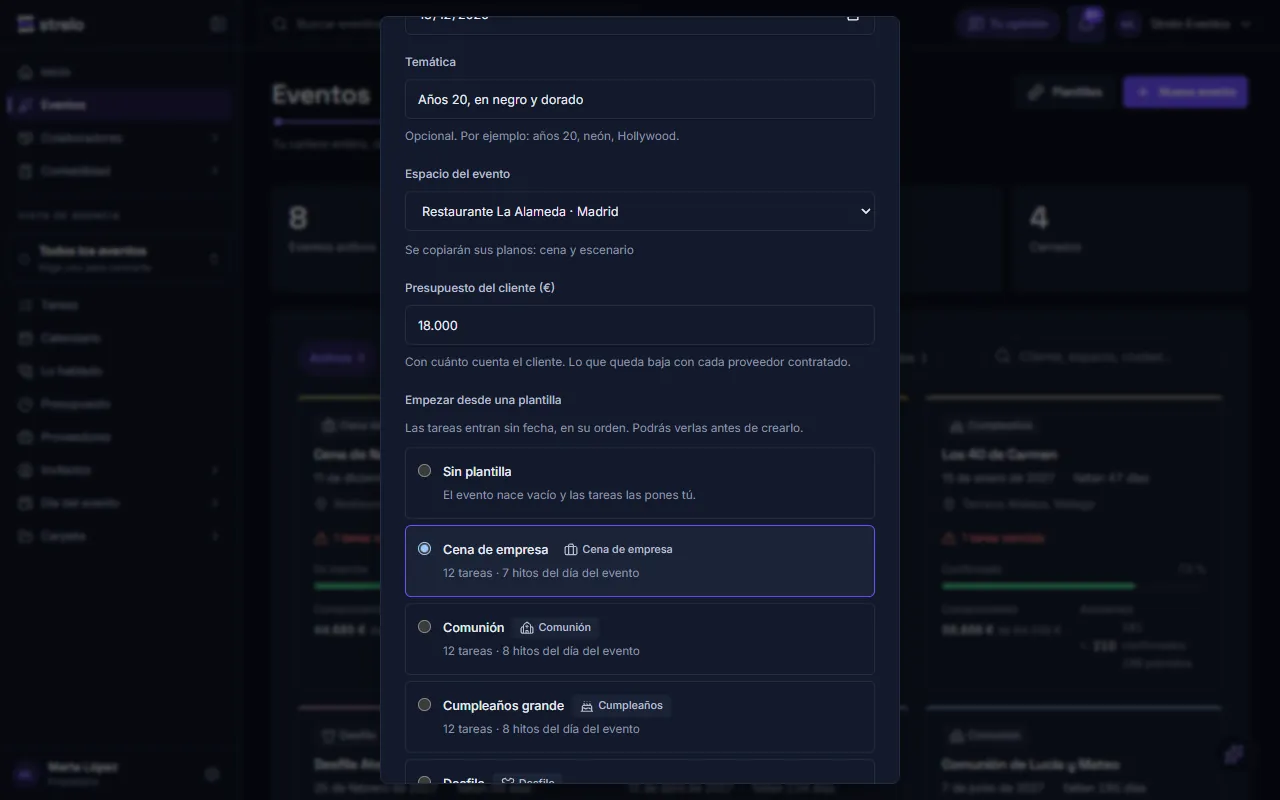
- Si la tienes, escribe la «Temática»: de qué va el evento en tus palabras, por ejemplo «años 20, en negro y dorado». Es opcional y cabe en 120 caracteres.
- En «Espacio del evento», deja «Por confirmar», elige uno de tus espacios o pulsa «+ Nuevo espacio…» para crearlo con su nombre y su ciudad. Si el espacio tiene planos guardados, debajo lo dice: «Se copiarán sus planos: cena y escenario».
- En «Presupuesto del cliente (€)», escribe con cuánto cuenta el cliente, por ejemplo «18.000». Es opcional: lo puedes apuntar después.
- En «Empezar desde una plantilla» ya viene marcada la plantilla de serie de tu tipo. Déjala, elige otra o marca «Sin plantilla».
- Sin plantilla, pulsa «Crear evento». Con plantilla, pulsa «Continuar».
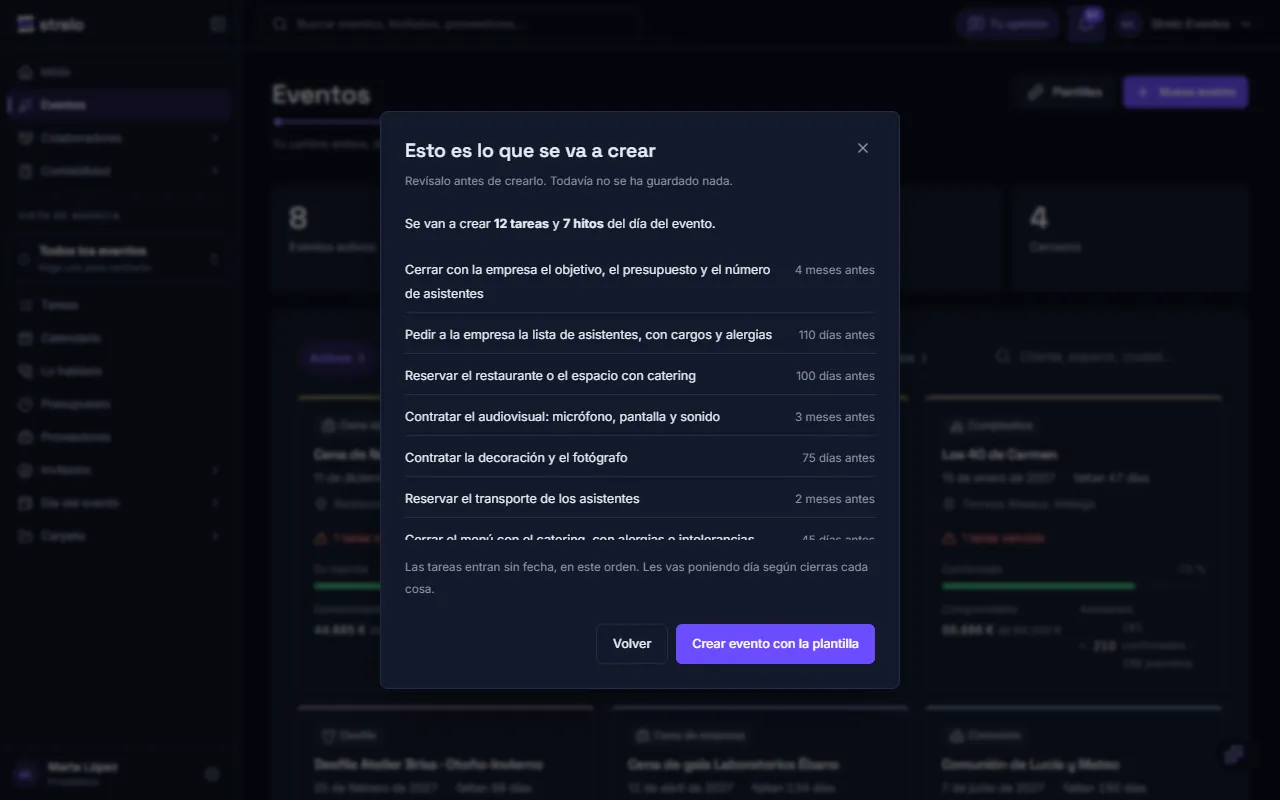
Con plantilla, antes de crear nada ves «Esto es lo que se va a crear»: cuántas tareas y cuántos hitos entran, y la lista de tareas con su plazo. Revísala y pulsa «Crear evento con la plantilla», o «Volver» para cambiar algo.
El evento nace «En preparación» y sale en la cartera. No se abre solo: pulsa su nombre para entrar.
Lo que trae al nacer:
- Con plantilla: sus tareas, sin fecha y en el orden de sus plazos, cada una en su fase; y los hitos de su escaleta, cada uno en su franja (montaje, evento o desmontaje) y en la zona del tipo que le toca. Ponles fecha a las tareas según vas cerrando cosas.
- Con espacio: el espacio entra en Proveedores del evento como pendiente (capítulo 17) y, si tiene planos guardados, el evento empieza con esas mesas y elementos, sin nadie sentado (capítulo 6).
4.3Los datos del evento
Al entrar en un evento se abre su Inicio, con la tarjeta «Información principal»: el progreso, la fecha, el lugar, los asistentes, el estado, el tipo de evento, los campos del tipo que hayas rellenado, la temática y si llevas la coordinación del día del evento.
Desde esa tarjeta puedes:
- cambiar los datos con «Editar evento»;
- cambiar el espacio con «Cambiar», junto a «Lugar» (capítulo 6.4);
- borrar el evento con «Borrar evento», si eres la propietaria de la agencia (capítulo 4.6).
Editar evento
- Pulsa «Editar evento».
- Cambia lo que necesites:
| Campo | Qué es |
|---|---|
| Nombre del cliente | El nombre del evento en toda la app. No puede quedar vacío |
| Fecha | El día del evento |
| Tipo de evento | Uno de los cinco. Se ve, pero no se cambia (capítulo 4.4) |
| Campos del tipo | Los dos del tipo elegido, por ejemplo «Marca» y «Qué se presenta» |
| Temática | Texto libre, hasta 120 caracteres. Déjala vacía para quitarla |
| Estilo | Hasta 2, en tarjetas con su miniatura. En Referencias salen primero las ideas de ese estilo (capítulo 21) |
| Colores | Una paleta. Pinta las miniaturas de los estilos y se añade a las búsquedas de Pinterest de Referencias |
| Estado | En preparación, Confirmado, En marcha, Celebrado o Cancelado (capítulo 4.5) |
| Invitados previstos | Tu previsión. La lista de invitados no la cambia |
| Presupuesto del cliente (€) | Con cuánto cuenta el cliente. Lo que queda baja con cada proveedor contratado (capítulo 16) |
| Hora de cierre del espacio | A qué hora tiene que estar vacío el espacio ese día. Con ella, la escaleta te avisa si el desmontaje no acaba a tiempo (capítulo 18) |
- Pulsa «Guardar».
Estilo y colores. Cada estilo se ve en una tarjeta con una miniatura de su ambiente, y cada paleta en una tira con sus cuatro colores. Pulsa una tarjeta para marcarla y otra vez para quitarla. Arriba a la derecha ves cuántos estilos llevas («1 de 2»). Si ya llevas dos, el que marcas sustituye al primero que marcaste. Primero salen los que mejor van con el tipo del evento; los demás siguen debajo.
| Estilo | Ambiente |
|---|---|
| Corporativo | Escenario, pantalla y marca |
| Minimal | Aire, luz y pocas piezas |
| Elegante | Gala, velas y etiqueta |
| Industrial | Hormigón, metal y bombillas |
| Mediterráneo | Cal, olivo y luz de tarde |
| Natural | Verde, madera y flores |
| Festivo | Color, globos y confeti |
| Vanguardista | Neón, pantallas y contraste |
Las paletas son Noche de gala, Azul ejecutivo, Hormigón y cobre, Neón, Cal y terracota, Jardín, Confeti, Algodón de azúcar y Blanco y negro. Al elegir una, las miniaturas de los estilos se pintan con ella: así ves cómo quedaría el evento antes de guardar. Pulsa otra paleta para cambiarla, o la elegida para quitarla.
Lo que eliges sale en «Información principal», con la miniatura de su estilo pintada con su paleta.
La hora de cierre va en el evento y no en el espacio porque cambia de un día a otro aunque el espacio sea el mismo.
4.4El tipo de un evento no se cambia
El tipo se elige al crear el evento. En «Editar evento» lo ves, pero no lo puedes cambiar: debajo pone «El tipo no se cambia: para otro tipo, crea un evento nuevo.».
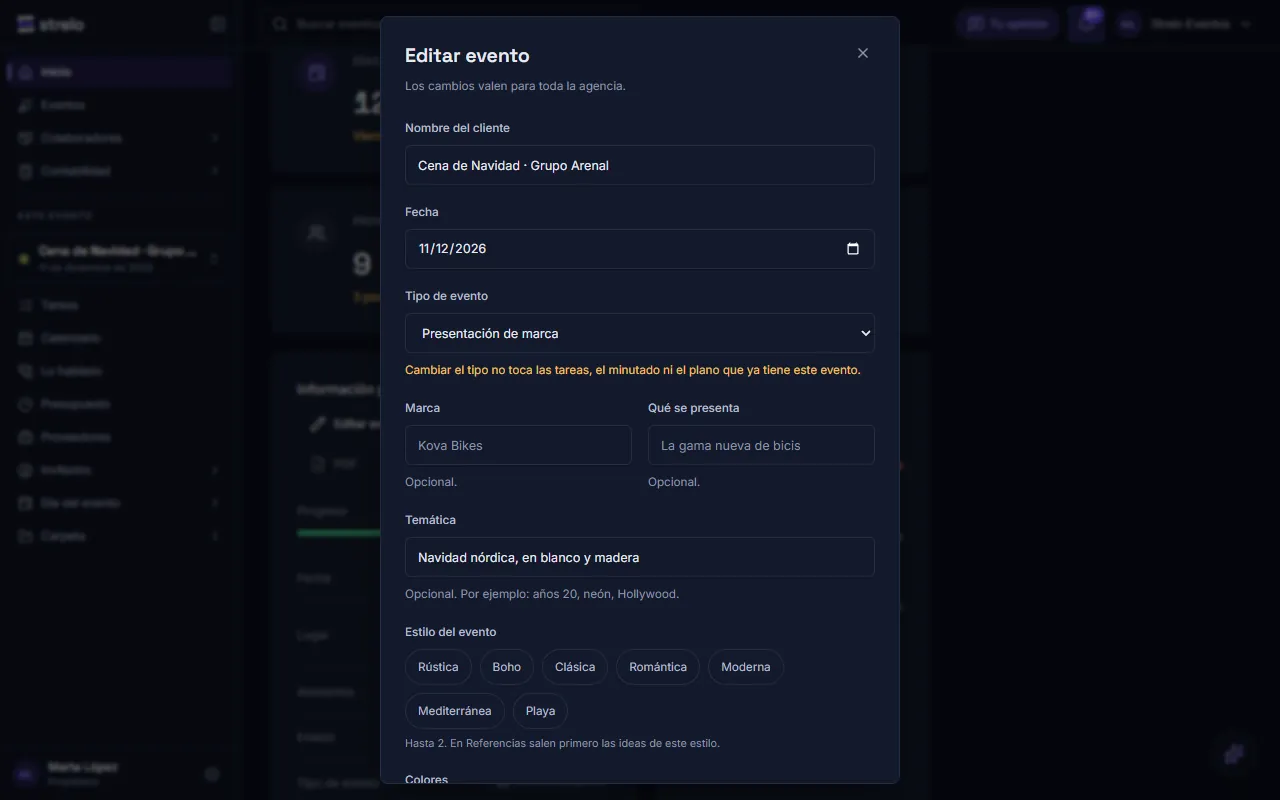
Es así porque del tipo sale casi todo lo del evento: sus campos, los nombres de sus tres zonas en el plano y en la escaleta, los elementos que ofrece «Añadir elemento», los imprescindibles que salen en «Falta contratar…» y la plantilla con la que nació.
4.5Estados de un evento
| Estado | En la cartera | En «Editar evento» |
|---|---|---|
| En preparación | «En preparación» | «En preparación» |
| Confirmado | «Confirmado» | «Confirmado» |
| En marcha | «En marcha» | «En marcha» |
| Celebrado | «Cerrado» (filtro «Pasados») | «Celebrado» |
| Cancelado | «Cancelado» | «Cancelado» |
Los pasados y los cancelados no salen con el filtro de entrada: elige «Pasados» o «Cancelados» para verlos. Al pasar un evento a «Celebrado», abajo sale un aviso, «El evento de Cena de Navidad · Grupo Arenal queda cerrado.», que se va solo.
4.6Borrar un evento
Solo la propietaria de la agencia puede borrar un evento. Sirve para quitar uno de prueba o uno duplicado.
- En el Inicio del evento, pulsa «Borrar evento» en «Información principal».
- Lee la lista de lo que se pierde.
- Si el evento tiene facturas, pulsa «Descargar las facturas»: tu gestoría las necesita, y hasta que no las descargas no se puede borrar.
- Escribe el nombre del evento tal como aparece.
- Pulsa «Borrar el evento para siempre». Vuelves a la cartera.
Si solo quieres que deje de salir entre los activos, no lo borres: pásalo a «Cancelado» o «Celebrado» en «Editar evento».
4.7Plantillas
Una plantilla es tu forma de trabajar por escrito: una lista de tareas, cada una con su plazo respecto al día del evento y su fase, más una escaleta de ejemplo. Al aplicarla se copia en el evento. Cambiarla o borrarla después no toca los eventos que ya la usaron.
Las plantillas están en Eventos › «Plantillas», el botón junto a «Nuevo evento».
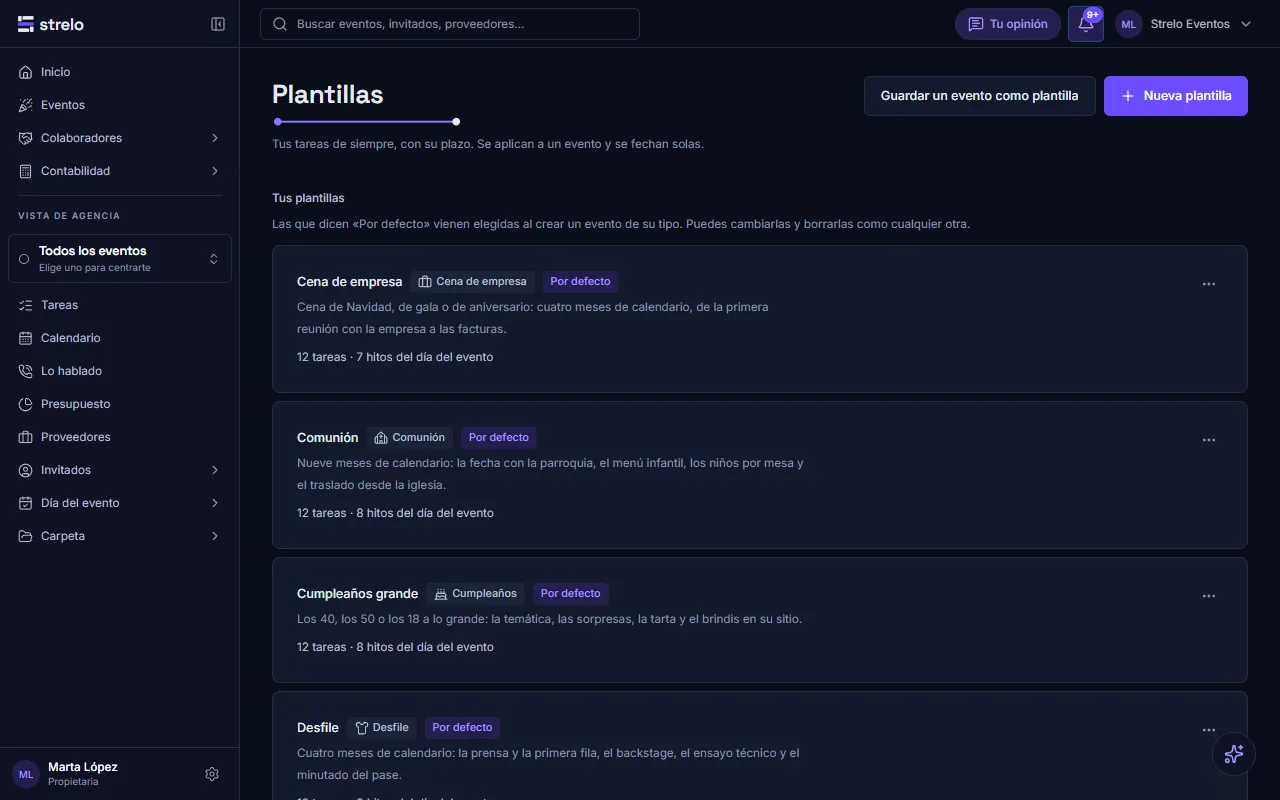
Las cinco de serie. Tu cuenta empieza con una plantilla por tipo de evento: «Cena de empresa», «Comunión», «Cumpleaños grande», «Presentación de marca» y «Desfile». Cada una trae 12 tareas y una escaleta de 7 u 8 hitos. Llevan la etiqueta «Por defecto»: vienen marcadas al dar de alta un evento de su tipo. Puedes editarlas, duplicarlas o borrarlas como cualquier otra. Si borras la de un tipo, el alta de ese tipo viene con «Sin plantilla».
Las tareas van en cinco fases, en este orden:
| Fase | Qué entra |
|---|---|
| Encargo | Cerrar con el cliente el objetivo, el presupuesto y los invitados |
| Reservas | Reservar el espacio y contratar a los proveedores |
| Preparativos | Menú, plano de mesas, invitaciones, ensayos, escaleta |
| Día del evento | Lo que hay que comprobar ese mismo día |
| Cierre | Pagar a los proveedores y entregar las fotos o el resumen al cliente |
Ver lo que trae. En el menú «⋯» de una plantilla, pulsa «Ver lo que trae». Ves su tipo, los «Proveedores típicos» de ese tipo, las tareas agrupadas por fase con su plazo y la «Escaleta del día del evento».
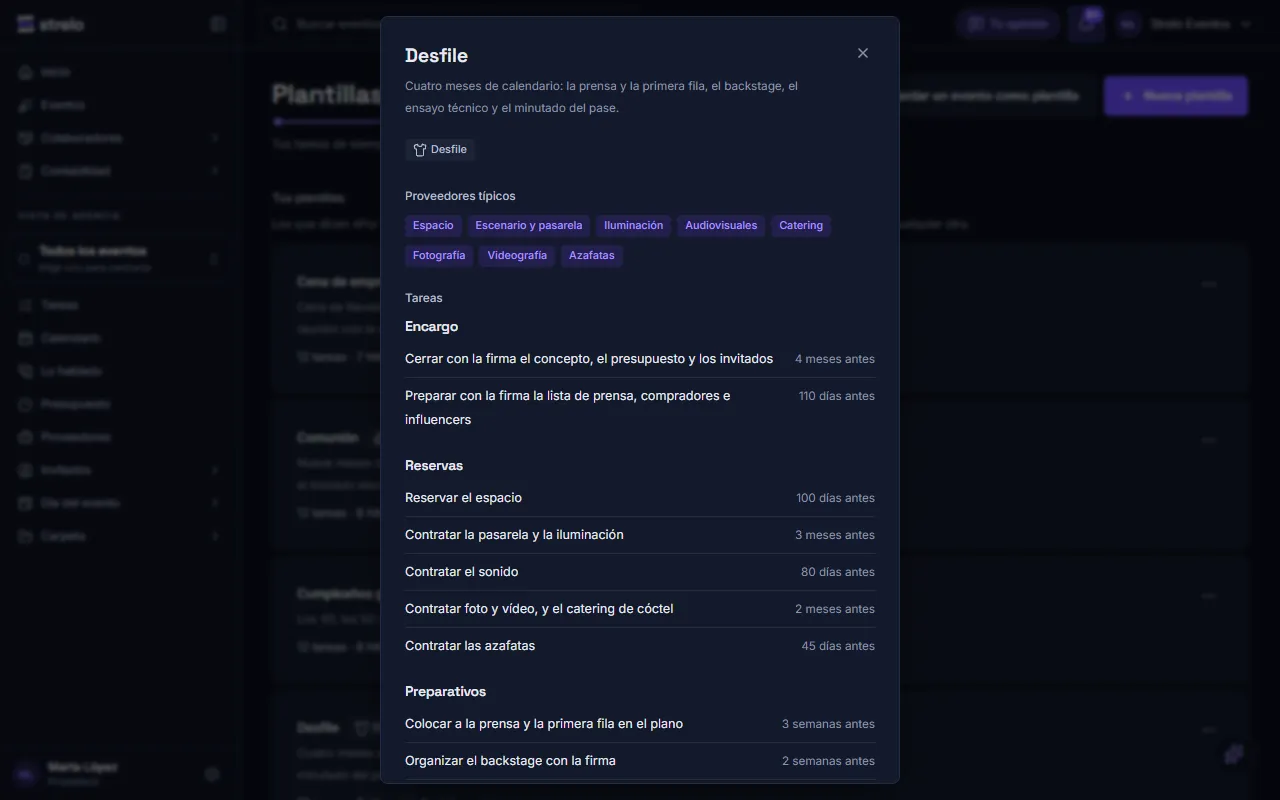
La escaleta de cada plantilla de serie empieza con el montaje, sigue con el evento y acaba con el desmontaje. Al aplicarla, cada hito cae en su franja y en la zona del tipo que le corresponde (capítulo 5).
Crear o editar una plantilla
- Pulsa «Nueva plantilla», o «Editar» en el menú «⋯» de una plantilla.
- Escribe el «Nombre» (obligatorio) y «Para qué sirve».
- En «Tipo de evento», elige uno o deja «Para cualquier tipo de evento».
- En «Tareas», pulsa «Añadir tarea» por cada una: el título, los días, «antes del evento» o «después del evento», y su fase (o «Sin fase»).
- En «Escaleta del día del evento», pulsa «Añadir hito» por cada uno: el título, la hora y la franja («Montaje», «El evento» o «Desmontaje»).
- Pulsa «Guardar».
Una plantilla admite hasta 500 tareas y 200 hitos, con plazos de hasta 10 años. Los proveedores típicos no se escriben: son los del tipo de la plantilla.
Guardar un evento como plantilla. Pulsa «Guardar un evento como plantilla», escribe el «Nombre de la plantilla», elige el evento en «¿De qué evento la sacamos?» y pulsa «Guardar». Se copian las tareas, con su plazo calculado desde la fecha del evento, y la escaleta con sus franjas. No se copia nada del cliente: ni nombres, ni invitados, ni importes, ni proveedores, ni las zonas de los hitos.
Aplicar una plantilla a un evento que ya existe
- En el menú «⋯» de la plantilla, pulsa «Aplicar a un evento».
- Elige el evento en «¿A qué evento?».
- Pulsa «Ver qué va a entrar». La lista marca con «Ya la tienes» lo que el evento ya tiene.
- Pulsa «Aplicar al evento».
No se duplica nada: se salta una tarea con el mismo título y un hito con el mismo título y la misma hora.
Duplicar crea una copia, del mismo tipo, con otro nombre. La copia no lleva «Por defecto».