
3La interfaz
Cómo moverte por Strelo: el menú, el selector de evento, Inicio, los avisos, el buscador, Leo, el móvil y las preferencias de tu pantalla.
Strelo tiene dos formas de mirar: todos tus eventos a la vez (la vista de agencia) o uno solo. Las cambia el selector de evento, en el menú. El menú es siempre el mismo, con los mismos apartados en el mismo sitio; al elegir un evento, cada sección se centra en él y habla su idioma: sus zonas, sus elementos del plano y sus datos según el tipo.
3.1El menú lateral
En el ordenador, el menú va a la izquierda en dos bloques separados por una raya. Arriba, lo de la agencia; debajo, lo del evento elegido.
| Parte del menú | Qué tiene |
|---|---|
| Bloque de arriba | «Inicio», «Eventos» y los grupos «Colaboradores» y «Contabilidad» |
| Bloque del evento, con el rótulo «Este evento» o «Vista de agencia» | El selector de evento, «Tareas», «Calendario», «Lo hablado», «Presupuesto», «Proveedores» y los grupos «Invitados», «Día del evento» y «Carpeta» |
| Pie del menú | Tu foto o tus iniciales, tu nombre, tu rol y el engranaje de «Ajustes» |
El rótulo dice «Este evento» cuando tienes uno elegido y «Vista de agencia» cuando no.
Los grupos
| Grupo | Qué tiene dentro |
|---|---|
| Colaboradores | Mis proveedores y Espacios |
| Contabilidad | Facturas para la gestoría y Rentabilidad por evento |
| Invitados | Lista de invitados, Invitación y Playlist |
| Día del evento | Escaleta y Plano del espacio |
| Carpeta | Documentos y Notas e ideas |
- Pulsa el nombre de un grupo para abrirlo o cerrarlo.
- Al entrar en una de sus secciones, el grupo se abre solo.
- Strelo recuerda qué grupos dejaste abiertos, en ese navegador.
«Rentabilidad por evento» solo la ve la propietaria. La colaboradora y la cuenta de solo lectura ven «Facturas para la gestoría» suelta, sin el grupo.
Al pie del menú ves tu rol: «Propietaria», «Colaboradora» o «Solo lectura» (capítulo 22). El engranaje abre Ajustes.
Plegar el menú
- Pulsa el botón que hay junto al logotipo, arriba del menú: «Plegar el menú».
- El menú queda en una columna de iconos. Pasa el ratón por uno para ver su nombre.
- Pulsa el icono de un grupo: sus secciones se abren en una lista al lado.
- Para volver, pulsa «Desplegar el menú», arriba del todo.
Con el menú plegado, el selector de evento pasa a la barra de arriba. Strelo recuerda en ese navegador si lo dejaste plegado. En la tableta, o con la ventana estrecha, el menú va siempre plegado.
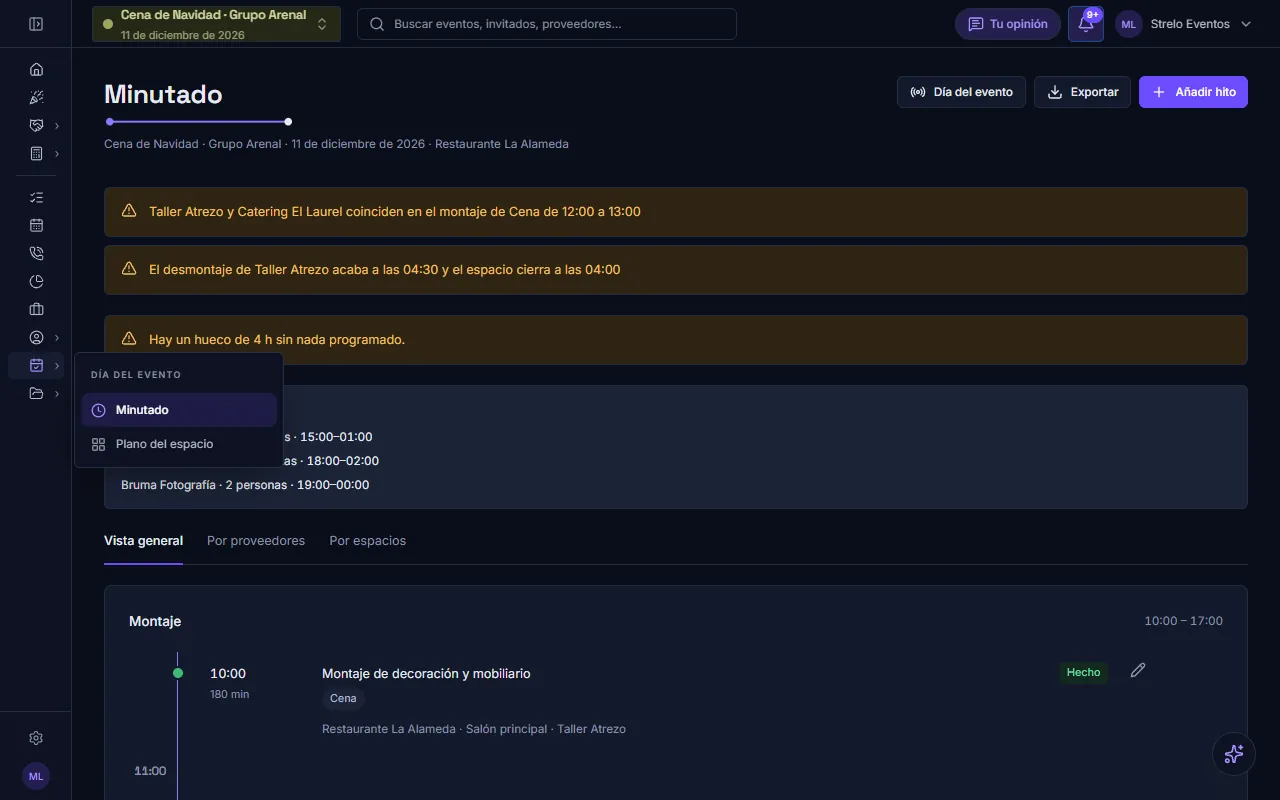
La barra de arriba tiene el buscador (capítulo 3.5), el botón «Tu opinión» (capítulo 3.10), la campana de avisos (capítulo 3.4) y tu menú de usuaria, con el nombre de tu agencia. En tu menú están «Tu opinión», «Ayuda y manual» (abre este manual en otra pestaña), «Vista compacta», «Modo oscuro», «Visita guiada» y «Cerrar sesión».
Algunas pantallas no están en el menú porque se abren desde otra:
- Día del evento: desde Escaleta, con el botón «Día del evento» (capítulo 18).
- Plantillas: desde Eventos, con el botón «Plantillas», junto a «Nuevo evento» (capítulo 4).
- Leo a pantalla completa: desde su panel, con «Abrir a pantalla completa» (capítulo 3.6).
3.2Elegir el evento
El selector de evento está en el menú, bajo el rótulo «Este evento» o «Vista de agencia». Enseña el nombre del evento elegido y su fecha, con un punto de su color o la miniatura de su foto de portada. Sin evento elegido dice «Todos los eventos» y, debajo, «Elige uno para centrarte».
- Pulsa el selector.
- Si tienes muchos, escribe en «Buscar cliente o espacio...». En el móvil, pulsa antes el buscador: así el teclado no te tapa la lista.
- Elige «Todos los eventos» para la vista de agencia, o un evento de los grupos «En marcha» o «Cerrados».
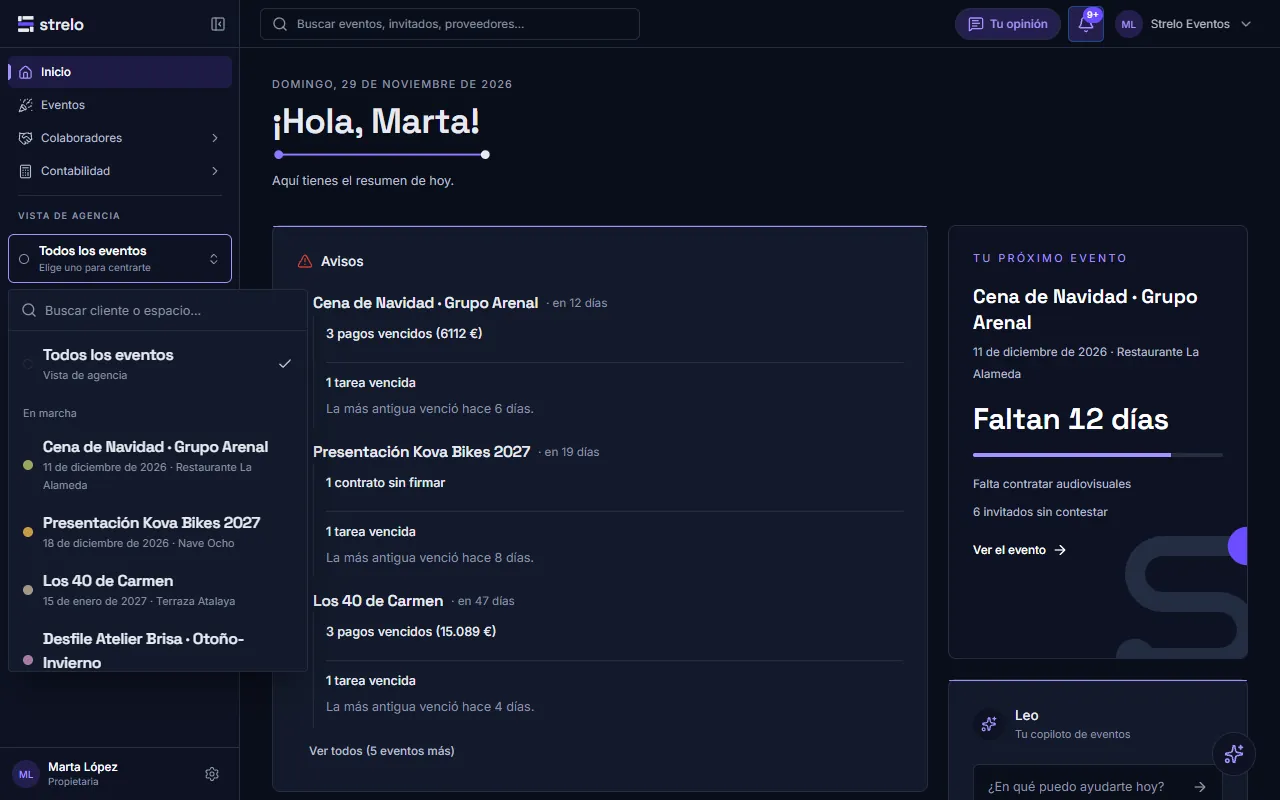
También entras en un evento al pulsar su nombre en Eventos o en Inicio, o al pulsar uno de sus avisos.
- Cada evento tiene su color, que te ayuda a reconocerlo en el selector, el calendario y las listas.
- El evento elegido va en la dirección de la página: recargar no lo pierde, y un enlace copiado abre lo mismo.
- Sin evento elegido, las secciones del evento no desaparecen: unas te piden que elijas uno y otras te enseñan un resumen de todos.
- Si abres un enlace a un evento que no es de tu cuenta o que ya no existe, Strelo te lo dice y te deja en la vista de agencia.
3.3Inicio
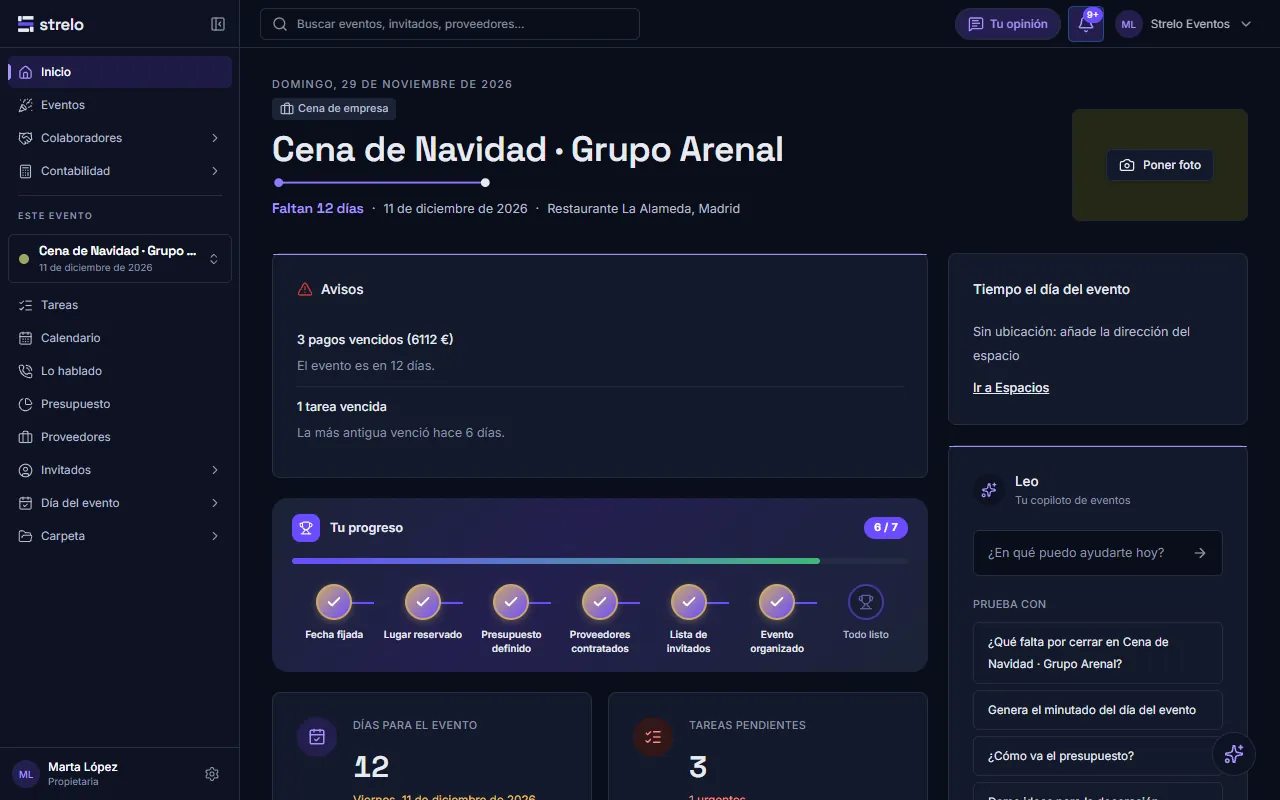
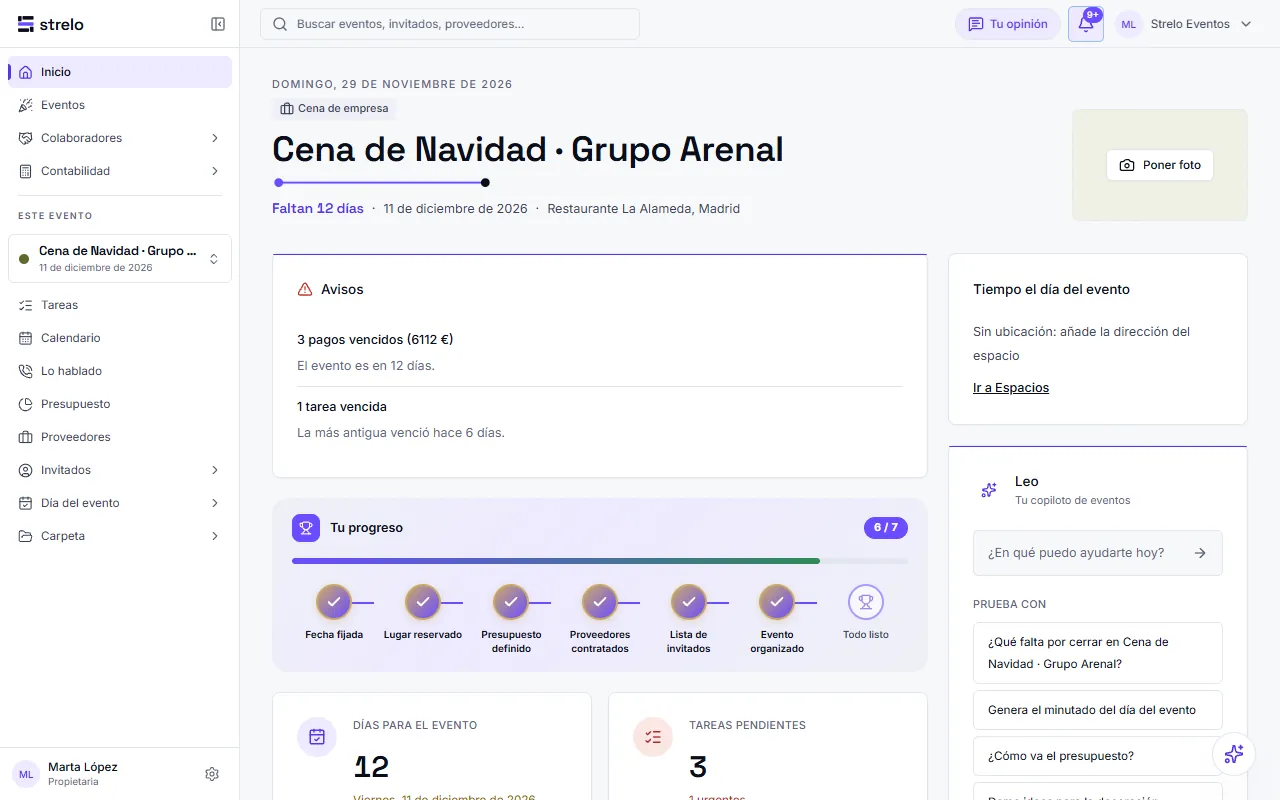
Inicio es la primera pantalla al entrar. En la vista de agencia resume el día de todos tus eventos; con un evento elegido, es su ficha.
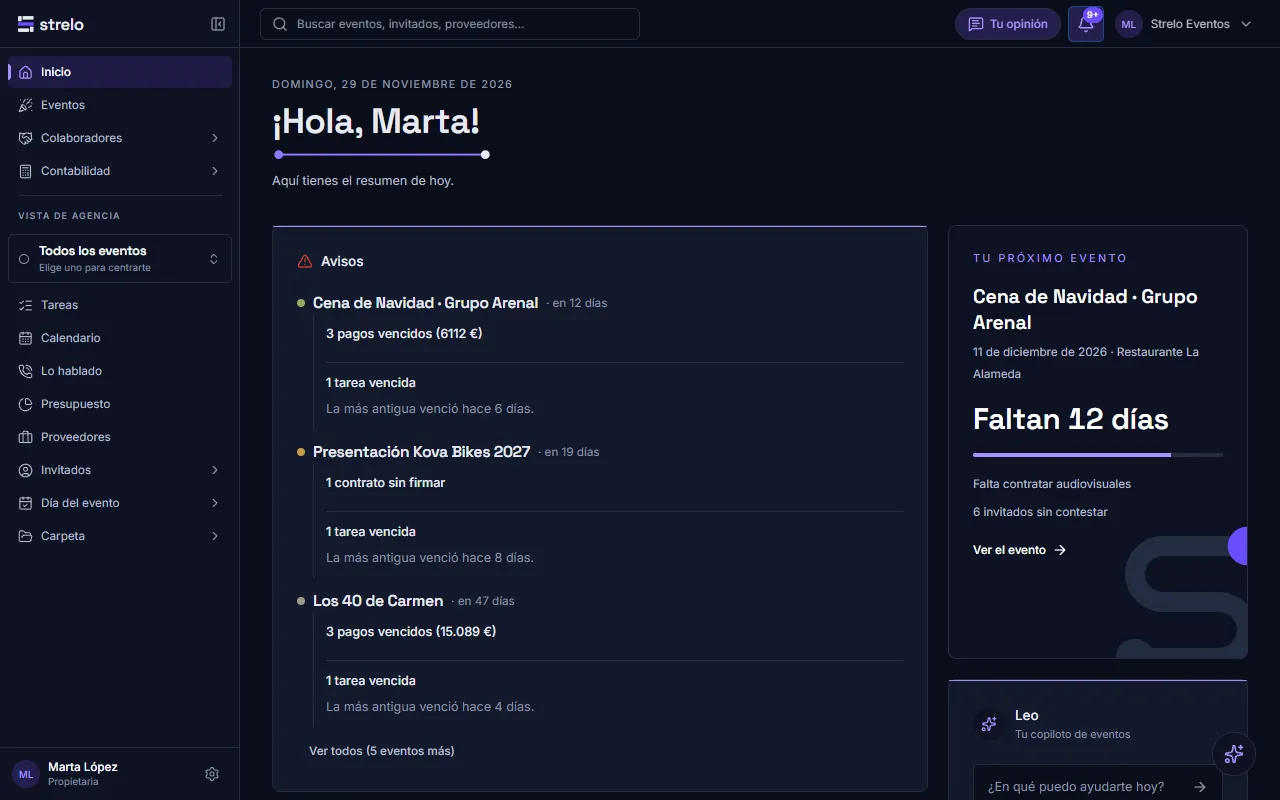
| Bloque | Vista de agencia | Con un evento elegido |
|---|---|---|
| Cabecera | «¡Hola, Marta!» y la fecha de hoy | El tipo de evento, su nombre, cuántos días faltan, la fecha y el espacio |
| Avisos | Los de todos los eventos activos | Los de ese evento |
| Tu progreso | No sale | Siete hitos, de «Fecha fijada» a «Todo listo» |
| Cifras | Eventos activos, tareas pendientes, proveedores y presupuesto total | Días para el evento, tareas pendientes, proveedores y presupuesto del evento |
| Bloque principal | «Eventos activos», con los próximos y su progreso | «Información principal»: fecha, lugar, asistentes, estado, tipo de evento, los datos de su tipo y la temática |
| Tareas | «Próximas tareas», con casilla para marcarlas hechas | «Próximos hitos», solo de ese evento |
| A la derecha | «Tu próximo evento» y el asistente | «Tiempo el día del evento» y el asistente |
«Tu próximo evento» dice qué evento viene antes: su nombre, la fecha y el espacio, cuánto falta («Faltan 12 días», «Mañana» o «Es hoy») y su avance. Debajo, lo que le falta, por ejemplo «Falta contratar audiovisuales»; cada línea te lleva a donde se arregla. «Ver el evento» abre su ficha. Sin ningún evento por delante, la tarjeta te ofrece «Crear un evento».
La ficha del evento. Con un evento elegido, Inicio es su ficha.
Más abajo hay tres bloques con lo que te preguntas cada día:
| Bloque | Qué enseña |
|---|---|
| «Lo que falta» | Todo lo que le falta al evento. Cada línea te lleva a la sección donde se arregla |
| «Próximos pagos» | Los tres pagos pendientes más cercanos, con su fecha e importe. En rojo, los vencidos |
| «Proveedores sin firmar» | Los proveedores del evento que siguen pendientes de firmar |
Si un bloque está vacío, lo dice: «No falta nada por ahora.», «No hay pagos pendientes.» o «No hay proveedores sin firmar.».
Tu progreso. Cada hito se pulsa y te lleva a donde se arregla: «Fecha fijada» abre la edición del evento para cambiar la fecha; «Lugar reservado», la elección del espacio; «Presupuesto definido», Presupuesto; «Proveedores contratados», los proveedores del evento; «Lista de invitados», Invitados; «Evento organizado» y «Todo listo», Tareas.
El tiempo. «Tiempo el día del evento» da la previsión cuando el espacio tiene dirección. Si no la tiene, te lo dice y te lleva a Espacios para ponerla (capítulos 6 y 13).
La foto de portada. Junto a la cabecera va la foto del evento: el espacio, el cliente o lo que lo identifique. Sale también en su tarjeta de Eventos, en «Tu próximo evento» y en pequeño en el selector.
- Con el evento elegido, en Inicio, pulsa «Poner foto».
- Elige una foto JPEG, PNG o WebP de hasta 15 MB.
Para cambiarla o quitarla, pulsa la cámara que hay sobre la foto y elige «Cambiar foto» o «Quitar foto». Las fotos de iPhone en HEIC no valen: expórtalas en JPEG o haz una captura. Quien solo puede leer ve la foto, pero no la cambia.
3.4Avisos y la campana
Un aviso te dice que algo de un evento activo necesita atención. Lo ves en la campana, arriba a la derecha, y en la tarjeta «Avisos» de Inicio. Hay uno por evento y tipo: cuatro tareas vencidas dan un solo aviso, «4 tareas vencidas». Al pulsarlo vas a la sección donde se arregla, ya dentro de ese evento.
En Inicio, con «Todos los eventos», los avisos van agrupados por evento, con su nombre y cuándo es («· en 12 días»). Se ven los tres más cercanos; «Ver todos» despliega el resto.
| Aviso | Cuándo sale | Te lleva a |
|---|---|---|
| Contratos sin firmar | Hay documentos sin firmar y faltan 21 días o menos | Documentos |
| Pagos vencidos | Hay pagos con la fecha pasada y sin pagar | Presupuesto |
| Tareas vencidas | Hay tareas sin hacer con la fecha pasada. Dice cuánto hace que venció la más antigua | Tareas |
| Tareas que vencen pronto | Hay tareas sin hacer que vencen en los próximos 3 días | Tareas |
| Sin escaleta del día | La escaleta está vacía y faltan 15 días o menos | Escaleta |
| Invitados sin confirmar | Faltan 30 días o menos y más del 10 % no ha contestado | Invitados |
| Lluvia prevista | Faltan 9 días o menos y la previsión da lluvia | La ficha del evento, con el tiempo |
Una tarea sin fecha nunca cuenta como vencida, y un evento sin fecha no da avisos. Los avisos del montaje y del desmontaje (proveedores que coinciden, o un desmontaje que acaba después del cierre del espacio) salen en la propia Escaleta (capítulo 18).
La campana
Cuando tienes algo pendiente, la campana se resalta y lleva un número; a partir de 10 pone «9+». Cuenta siempre los avisos de todos los eventos activos, también con uno elegido, y cada fila dice de qué evento es.
- Pulsa la campana. Se abre la lista «Avisos» (en el móvil, como una hoja desde abajo).
- Pulsa una fila para ir a arreglarlo. La lista se cierra.
- Para cerrarla sin ir a ningún sitio, pulsa fuera o Esc.
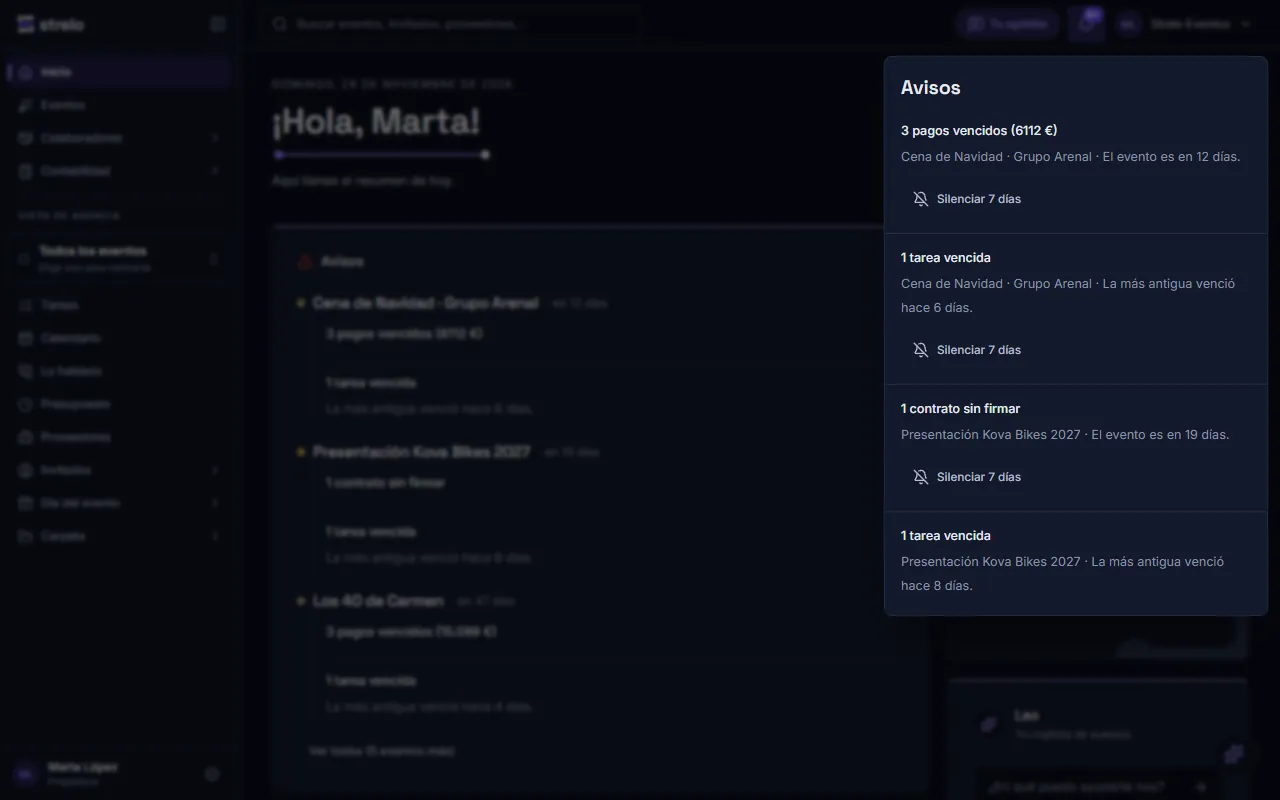
Abrir la campana no marca nada como leído: un aviso sigue ahí hasta que arreglas lo que lo provoca o lo silencias. La campana se pone al día sola cada pocos minutos y cada vez que vuelves a la pestaña.
Silenciar un aviso. Pulsa «Silenciar 7 días», en la campana o en Inicio (en el móvil, en el menú «⋯» del aviso). Desaparece de los dos sitios durante 7 días, para toda la agencia. Los silenciados se ven en Inicio con el botón «N avisos silenciados» y vuelven con «Devolver a la lista». Las cuentas de solo lectura no pueden silenciar.
3.5El buscador
La caja «Buscar eventos, invitados, proveedores…» de la barra de arriba busca en todos tus eventos a la vez. Pulsa «/» en cualquier pantalla para poner el cursor en ella. En el móvil, pulsa la lupa.
- Escribe al menos dos letras: el nombre de un evento, de un invitado, de un proveedor o de un espacio. No hacen falta acentos ni mayúsculas.
- Debajo salen los resultados agrupados en «Eventos», «Invitados», «Proveedores» y «Espacios», hasta cinco por grupo, con lo buscado resaltado. Si hay más, el grupo dice cuántos.
- Pulsa uno, o muévete con las flechas y pulsa Intro. Te lleva a su sitio con el evento ya elegido.
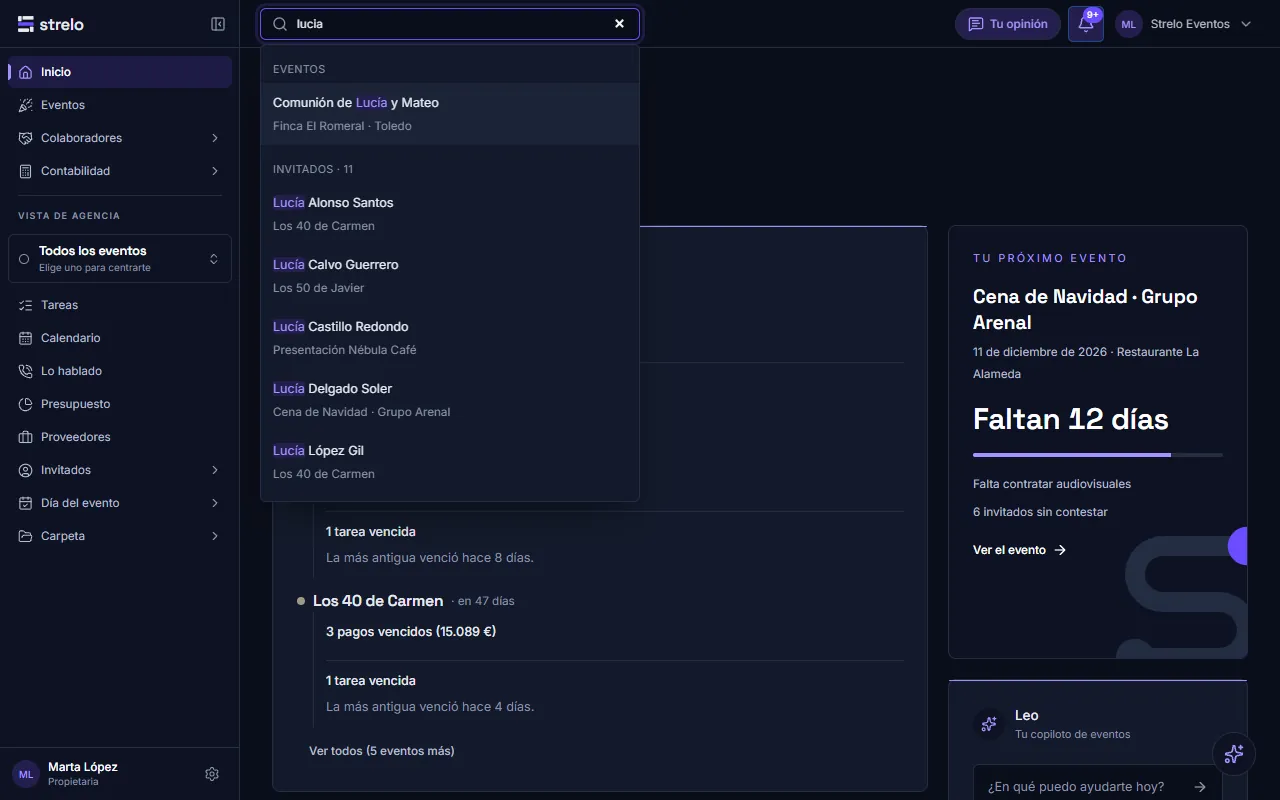
Esc cierra la lista. Si no encuentra nada, lo dice. Las tareas y las notas no se buscan aquí: se buscan en su sección.
3.6Leo siempre a mano
Leo, el asistente, no está en el menú. Ábrelo en cualquier pantalla con el botón redondo de abajo a la derecha, o con Ctrl + K. Se abre en un panel, con la misma conversación que su pantalla completa (capítulo 11). En el móvil, el botón flota encima de la barra de abajo.
| Botón del panel | Qué hace |
|---|---|
| Reducir para seguir trabajando | Lo deja en una barra pequeña, con la última respuesta y un campo para pedirle otra cosa |
| Abrir a pantalla completa | Te lleva a la pantalla de Leo, con tus conversaciones guardadas |
| Cerrar (Esc) | Lo cierra. La conversación no se pierde |
Pulsar fuera del panel lo reduce, no lo cierra. Para empezar una conversación nueva o volver a una anterior, ábrelo a pantalla completa.
3.7En el móvil y la tableta
En el móvil no hay menú lateral. Arriba quedan el selector de evento, la lupa del buscador, la campana y tu menú de usuaria. Toda la navegación va en la barra de abajo:
| Botón | Qué abre |
|---|---|
| Inicio | Inicio |
| Tareas | Tareas |
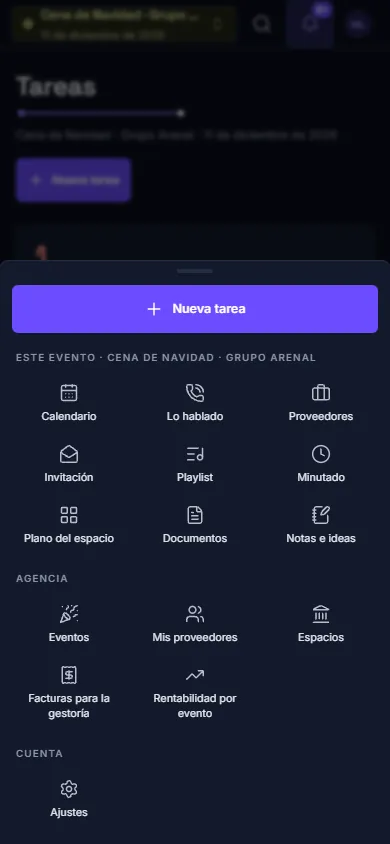
| «+», el botón redondo del centro | Una hoja con el resto de secciones |
| Invitados | La lista de invitados |
| Presupuesto | Presupuesto |
El «+» abre una hoja con el resto de secciones en tres apartados: «Este evento · (nombre del evento)», o «Todos los eventos» si no hay ninguno elegido; «Agencia» y «Cuenta». Pulsa una casilla para ir a esa sección.
Si estás en una sección donde se crea algo, la hoja empieza con un botón grande para crearlo: «Nueva tarea», «Añadir invitado», «Nueva cita», «Apuntar pago», «Nueva nota», «Nuevo evento», «Añadir proveedor» o «Asignar proveedor». Las cuentas de solo lectura no lo ven.
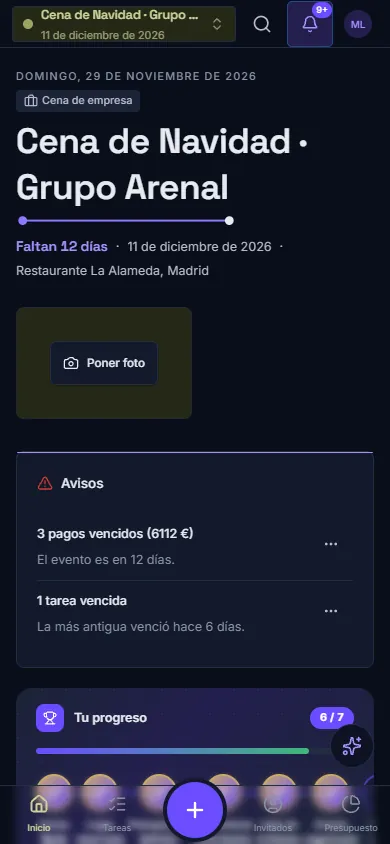
- Los menús «⋯» suben desde abajo, con botones grandes para el dedo. Pulsa fuera o desliza hacia abajo para cerrarlos.
- Deslizar en las tarjetas. En Tareas, desliza una tarjeta a la derecha para marcarla hecha. En Invitados, a la derecha para confirmar. A la izquierda, en las dos, se borra. Si sueltas antes de tiempo, no pasa nada. Lo mismo está en la casilla y en el menú «⋯» de cada tarjeta.
- Nada se desplaza de lado, solo hacia abajo. Las tablas pasan a ser tarjetas, una por fila, y las pestañas se colocan en varias líneas. Lo único que se arrastra y se amplía con los dedos es el plano del espacio, porque es un dibujo.
En la tableta, o con la ventana del navegador estrecha, el menú va siempre plegado en iconos y el selector de evento pasa a la barra de arriba. Las listas que no caben a lo ancho se ven en tarjetas, como en el móvil, también en el ordenador.
3.8Atajos de teclado
| Atajo | Qué hace |
|---|---|
| / | Pone el cursor en el buscador de arriba |
| Ctrl + K | Abre o cierra a Leo |
| Esc | Cierra a Leo, la lista de la campana o un diálogo |
| Intro | Envía tu mensaje a Leo. Mayús + Intro salta de línea |
| Ctrl + M | Empieza o para el dictado por voz, con Leo abierto |
3.9Guardado, deshacer y trabajo sin conexión
Strelo guarda cada cambio al momento y solo avisa si algo falla: el aviso sale en rojo abajo, con el motivo, y la pantalla vuelve a como estaba.
- Sin conexión puedes seguir trabajando. Los cambios quedan como «N cambios sin enviar» y se envían solos al volver la conexión, si no pasan más de 24 horas.
- Hay una versión nueva: pulsa «Actualizar» para cargarla. Nunca se actualiza sola.
Borrar y deshacer. Al borrar algo (una tarea, una nota, un pago, un invitado…) Strelo no pregunta «¿seguro?»: lo quita y abajo sale un aviso con «Deshacer». Tienes 6 segundos para recuperarlo tal cual estaba. Pasados esos segundos, se borra de verdad: no hay papelera. Borrar un evento entero es la excepción: pide confirmación y solo puede hacerlo la propietaria (capítulo 4).
3.10Tu opinión
El botón «Tu opinión», arriba, junto a la campana, sirve para contarle al equipo de Strelo qué te sirve, qué no, qué echas en falta o qué te estorba. En el móvil está en tu menú de usuaria.
- Pulsa «Tu opinión».
- En «¿Qué nos quieres contar?», elige una: «Me sirve», «No me sirve», «Echo algo en falta», «Me estorba» o «Algo no funciona».
- Cuenta qué estabas haciendo y qué esperabas, en hasta 2.000 caracteres.
- Pulsa «Enviar». Sale «Gracias. Lo leemos todo.».
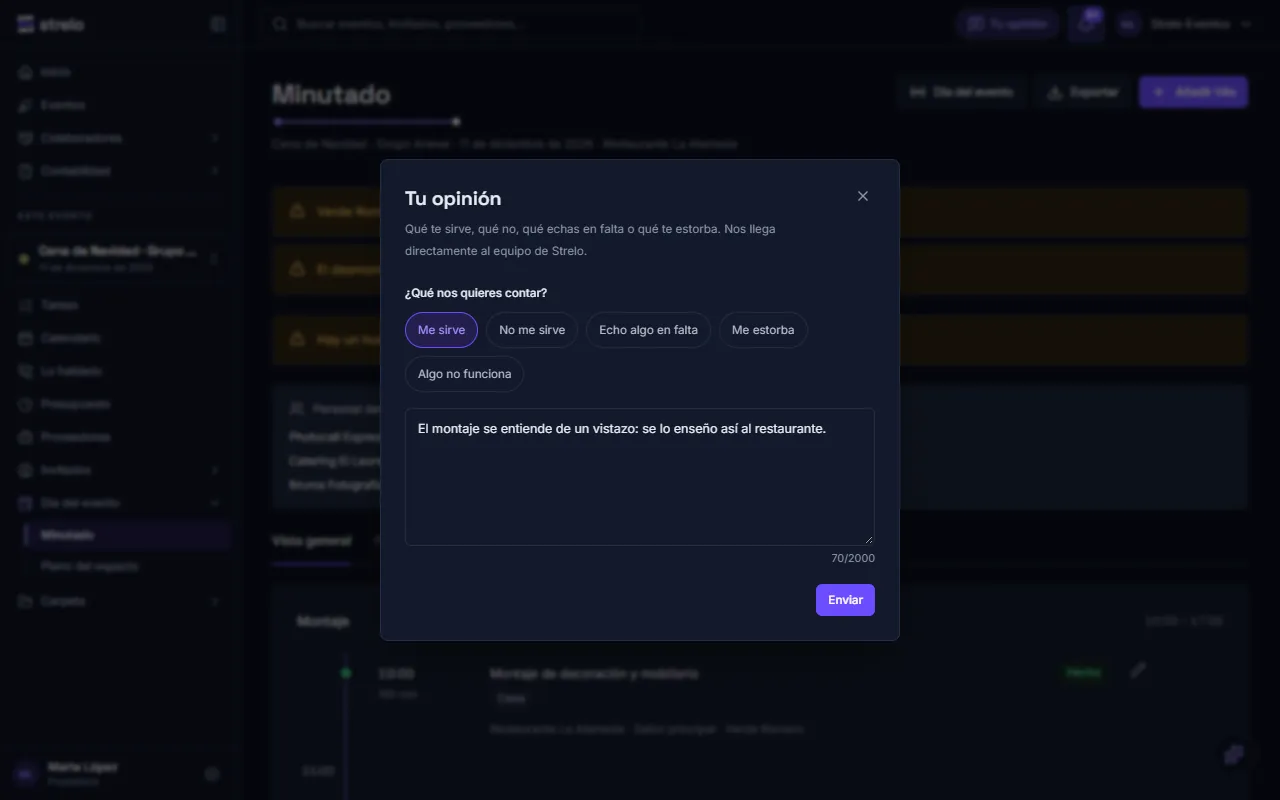
No hace falta que digas en qué pantalla estabas: se apunta sola. Si cierras sin enviar, lo escrito te espera la próxima vez. Lo que envías nos llega con tu nombre, tu correo y tu agencia; nadie de tu agencia lo ve. Lo puede usar cualquier rol.
3.11Listas que recuerdan y vista compacta
Los filtros se recuerdan. Si filtras una lista (Tareas en «Vencidas», Invitados en «Pendientes»…), te vas a otra sección y vuelves, la lista sigue igual, con la misma búsqueda y en el mismo sitio. Se recuerda solo en esa pestaña del navegador. «Quitar filtros» lo deja como al principio.
Vista compacta. Con muchos eventos, la vista compacta te enseña más filas en pantalla: menos relleno, la letra del mismo tamaño. Se cambia en tu menú de usuaria, con «Vista compacta», o en Ajustes › «Apariencia» › «Densidad» («Cómoda» o «Compacta»). Se guarda en ese navegador.
3.12Tema oscuro o claro
Strelo es oscuro de serie: es su tema, «el de Strelo». Si trabajas con mucha luz, pásate al claro.
- En tu menú de usuaria, con el interruptor «Modo oscuro»: apagado, claro; encendido, oscuro.
- En Ajustes › «Apariencia» › «Tema», con «Oscuro», «Claro» o «Sistema» (claro u oscuro, como tu dispositivo). Es el único sitio para elegir «Sistema».
Se guarda en ese navegador: puedes tener el móvil en oscuro y el portátil en claro.
3.13Tamaño de la letra
Si la letra se te hace pequeña, agranda Strelo entero en Ajustes › «Apariencia» › «Tamaño de la letra»:
| Tamaño | Cómo se ve |
|---|---|
| «Normal» | El de siempre |
| «Grande» | Todo un 25 % más grande |
| «Muy grande» | Todo un 45 % más grande: el más fácil de leer |
Crece todo a la vez (letra, botones, iconos y espacios), así que cada pantalla se ve igual, solo más grande. Como cabe menos, algunas listas pasan a verse en tarjetas. Se guarda en ese navegador y se combina con el tema y la densidad.
3.14Idioma
Strelo se puede usar en español, inglés, portugués, francés y alemán. Elígelo en Ajustes, en la tarjeta «Idioma». Cada idioma sale con su nombre en su propio idioma («English», «Português», «Français», «Deutsch»), así que encuentras el tuyo aunque alguien lo haya cambiado por error.
Se aplica al momento: el menú, los botones, las pantallas, los avisos, las ayudas, los PDF que exportas y la forma de escribir fechas e importes. Se guarda en tu cuenta, no en el dispositivo, y cada persona de la agencia tiene el suyo.
No cambia de idioma:
- Lo que escribes tú: los nombres de los eventos, los invitados, las tareas, las notas.
- Leo: de momento solo entiende español. Con la app en otro idioma, te lo recuerda encima de la caja donde le escribes.
- Los mensajes que escribe el servidor y los correos que envía Strelo.
- Este manual.
- La invitación y el formulario de los invitados, que tienen su propio idioma (capítulos 14 y 15).