
20Documentos
Documentos guarda el papeleo de cada evento: contratos, facturas, permisos, presupuestos y seguros, con lo que falta por firmar siempre a la vista.
Un documento se puede registrar antes de tener el fichero. Por ejemplo, un contrato que todavía está por firmar: lo apuntas hoy y subes el PDF cuando llegue.
Se llega desde el menú: abre el grupo «Carpeta» y pulsa «Documentos». En el móvil, pulsa «+» › «Documentos».
Sin evento elegido, la pantalla enseña una fila por evento activo, con sus documentos y los que están sin firmar. Entra en uno para ver su papeleo.
20.1La lista de documentos
Arriba ves cuatro cifras del evento: «Documentos», «Sin firmar», «Firmados» e «Informativos».
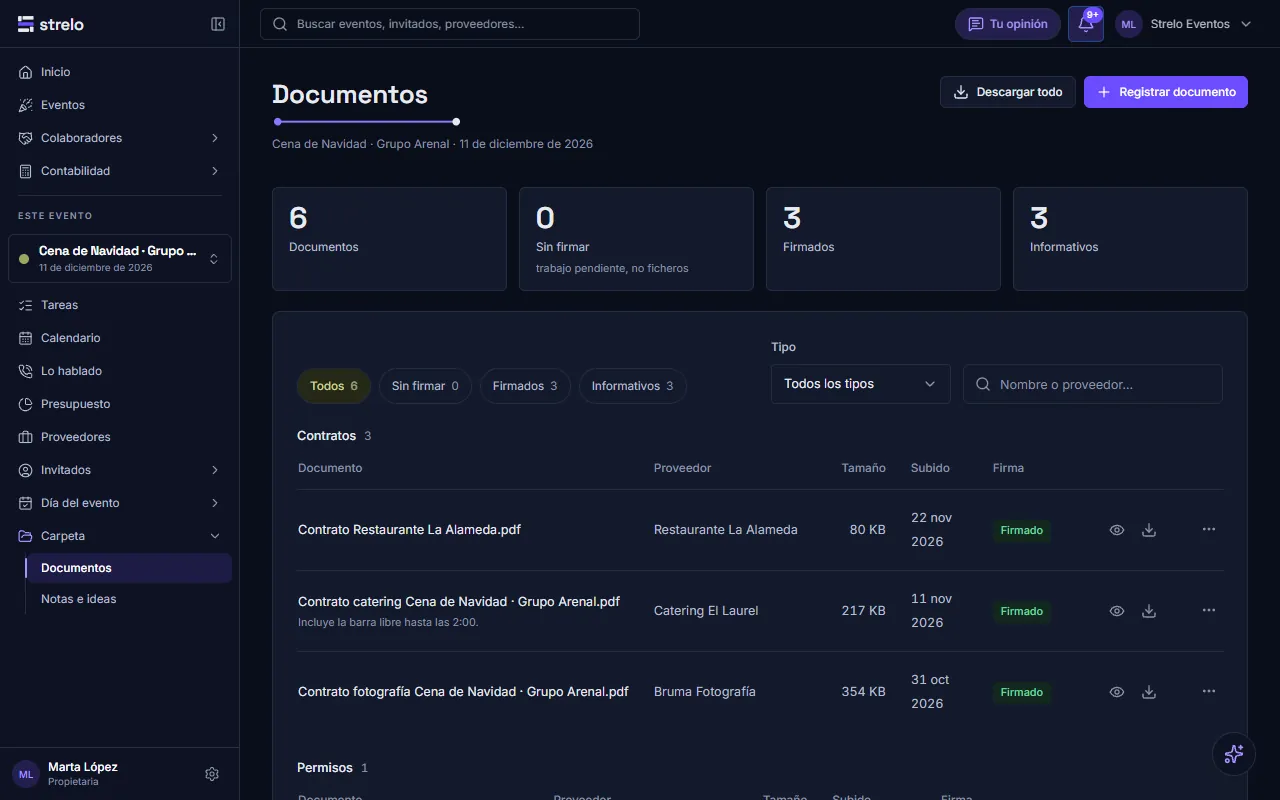
Los documentos se agrupan por tipo: contratos, facturas recibidas, facturas emitidas, permisos, presupuestos, seguros y otros. Solo salen los grupos que tienen algo. Dentro de cada grupo, primero lo que está sin firmar.
Puedes filtrar por estado («Todos», «Sin firmar», «Firmados», «Informativos») y por tipo, y buscar por nombre, proveedor o notas.
Cada fila muestra el nombre (que abre la vista previa, capítulo 20.2), el proveedor, el tamaño, la fecha de subida y la insignia de firma. Pulsa la insignia para cambiarla entre «Sin firmar», «Firmado» e «Informativo».
Si el documento tiene fichero, a la derecha están el ojo («Ver») y la flecha hacia abajo («Descargar»). Si aún no lo tiene, sale «Subir».
La firma es un estado que marcas tú: Strelo no firma documentos.
20.2Ver un documento y descargarlo
Pulsa el nombre de un documento, o el ojo de su fila, para abrir la vista previa. En el móvil ocupa la pantalla entera.
| Tipo de fichero | Qué ves |
|---|---|
| El documento, con sus páginas | |
| Foto (JPG, PNG, WebP…) | La imagen |
| Word, Excel y otros | «Este tipo de fichero no se puede ver aquí. Descárgalo para abrirlo con su programa.» |
Debajo de la vista previa hay dos botones:
- «Abrir»: abre el fichero en otra pestaña, para verlo más grande. Solo sale con los PDF y las fotos.
- «Descargar»: lo guarda en tu ordenador o en tu móvil, con el nombre del documento.
Para guardarlo sin mirarlo, pulsa la flecha de su fila.
Si el fichero no llega, por ejemplo porque te has quedado sin conexión, la ventana lo dice y ofrece «Reintentar».
20.3Registrar un documento
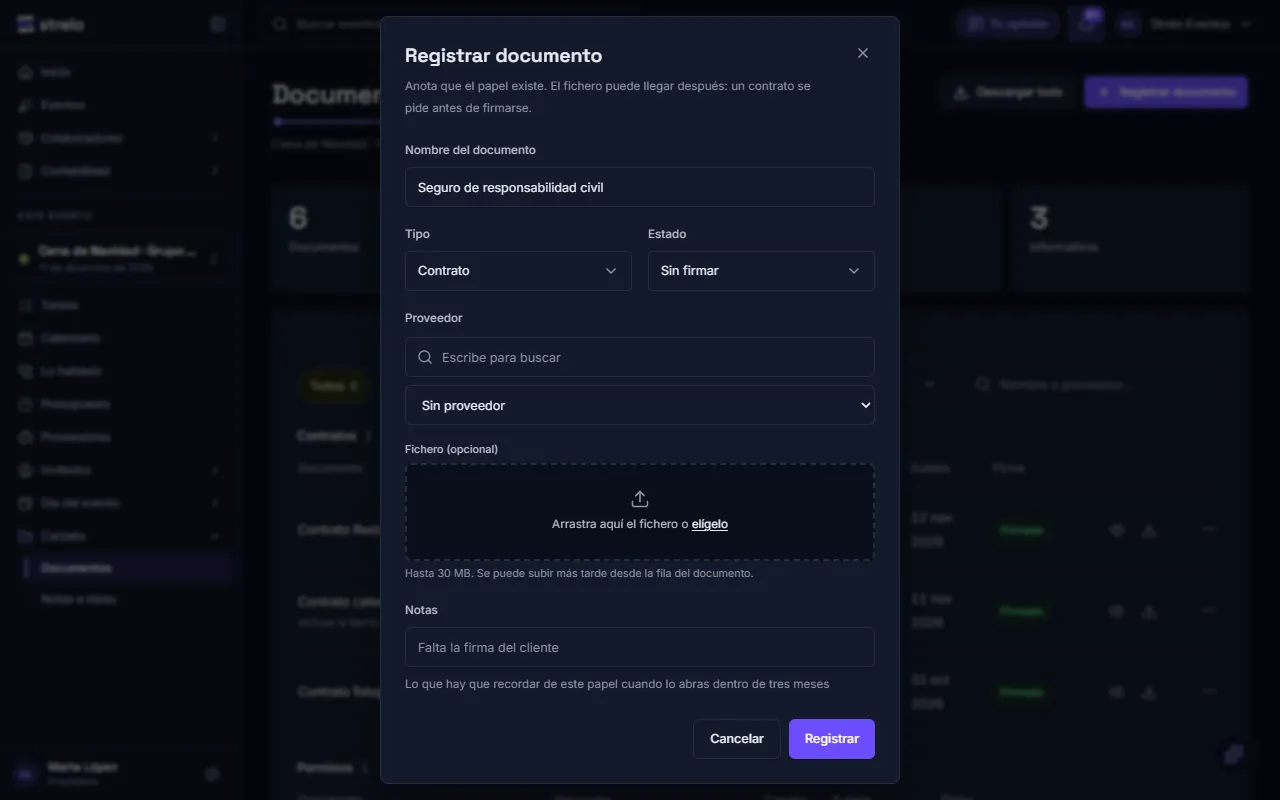
- Pulsa «Registrar documento».
- Escribe el «Nombre del documento». Es lo único obligatorio.
- Elige el «Tipo»: contrato, factura recibida, factura emitida, permiso, presupuesto, seguro u otro.
- Elige el «Estado»: sin firmar, firmado o informativo.
- Elige el «Proveedor», si lo hay.
- Arrastra el fichero o elígelo. Puedes dejarlo para luego y subirlo con «Subir» desde su fila.
- Añade unas «Notas»: lo que tendrás que recordar de este papel cuando lo abras dentro de tres meses.
- Pulsa «Registrar».
Cada fichero puede pesar hasta 30 MB.
Facturas: súbelas con el tipo «Factura recibida» (con su proveedor) o «Factura emitida». La fecha, el importe y el número se completan en Facturas para la gestoría (capítulo 9), y cuentan en la rentabilidad del evento (capítulo 10).
20.4El menú de cada documento
El menú «⋯» de cada fila tiene:
- Reemplazar fichero y Quitar fichero: el documento sigue en la lista; solo cambia o se va el fichero.
- Editar: el nombre, el tipo, el estado, el proveedor y las notas.
- Borrar: el documento sale del evento, con su fichero. Tienes 6 segundos para pulsar «Deshacer» en el aviso de abajo.
Los documentos son solo de tu agencia: nadie de fuera los ve.
20.5Descargar todo
«Descargar todo» baja un ZIP con todos los ficheros del evento, en carpetas por tipo. El paquete admite hasta 500 MB.