
2Primeros pasos
Cómo activar tu cuenta de Strelo, entrar y recuperar la contraseña, cuánto dura la sesión y qué hacer el primer día.
Para usar Strelo basta un navegador actualizado, en el ordenador, la tableta o el móvil. No hay que instalar nada. Las cuentas no se abren por libre: las crea Strelo cuando da de alta a tu agencia.
2.1Activar tu cuenta
Cuando se da de alta tu agencia, te llega el correo «Tu cuenta de Strelo está lista» con un enlace. Vale una sola vez y caduca en 72 horas.
- Abre el enlace.
- Escribe tu «Contraseña nueva».
- Pulsa «Guardar y entrar». Ya estás dentro.
La contraseña tiene que cumplir esto:
- Entre 12 y 128 caracteres. No hacen falta símbolos ni números: una frase de varias palabras vale y se recuerda mejor.
- No puede repetir siempre el mismo carácter ni ser una secuencia de teclas (123456, qwerty…).
- No puede ser de las más usadas, como «contraseña» o «strelo».
Todos los campos de contraseña llevan un ojo a la derecha: púlsalo para ver lo que has escrito y otra vez para ocultarlo.
2.2Entrar
- Ve a la página de entrada de Strelo.
- Escribe tu «Correo» y tu «Contraseña».
- Deja marcada «Mantener la sesión iniciada» si el dispositivo es tuyo. Desmárcala si es compartido (capítulo 2.4).
- Pulsa «Entrar».
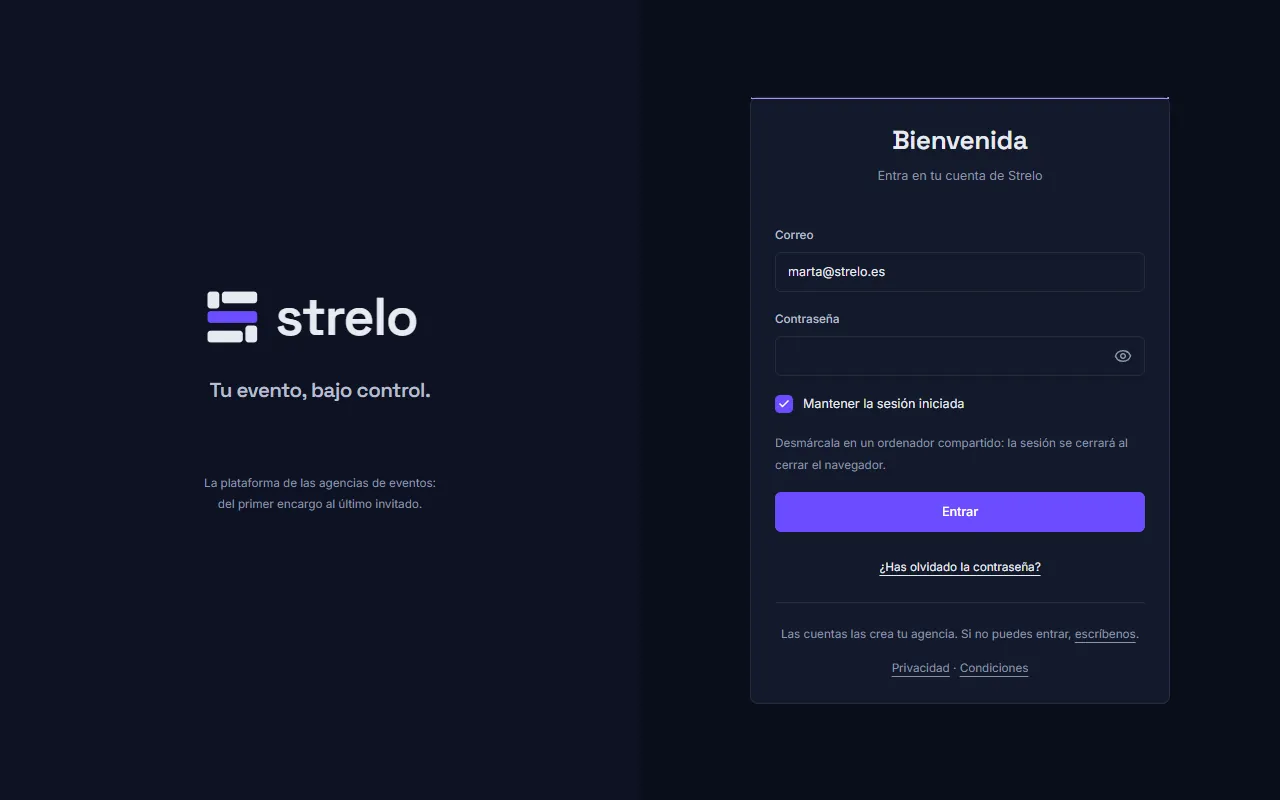
Mientras Strelo se prepara, ves una pantalla de arranque con el logotipo. Si ya tenías una sesión abierta en ese navegador, no te pide la contraseña: entras directo. Si tu sesión había caducado, al volver a entrar sigues donde estabas, con el mismo evento elegido.
| Mensaje | Qué significa |
|---|---|
| Correo o contraseña incorrectos | Los datos no coinciden, la cuenta no existe o aún no has activado tu enlace de alta. Strelo dice siempre lo mismo, sin aclarar cuál de los dos falla |
| Demasiados intentos. Prueba en unos minutos. | Ha habido 5 intentos fallidos con ese correo en 15 minutos. Espera hasta 15 minutos, aunque ahora tengas la contraseña buena |
| La suscripción de la agencia no está activa | El acceso de tu agencia ha vencido. Escríbenos con el enlace «escríbenos» de la página de entrada |
2.3Si olvidas la contraseña
- En la página de entrada, pulsa «¿Has olvidado la contraseña?».
- Escribe tu correo y pulsa «Enviar el enlace».
- Abre el correo para restablecer la contraseña. Si no lo ves, mira en el correo no deseado.
- Escribe la contraseña nueva y pulsa «Guardar y entrar». Entras directamente.
El enlace vale una sola vez y caduca en 60 minutos. Si el correo no tiene cuenta, no se envía nada, pero la página responde igual: así nadie puede averiguar qué correos están en Strelo. Al guardar la contraseña nueva se cierran tus sesiones en los demás dispositivos.
2.4Tu sesión
La sesión es lo que hace que Strelo sepa que eres tú sin pedirte la contraseña a cada pantalla. Su duración depende de la casilla «Mantener la sesión iniciada»:
| Casilla | Cuánto dura |
|---|---|
| Marcada (de serie) | 30 días en ese dispositivo, aunque cierres el navegador |
| Desmarcada | Hasta que cierres el navegador, y 12 horas como máximo |
- Para salir, abre tu menú de usuaria (arriba a la derecha) y pulsa «Cerrar sesión». Solo se cierra en ese dispositivo.
- Solo hay una sesión por navegador. Para entrar con otra cuenta, cierra antes la tuya.
- Si cambias la contraseña (capítulo 22) o la restableces, se cierran las sesiones de los demás dispositivos. La del que usas sigue abierta.
- En algunos móviles, sobre todo en el iPhone, la app instalada (capítulo 2.5) no comparte la sesión del navegador: si te pide entrar, hazlo una vez dentro de ella.
2.5Instalar Strelo como aplicación
Puedes tener Strelo en la pantalla de inicio del móvil o del ordenador, como una aplicación más. Usa la opción de tu navegador: «Instalar» en Chrome o Edge, o «Compartir» › «Añadir a pantalla de inicio» en el iPhone. Se abre en Inicio, a pantalla completa.
2.6La bienvenida y la visita guiada
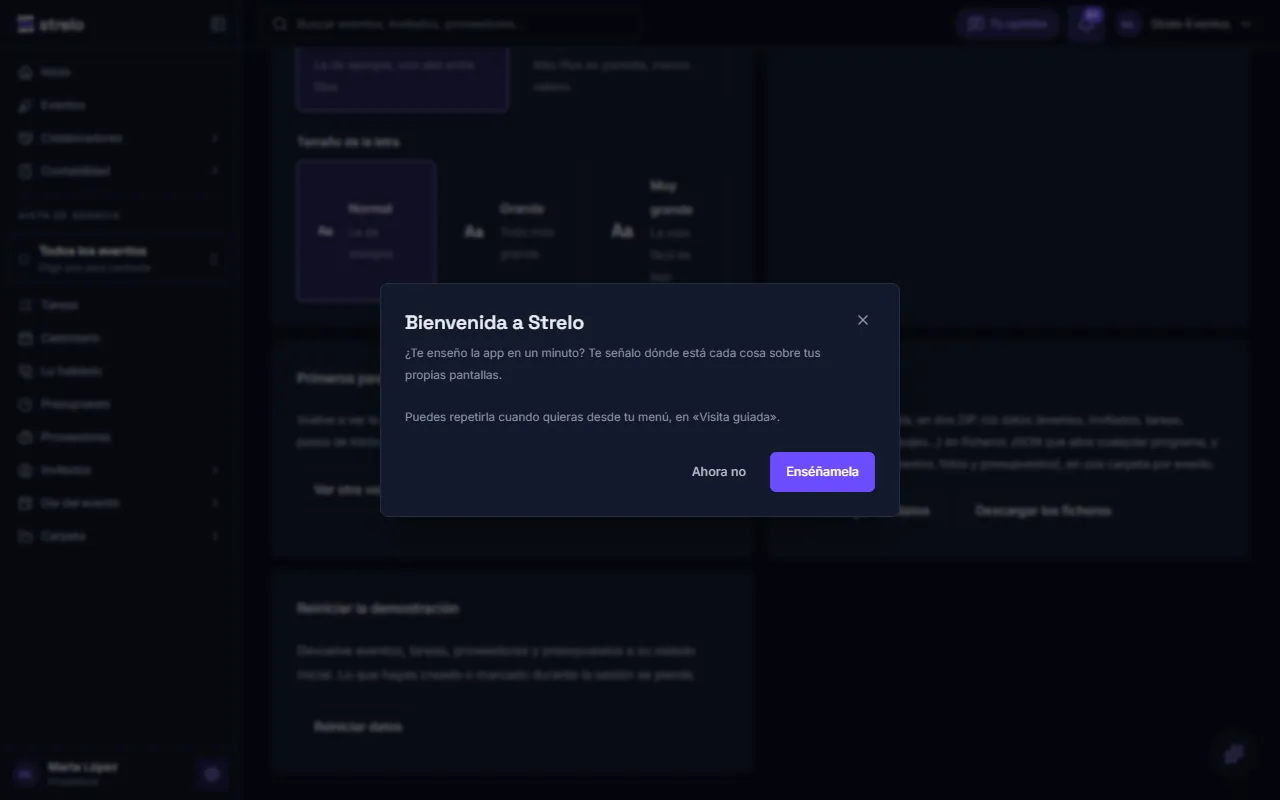
La primera vez que entras, Strelo te saluda con «Bienvenida a Strelo» y te ofrece una visita: «¿Te enseño la app en un minuto?». Pulsa «Enséñamela» para hacerla o «Ahora no» para cerrar el saludo. No vuelve a salir solo.
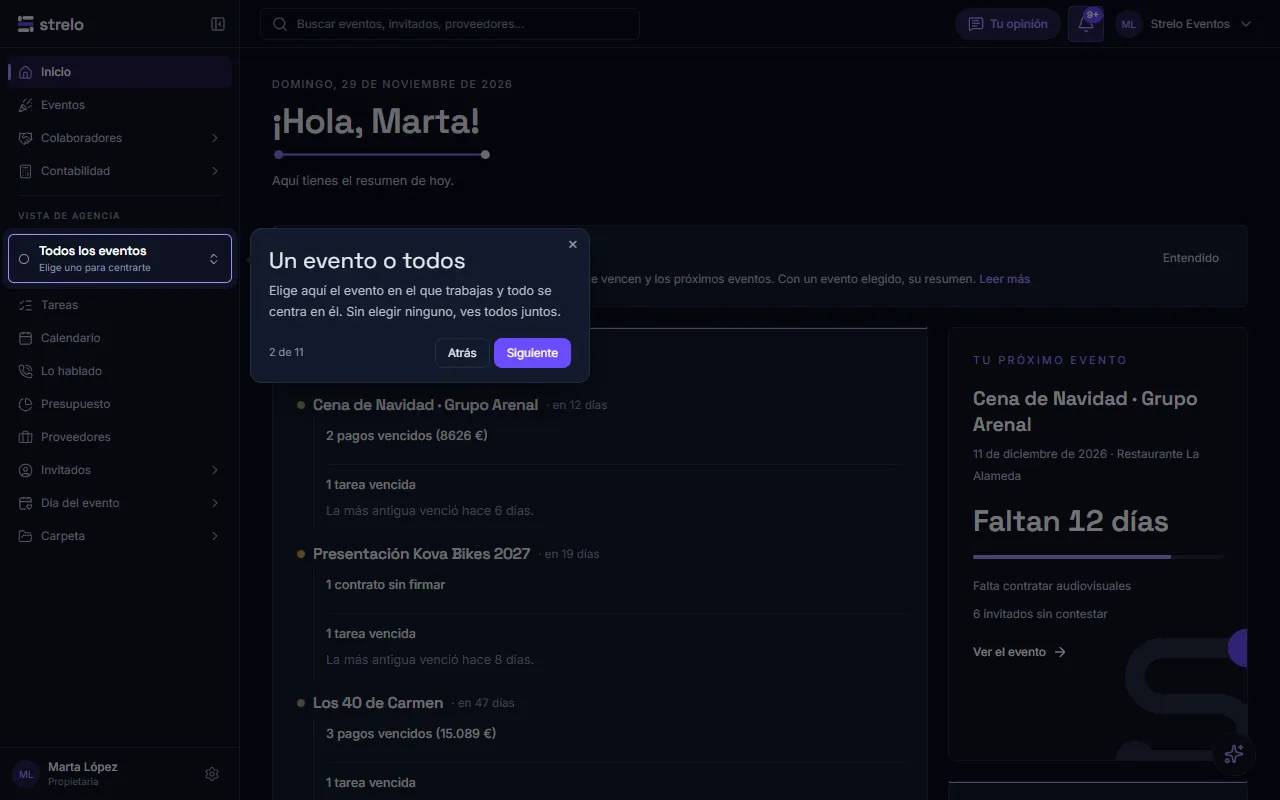
La visita te enseña la app de verdad, sobre tus pantallas: todo se oscurece menos lo que te señala, y al lado sale una burbuja que explica qué es. «Siguiente» avanza y «Atrás» vuelve; también valen las flechas del teclado. Cuando toca, la visita cambia de pantalla sola.
| Paso | Qué te señala |
|---|---|
| 1 | El menú |
| 2 | El selector de evento: un evento o todos (capítulo 3.2) |
| 3 | La tarjeta «Primeros pasos» de Inicio |
| 4 | La campana de avisos (capítulo 3.4) |
| 5 | El botón de Leo, el asistente (capítulo 3.6) |
| 6 | Eventos, con «Nuevo evento» |
| 7 | Invitados, con su botón para importar la lista |
| 8 | Presupuesto, con sus pestañas |
| 9 | Escaleta, con «Añadir hito» |
| 10 | «Tu opinión» (capítulo 3.10) |
| 11 | Tu menú de usuaria, con «Ayuda y manual» |
Invitados, Presupuesto y Escaleta se abren con el evento que tengas elegido o, si no, con el próximo. Sin ningún evento, esos tres pasos no salen. Si lo que toca señalar no está en tu pantalla (una cuenta de solo lectura no tiene «Nuevo evento», por ejemplo), ese paso se salta. Para salir en cualquier momento, pulsa la X, Esc o fuera de la burbuja.
En el móvil la visita es más corta y no cambia de pantalla: la barra de abajo, el botón «+», la campana, Leo y tu menú.
Para repetirla, abre tu menú de usuaria y pulsa «Visita guiada».
2.7Primeros pasos y las ayudas de cada sección
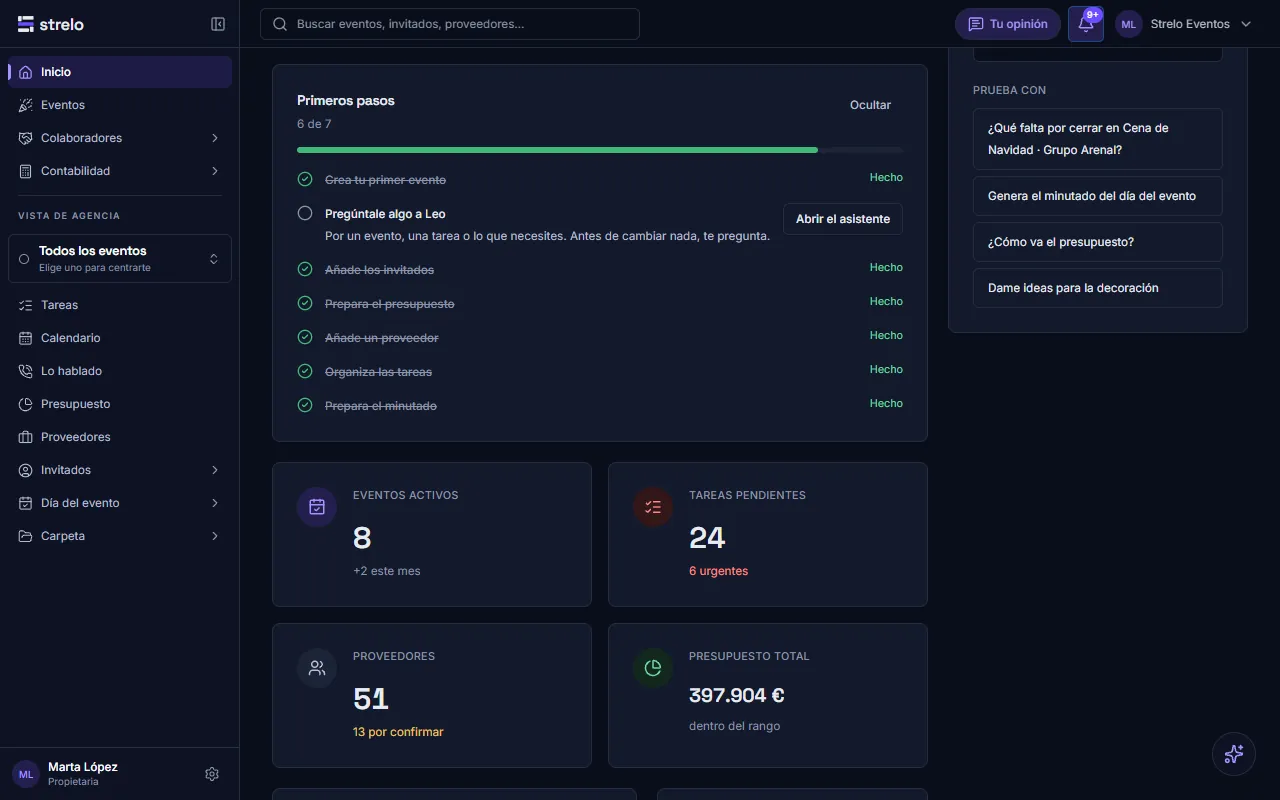
En Inicio, la tarjeta «Primeros pasos» te propone siete cosas y se va marcando sola a medida que las haces:
- Crea tu primer evento
- Pregúntale algo a Leo
- Añade los invitados
- Prepara el presupuesto
- Añade un proveedor
- Organiza las tareas
- Prepara la escaleta
Cada paso pendiente lleva un botón que te lleva a hacerlo («Crear evento», «Abrir Leo», «Ir a Invitados»…). Pulsa «Ocultar» para quitar la tarjeta. Quien tiene una cuenta de solo lectura no la ve.
La primera vez que entras en una sección, bajo el título sale una ayuda corta que dice para qué sirve. «Entendido» la quita para siempre y «Leer más» abre su capítulo de este manual en otra pestaña.
Para volver a ver la bienvenida, las ayudas y la tarjeta, abre Ajustes y pulsa «Ver otra vez la bienvenida y las ayudas».
2.8Lo primero que conviene hacer
- Revisa tus plantillas. Hay una por tipo de evento, con sus tareas, sus proveedores típicos y una escaleta de ejemplo. Adáptalas a tu forma de trabajar (capítulos 4 y 5).
- Apunta tus espacios y tus proveedores habituales, una vez, en el grupo «Colaboradores» del menú. Luego los reutilizas en cada evento (capítulos 6 y 7).
- Crea tu primer evento con el cliente, el tipo, la fecha y el espacio (capítulo 4).