
23Clientes: la consola de administración
Clientes es la consola del equipo de Strelo: dar de alta agencias, alargar su acceso, ver cuánto usan Strelo, activar la invitación digital y dar de baja una cuenta.
Las agencias no la ven: no está en su menú y, si escriben la dirección, ven «No encontramos esta página». Nunca enseña el contenido de los eventos, solo cifras. No deja entrar como otra cuenta ni cobra nada.
23.1La lista de cuentas
La pantalla se llama «Cuentas». Arriba hay tres tarjetas de resumen:
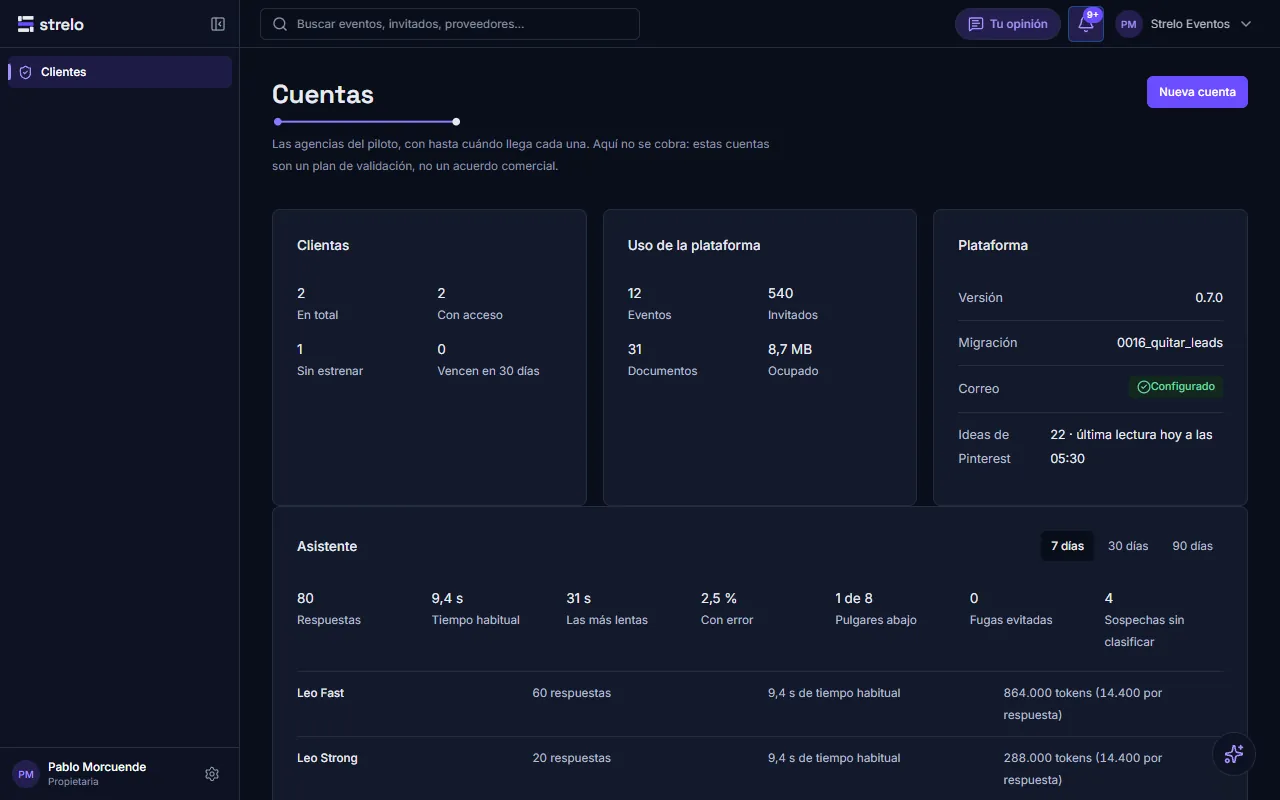
| Tarjeta | Qué enseña |
|---|---|
| Clientas | En total, con acceso, sin estrenar y las que vencen en 30 días |
| Uso de la plataforma | Eventos, invitados, documentos y espacio ocupado |
| Plataforma | La versión, la migración de la base de datos, si el correo está configurado y cuántas ideas de Pinterest hay y cuándo se leyeron por última vez |
Si el correo está «Sin configurar», «he olvidado mi contraseña» responde con normalidad pero no envía nada. Si las ideas de Pinterest dejan de renovarse, la tarjeta lo avisa.
Más abajo está la lista de cuentas. Puedes buscar por nombre o correo y filtrar por «Todas», «Sin estrenar», «Vencidas» y «Desactivadas».
Cada cuenta enseña sus propietarias, si está «Al día» o vencida, si está «Sin estrenar» y su fecha de fin.
- Alargar: elige la «Nueva fecha» y pulsa «Guardar».
- Otro enlace: en las cuentas sin estrenar, genera un enlace de alta nuevo. Vale 72 horas y una sola vez; el anterior ya no sirve.
23.2Dar de alta una agencia
- Pulsa «Nueva cuenta».
- Rellena «Nombre de la agencia», «Nombre de la propietaria», «Correo de la propietaria» y «Hasta el». Todos son obligatorios: una cuenta sin fecha de fin no la revisa nadie.
- Pulsa «Crear cuenta».
- Strelo manda a la propietaria el enlace de alta por correo, «Tu cuenta de Strelo está lista», y te dice «Le hemos enviado el enlace a (su correo).». Si dice «No se ha podido enviar el correo: copia el enlace y pásaselo tú.», copia el «Enlace de alta» con «Copiar» y envíaselo tú.
La propietaria elige su contraseña con ese enlace (capítulo 2). La cuenta nace con el rol de propietaria y con las cinco plantillas de serie, una por tipo de evento (capítulo 4).
El correo de la propietaria no puede estar ya en otra cuenta de Strelo.
23.3La ficha de una agencia
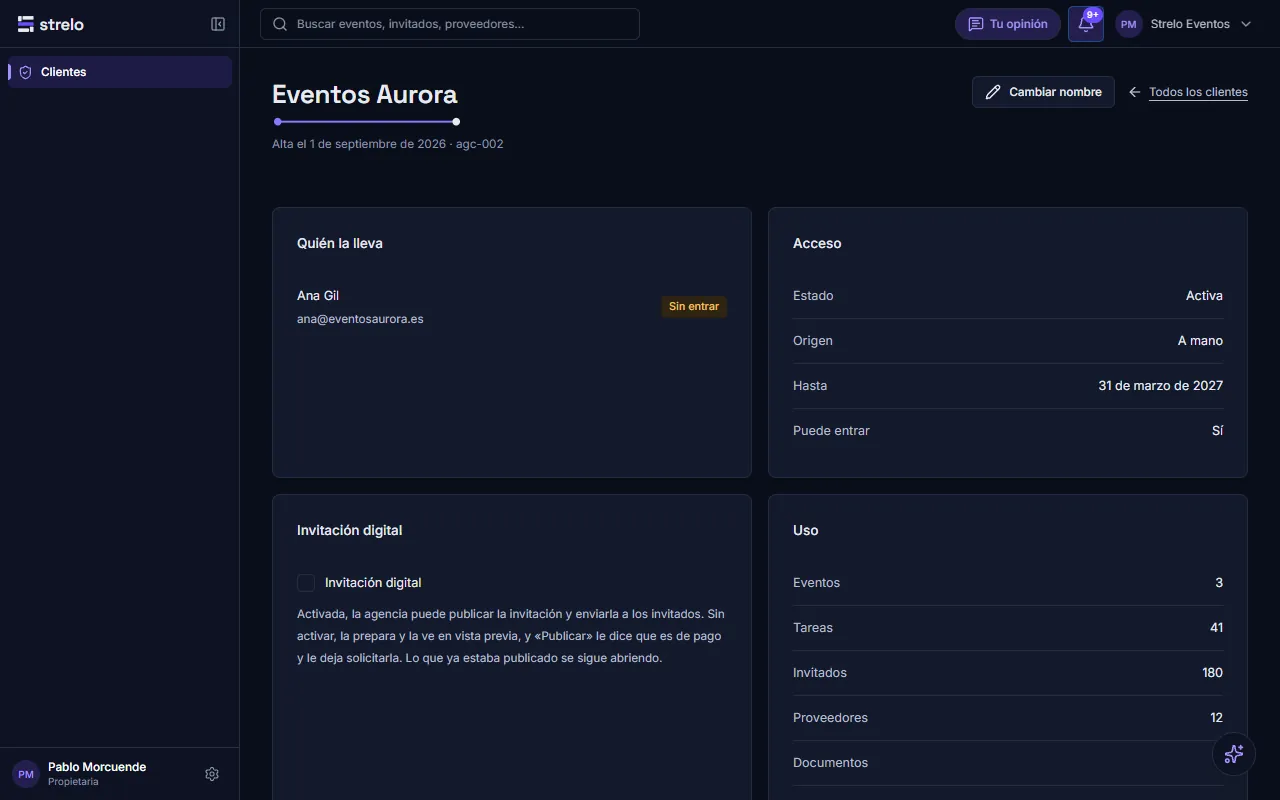
Pulsa el nombre de una agencia para abrir su ficha:
- Quién la lleva: sus propietarias y si han entrado.
- Acceso: el estado, el origen, la fecha de fin y si puede entrar.
- Invitación digital: la casilla que la activa.
- Uso: eventos, tareas, invitados, proveedores, documentos y espacio ocupado.
- Señales de vida: la última entrada y la última actividad.
- Baja de la cuenta: programar el borrado de todos sus datos (capítulo 23.6).
Cambiar el nombre de la agencia
Si escribiste mal el nombre al darla de alta, o la agencia cambia de nombre:
- Abre la ficha de la agencia.
- Pulsa «Cambiar nombre», arriba a la derecha.
- Corrige el «Nombre de la agencia» y pulsa «Guardar».
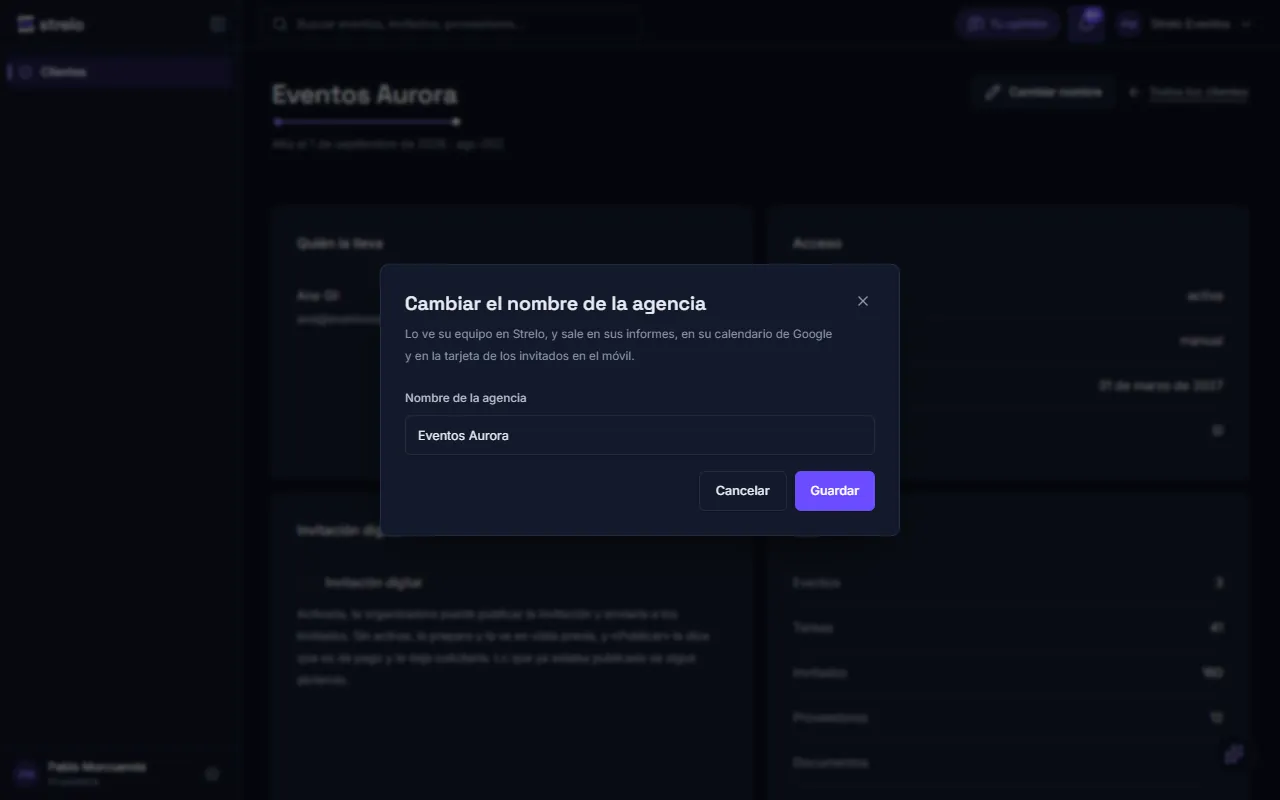
El nombre cambia al momento en la ficha y en la lista. La agencia lo ve la próxima vez que abra o recargue Strelo. No se puede dejar vacío: Strelo avisa «Escribe el nombre de la agencia». «Cancelar» cierra sin cambiar nada. Solo cambia el nombre de la agencia, no el de la propietaria, y la agencia no puede cambiarlo desde sus Ajustes.
La tarjeta «Invitación digital»
La invitación digital es de pago y viene sin activar en cada cuenta nueva. Para activarla, marca «Invitación digital» en la ficha. Se guarda al momento; para apagarla, desmárcala.
| Con la casilla | Qué pasa |
|---|---|
| Marcada | La agencia publica la invitación y la envía a los invitados |
| Desmarcada | La agencia la prepara y la ve en vista previa. «Publicar» le dice que es de pago y le deja solicitarla |
Cuando una agencia la solicita, la petición llega como una opinión (capítulo 23.5): en «Opiniones» sale como «Quiere activar la invitación digital», y por correo con el asunto «Solicitud de (agencia): activar la invitación digital».
23.4Cómo va el asistente
Debajo de las tarjetas de resumen está «Asistente». Enseña números de todas las agencias juntas, nunca el texto de una pregunta ni el de una respuesta. Con «7 días», «30 días» y «90 días» cambias el periodo.
| Dato | Qué dice |
|---|---|
| «Respuestas» | Cuántas ha dado Leo en el periodo |
| «Tiempo habitual» | Lo que tarda una respuesta normal, de principio a fin |
| «Las más lentas» | Lo que tarda una de las respuestas más lentas |
| «Con error» | El porcentaje que acabó en error |
| «Pulgares abajo» | Cuántas valoraciones negativas hay, sobre las respuestas valoradas |
| «Fugas evitadas» | Veces que Leo no envió una pregunta porque llevaba un dato sin proteger |
Debajo sale una línea por modelo («Leo Fast», «Leo Strong» y «Sin modelo») con sus respuestas, su tiempo y los tokens que ha gastado.
23.5Opiniones
La tarjeta «Opiniones» recoge lo que envían las agencias con «Tu opinión» (capítulo 3): las 200 más recientes, la más nueva arriba. Cada una dice qué eligió, la agencia y quién la envió, la pantalla en la que estaba, cuándo y su texto.
Aquí sí se ve el texto: es lo que nos escriben a nosotros, no lo que tienen en su cuenta. Cada opinión llega además por correo. Para contestar, responde a ese correo: la respuesta va a quien la envió.
23.6Dar de baja una agencia
Cuando una agencia pide la baja, Strelo borra todo lo suyo el día que elijas, en 30 días como mucho. Hasta ese día la cuenta funciona como siempre, y la baja se puede cancelar.
- Abre la ficha de la agencia y busca la tarjeta «Baja de la cuenta».
- Pulsa «Programar la baja».
- En «Borrar sus datos el», elige el día: entre hoy y dentro de 30 días.
- En «Nombre de la agencia», escríbelo tal como está. El botón no se activa hasta que coincide.
- Pulsa «Programar la baja».
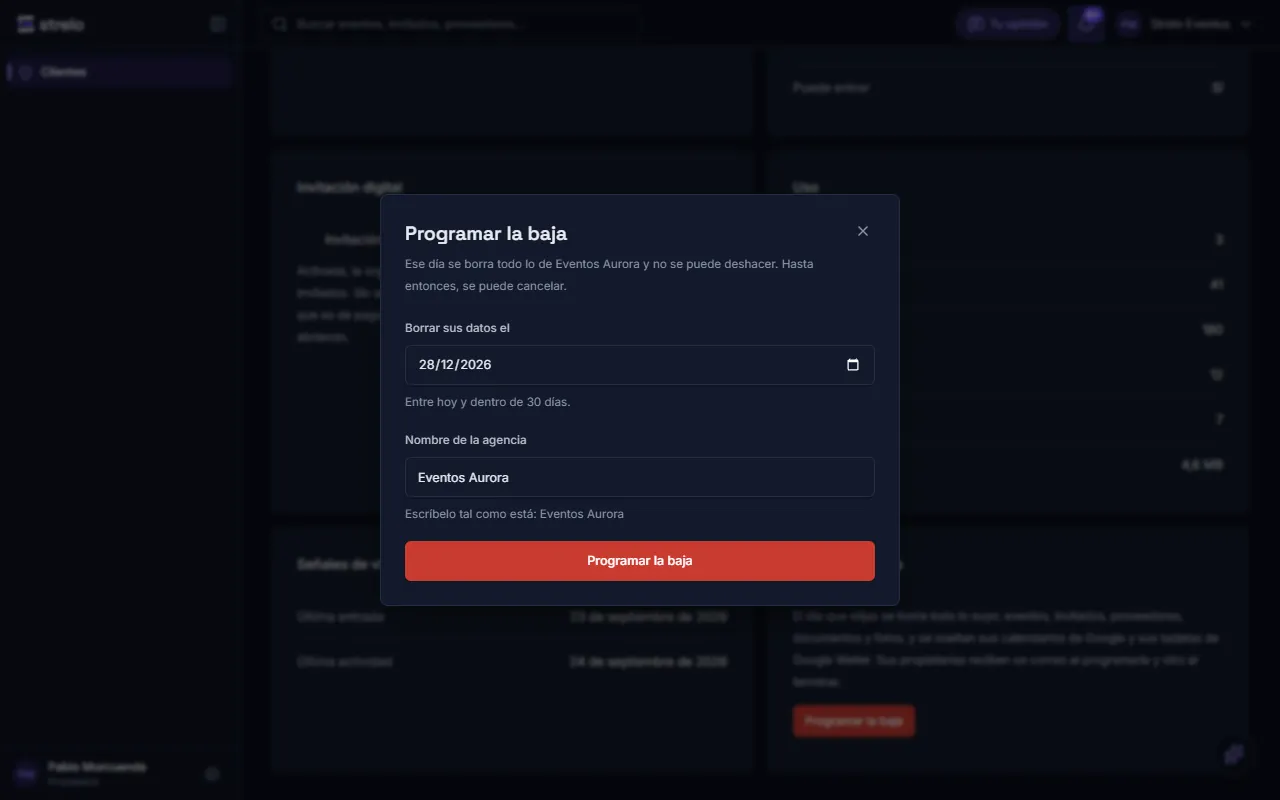
La tarjeta pasa a «Baja programada» y dice qué día se borran sus datos. Sus propietarias reciben el correo «Strelo: la baja de tu cuenta está programada», con el día y cómo descargar antes sus datos en Ajustes › «Tus datos» (capítulo 22).
Ese día, de madrugada, Strelo borra:
| Qué | Cómo |
|---|---|
| Sus datos | Eventos, invitados, mesas, tareas, escaleta, proveedores, espacios, presupuestos, pagos, notas, conversaciones con Leo y sus usuarias |
| Sus ficheros | Documentos, fotos de portada y de presupuestos, y fotos y música de la invitación |
| Google Calendar | En la cuenta de Google de cada usuaria que lo conectó se borra el calendario de Strelo y se retira el permiso. El resto de su calendario no se toca |
| Google Wallet | Las tarjetas que guardaron sus invitados pasan a anuladas |
Al terminar, sus propietarias reciben «Strelo: hemos borrado los datos de tu cuenta».
Para cancelarla antes de su día, pulsa «Cancelar la baja» en la misma tarjeta. No se ha borrado nada.
Si el borrado falla, Strelo lo intenta tres veces. Si no lo consigue, la tarjeta dice «Sin borrar»: hay que mirar qué pasó antes de volver a intentarlo.
La agencia de la demo no se puede dar de baja, y tampoco la tuya.