
19Plano del espacio
El plano del espacio dibuja dónde va cada mesa y cada elemento del evento, en las tres zonas de su tipo, en 2D o en 3D. Ahí también sientas a los invitados.
Se llega desde el menú: abre el grupo «Día del evento» y pulsa «Plano del espacio». En el móvil, pulsa «+» y elige «Plano del espacio».
El espacio no está a escala ni tiene medidas: importa dónde va cada cosa respecto a las demás. Cada mesa y cada elemento sí tienen su tamaño en centímetros, y lo puedes ajustar (capítulo 19.6).
19.1Las tres zonas
Arriba eliges la zona que ves. Son tres, en el orden del día, y se llaman según el tipo de evento:
| Tipo de evento | Zonas |
|---|---|
| Cena de empresa | Recepción, Cena, Escenario |
| Comunión | Aperitivo, Comida, Juegos |
| Cumpleaños grande | Recepción, Comida, Fiesta |
| Presentación de marca | Acogida, Presentación, Cóctel |
| Desfile | Acogida, Pasarela, Backstage |
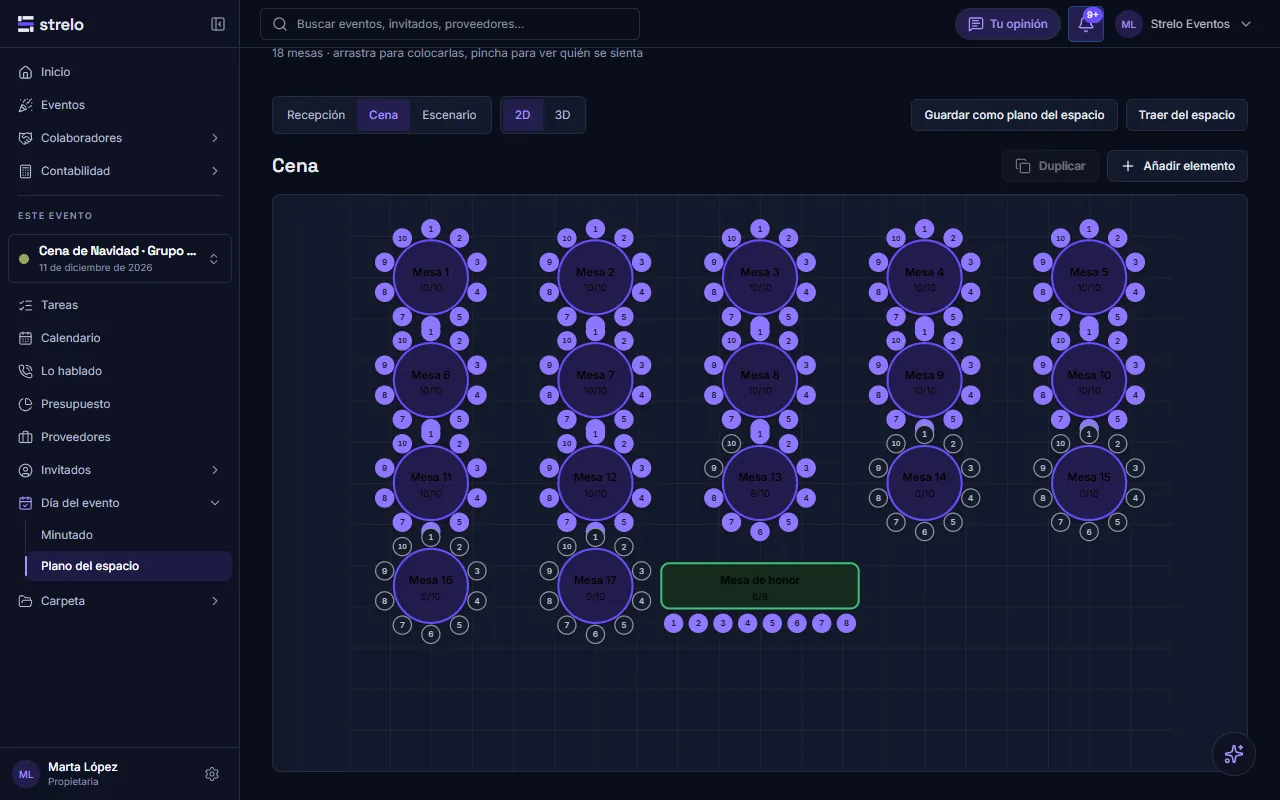
Al entrar se abre la zona del medio, que es donde más se trabaja y la única que sienta invitados. Allí van las mesas redondas, rectangulares e imperiales. En la primera y la tercera zona se colocan mesas altas y elementos.
Son las mismas zonas de la escaleta y de los proveedores del evento (capítulos 17 y 18). Al lado de las zonas, «2D» y «3D» cambian cómo lo ves (capítulo 19.7). En el móvil solo está el 2D.
19.2Añadir y colocar mesas
- Pulsa «Añadir mesa», arriba a la derecha («Añadir mesa alta» en la primera y la tercera zona). También está en «Añadir elemento», en el grupo «Mesas».
- Se abre «Nueva mesa» con el nombre y las plazas propuestos: «Mesa N» («Mesa alta N»), con el siguiente número libre, y las plazas de la última mesa de esa forma que creaste (10 la primera vez; 6 la alta). Cámbialos si quieres y pulsa «Crear mesa».
- Arrastra la mesa con el ratón o con el dedo hasta su sitio. La posición se guarda sola.
Al arrastrar, una rejilla fina y un imán alinean la pieza con las de alrededor. «Deshacer», arriba a la derecha, anula el último movimiento mientras no cambies de zona.
Para montar muchas mesas iguales, duplícalas: pulsa una mesa y pulsa «Duplicar», junto a «Añadir elemento». La copia sale a su derecha, con el siguiente número y la misma forma, plazas, tamaño y giro, sin invitados ni notas. En el ordenador, Ctrl+D duplica, y Ctrl+C y Ctrl+V copian y pegan (⌘ en Mac), también en otra zona si allí cabe esa pieza.
La mesa mide lo que piden sus plazas: si cambias las plazas, crece o encoge sola, mientras no le hayas puesto un tamaño a mano. La mesa alta mide siempre lo mismo: es para estar de pie.
La mesa de honor: una mesa rectangular o imperial que se llame «Presidencial» o «Mesa de honor» se sienta por un solo lado, el que mira al resto, para que nadie dé la espalda a los invitados.
En la zona de los invitados, cada mesa muestra su ocupación («8/10») y sus sillas alrededor: rellenas las ocupadas y solo con el borde las libres (capítulo 19.9).
19.3Sentar invitados desde el plano
Pulsa una mesa de la zona del medio. Se abre su ficha: arriba, el dibujo de la mesa con sus sillas numeradas; debajo, las plazas, las notas, la lista de sentados por número de silla y sus menús especiales.
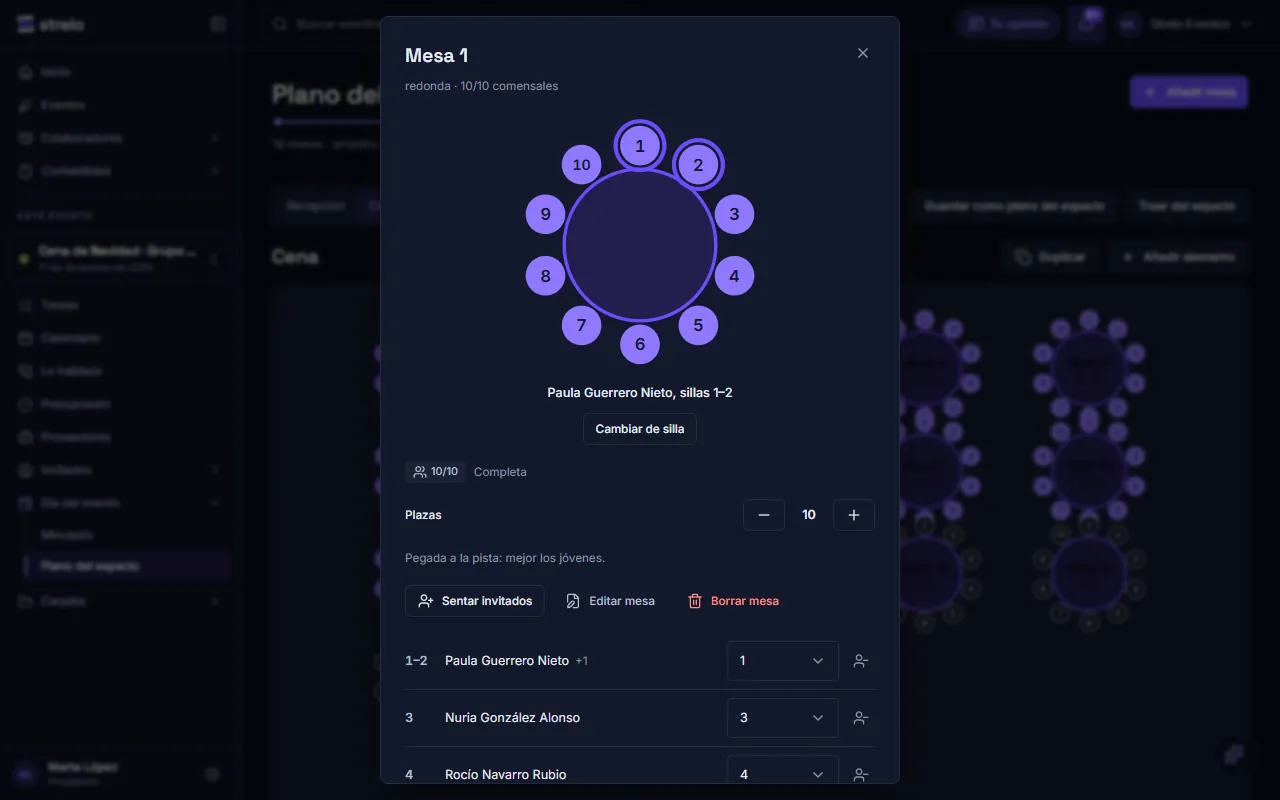
En «Plazas», «−» y «+» quitan o añaden una silla al momento (de 1 a 60).
Para sentar a alguien:
- Pulsa «Sentar invitados». Sale la lista de confirmados que aún no tienen mesa.
- Escribe en «Buscar invitado» para encontrar a alguien por su nombre, con o sin tildes.
- Marca a quien quieras. Quien trae acompañante sale con «+1» y ocupa dos sillas. Si la mesa se pasa de sillas, te avisa, pero te deja.
- Pulsa «Sentar N».
Para levantar a alguien, pulsa el icono a la derecha de su nombre: vuelve a «Sin sentar» en la lista de invitados (capítulo 14). «Editar mesa» cambia el nombre, las plazas, la forma, las notas, el tamaño y el giro. «Borrar mesa» la quita (capítulo 19.8).
Con una cuenta de solo lectura ves la ficha y quién se sienta en cada silla, pero no puedes sentar, levantar, editar ni borrar.
19.4Elementos del plano
Pulsa «Añadir elemento». Debajo de las mesas, en el grupo «Elementos», salen solo los del tipo de evento:
| Tipo de evento | Sus elementos |
|---|---|
| Cena de empresa | Atril, pantalla, escenario, pista de baile, cabina de DJ, fotomatón, barra, photocall, zona chill |
| Comunión | Mesa infantil, mesa dulce, castillo hinchable, globos, fotomatón, mesa de regalos, barra, photocall, zona chill |
| Cumpleaños grande | Cabina de DJ, pista de baile, mesa de la tarta, globos, fotomatón, barra, photocall, zona chill |
| Presentación de marca | Escenario, pantalla, atril, sillas en fila, expositor de producto, barra, photocall, zona chill |
| Desfile | Pasarela, primera fila, gradas, foso de fotógrafos, torre de luz, burro de ropa, espejo de maquillaje, photocall, barra, zona chill |
La barra, el photocall y la zona chill salen en todos los tipos. La cabina telefónica y la recena ya no se ofrecen, pero un plano que ya las tenía las sigue mostrando.
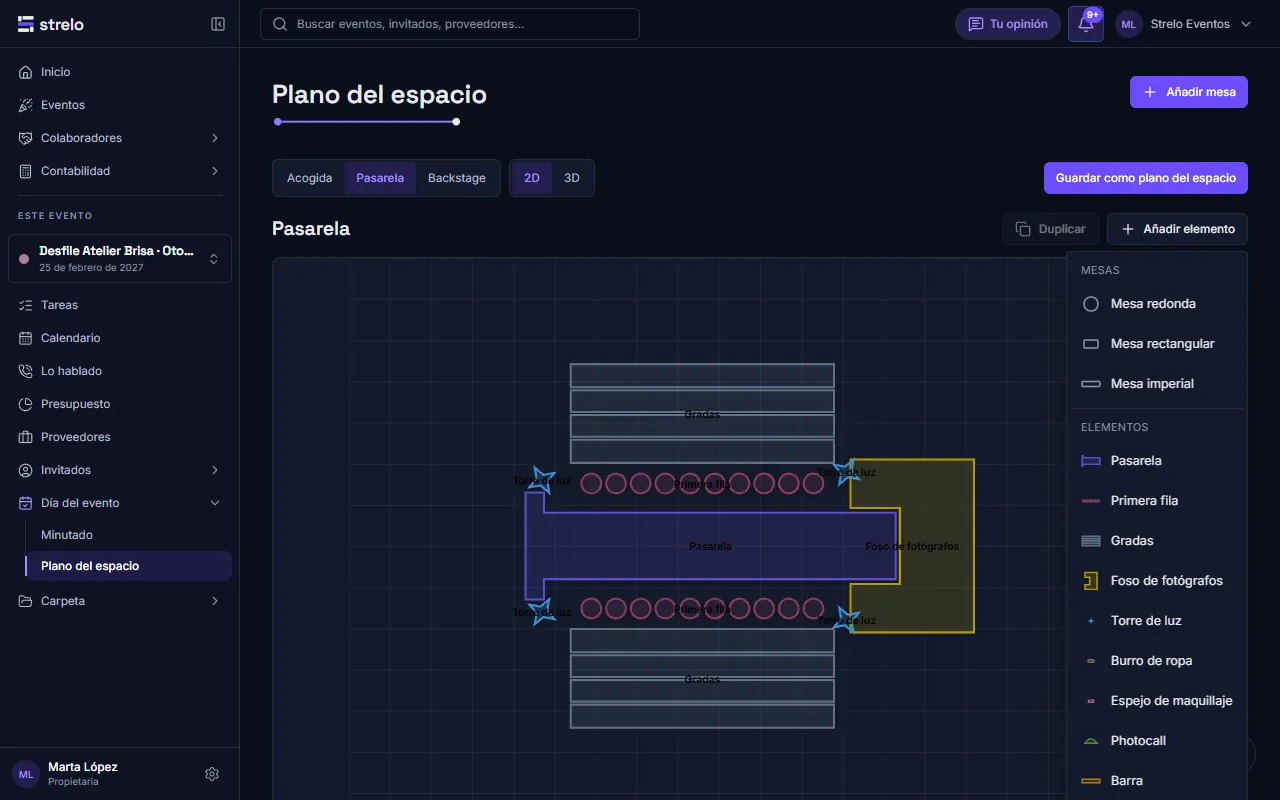
Para algo que no está en la lista (un carrito de helados, una zona de niños), elige «Nuevo elemento…», escribe el «Nombre», elige un «Color» y pulsa «Añadir».
Al pulsar un elemento se abre su ficha:
- Proveedor: quién se encarga, con tus favoritos primero.
- Hora de la escaleta: el hito del día en que entra en juego.
- Tamaño y giro: «Ancho (cm)», «Fondo (cm)» y «Giro (grados)».
- Más pequeño, Más grande y Girar 45°.
- Quitar del plano.
Cada cambio se guarda al momento. En el plano, bajo el nombre del elemento, salen su hora y su proveedor.
19.5Guardar el plano en el espacio y reutilizarlo
Si trabajas a menudo en el mismo espacio, guarda el plano una vez y úsalo en el siguiente evento.
- Elige la zona que quieres guardar.
- Pulsa «Guardar como plano del espacio». Si el espacio ya tenía ese plano, confirma con «Sustituir».
Se guardan las mesas (nombre, sillas, forma, posición, giro y tamaño) y los elementos (tipo, nombre, color, posición, giro y tamaño). No se guardan los invitados, las notas de las mesas, ni el proveedor y la hora de los elementos. Los eventos que se creen a partir de entonces en ese espacio empiezan con ese plano.
Para usar un plano guardado en un evento que ya existe, pulsa «Traer del espacio» y confirma con «Traer el plano». Solo cambia la zona que estás viendo.
Si el evento aún no tiene espacio, el plano te pide elegirlo primero, con un enlace a «Ir al resumen». Los espacios se explican en el capítulo 6.
19.6Tamaño, giro y ajuste al centímetro
Pulsa una mesa o un elemento: queda elegido, con un recuadro y dos asas.
- La esquina de abajo a la derecha cambia el tamaño: de 10 en 10 cm; con Alt, de 1 en 1.
- El círculo de encima gira la pieza. Engancha cada 15°; con Alt, grado a grado.
Con la pieza elegida también vale el teclado:
| Tecla | Qué hace |
|---|---|
| Flechas | Mueven la pieza 1 cm |
| Mayúsculas + flechas | La mueven 10 cm |
| Q / E | La giran 15° a un lado o al otro (con Alt, 1°) |
| Supr | La borra, con «Deshacer» |
| Ctrl+D (⌘D en Mac) | La duplica |
| Ctrl+C y Ctrl+V (⌘C y ⌘V) | La copian y la pegan |
| Esc | Deja de elegirla |
Al arrastrar con Alt pulsada, la pieza se queda donde la sueltes, sin rejilla ni imán.
Para medidas exactas, abre «Editar mesa» (o la ficha del elemento) y escribe en «Tamaño y giro». Van de 40 a 1.200 cm.
19.7Ver y editar el plano en 3D
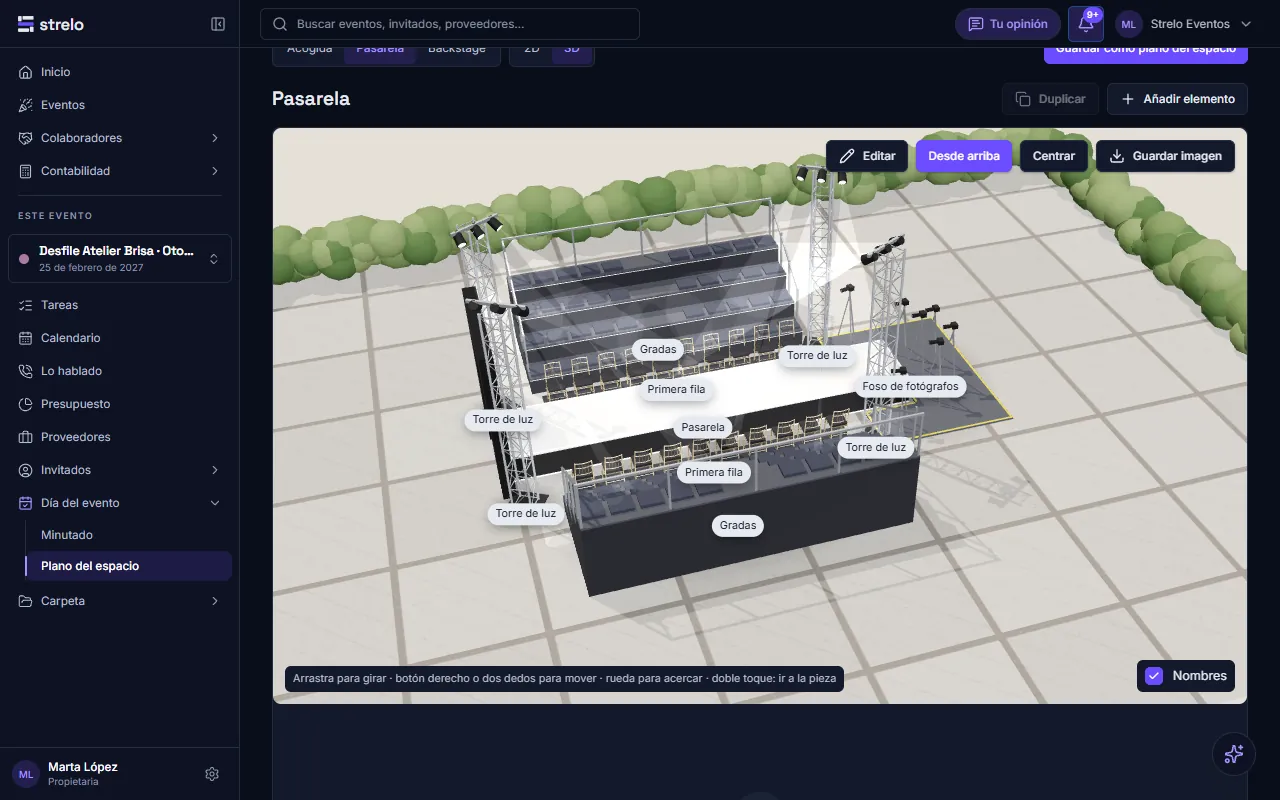
En el ordenador, pulsa «3D» junto a las zonas. Ves la zona con las mesas vestidas, sus sillas (en la zona de los invitados, las ocupadas se distinguen) y los elementos del tipo: la pasarela con sus torres de luz, el atril y la pantalla, la mesa de la tarta… Los nombres salen encima; quítalos con la casilla «Nombres».
Para moverte:
- Se abre desde arriba. Arrastra para moverte y usa la rueda (o dos dedos) para acercarte.
- «Inclinar» lo pone de tres cuartos, como una maqueta: arrastra para girar alrededor de lo que miras; el botón derecho (o dos dedos) lo mueve. «Desde arriba» vuelve a la vista de arriba.
- Doble clic en una pieza lleva la cámara hasta ella. «Centrar» vuelve a ver la zona entera.
- Pulsa una mesa para abrir su ficha, la misma que en 2D.
Para cambiar el plano sin volver al 2D, pulsa «Editar»:
- Pulsa una mesa o un elemento para elegirlo. Arriba sale una barra con su nombre, «Abrir» (su ficha) y «Borrar».
- Arrástralo por el suelo para moverlo, con la misma rejilla e imán que en 2D.
- Arrastra la bola del aro para girarlo y el cubo de la esquina para cambiarle el tamaño.
- Las flechas, Q/E y Supr hacen lo mismo que en 2D.
- Pulsa «Listo».
Todo se guarda al soltar y se ve igual en las dos vistas.
Guardar imagen descarga una foto en PNG de lo que ves, al doble de la resolución de la pantalla (hasta 3.200 píxeles de ancho), con los nombres si la casilla «Nombres» está puesta. Es lo que mandas al cliente por WhatsApp o por correo.
Si tu navegador no puede pintar en 3D, te lo dice. La primera vez, el 3D necesita conexión para descargar lo que usa.
19.8Borrar mesas y elementos
Hay tres maneras:
- En la ficha de una mesa de la zona del medio, «Borrar mesa». En la de un elemento o una mesa alta, «Quitar del plano».
- Con la pieza elegida, la tecla Supr.
- En el 3D, con «Editar», el botón «Borrar» de la barra de arriba.
Ninguna pide confirmación: abajo sale un aviso con «Deshacer» durante unos segundos. Los invitados de una mesa borrada vuelven a «Sin sentar».
19.9Cada invitado en su silla
En la zona de los invitados, cada uno tiene su silla con su número. Así le dices al maître que Nuria va en la Mesa 1, silla 3.
Cómo van los números, vistos desde arriba del plano:
| Mesa | Dónde está la 1 | Cómo siguen |
|---|---|---|
| Redonda | Arriba, a las 12 | En el sentido de las agujas del reloj |
| Rectangular e imperial | La primera del lado de arriba, a la izquierda | Hacia la derecha por arriba, bajan por la cabecera derecha, vuelven por abajo y suben por la izquierda |
| Mesa de honor | La de la izquierda | De izquierda a derecha |
Si giras la mesa, los números giran con ella. La mesa alta no lleva sillas.
Quien llega a una mesa recibe silla solo: la primera libre desde la 1. Quien trae acompañante recibe dos seguidas («sillas 1–2»). Si no quedan dos seguidas, se sienta igual, sin número.
Cambiar a alguien de silla:
- Pulsa la mesa en el plano.
- Pulsa la silla de esa persona: arriba se lee su nombre y su número.
- Pulsa «Cambiar de silla» y luego la silla nueva. Si estaba libre, se cambia. Si era de otra persona, se cambian las dos.
También puedes usar el desplegable a la derecha de cada nombre en la lista de la ficha. Si un cambio choca con otra persona, Strelo te dice con quién y no cambia nada.
Sin silla: al final de la ficha, «N sentados sin número de silla» dice cuántos hay. Pulsa «Darles silla» y reciben las primeras libres.
Cuándo se pierde la silla: al levantar a alguien, al cambiarlo de mesa, si deja de estar confirmado, si quitas plazas y su número ya no existe, o si le añades acompañantes y ya no caben seguidos.
19.10Imprimir
Esta pantalla no tiene botón de imprimir. Para llevarte la distribución en papel, ve a la lista de invitados y usa «Más» › «Plano de mesas (PDF)»: cada mesa con sus invitados por número de silla y los elementos de cada zona. «Plano con vista 3D (PDF)» añade la foto en 3D de cada zona (capítulo 14). Para mandar solo el dibujo, usa «Guardar imagen» en el 3D (capítulo 19.7).