
11Leo, el asistente
Leo es el asistente con inteligencia artificial de Strelo: contesta con los datos de tus eventos y te prepara cambios para que los apruebes.
También te lleva a cualquier pantalla. Le hablas en castellano, escribiendo o con el micrófono. En pantalla sale con su nombre: «Leo, tu asistente» en el panel y «Leo» en la tarjeta de Inicio. Si activas el modo automático, lo rutinario lo hace solo y te deja deshacerlo.
11.1Dónde se abre
| Desde | Cómo |
|---|---|
| Cualquier pantalla | Con el botón redondo del destello, abajo a la derecha, o con Ctrl + K. Se abre en un panel encima de lo que estabas mirando |
| El panel | «Abrir a pantalla completa» te lleva a la pantalla de Leo |
| Inicio | En la tarjeta «Leo», pulsa «¿En qué puedo ayudarte hoy?». Si pulsas una de las frases de «Prueba con», se abre la pantalla completa y se pregunta sola |
El panel y la pantalla completa comparten la conversación: lo que empiezas en uno sigue en el otro. La pantalla completa añade:
- a la izquierda, tus conversaciones guardadas (capítulo 11.7);
- arriba, el título de la conversación y el lápiz para empezar otra;
- en la caja de texto, el evento sobre el que preguntas, el modelo (capítulo 11.8) y el modo (capítulo 11.6).
El evento sobre el que preguntas es el que tienes elegido en el selector del menú. Sin ninguno, sale «Toda la agencia». Para preguntar por otro, elígelo en el selector o nómbralo en la pregunta.
En el móvil, la pantalla completa guarda tus conversaciones tras el botón de arriba a la izquierda. No salen el evento, el modelo ni el modo: Leo usa «Leo Fast» y el modo que elegiste en el ordenador.
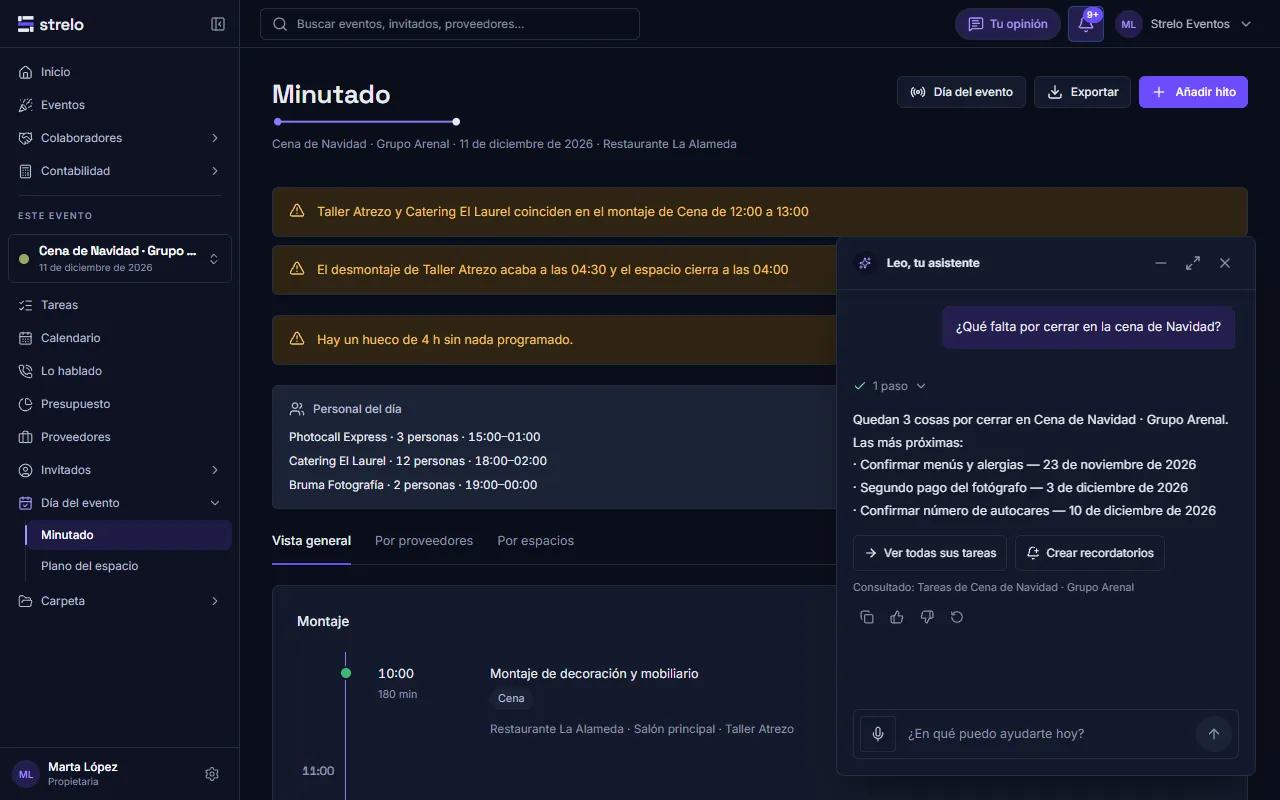
11.2Preguntar
- Escribe en «¿En qué puedo ayudarte hoy?» y pulsa Enter. Mayús + Enter salta de línea.
- Mientras trabaja, ves qué está consultando, por ejemplo «Consultando los invitados…». Los tres puntos que se mueven quieren decir que sigue pensando. La respuesta se escribe en vivo debajo de tu pregunta.
- Al terminar, esos pasos se pliegan en una línea, como «3 pasos». Púlsala para ver qué ha consultado.
Dictar. Pulsa el micrófono (o Ctrl + M con Leo abierto) y habla: lo que dices aparece en la caja. No hace falta pulsar para terminar. Cuando dejas de hablar, Leo espera un par de segundos (algo más si la frase suena a sin acabar) y enseña una barra corta, «Se envía en un momento», con «Cancelar». Al llenarse, la pregunta se envía sola. Si vuelves a hablar, sigue escuchando. Si cancelas o pulsas otra vez el micrófono, lo dicho se queda en la caja sin enviarse. Si pulsas el micrófono y no dices nada, a los 6 segundos se cierra solo. Funciona en Chrome, Edge y los navegadores del móvil que traen reconocimiento de voz. En el iPhone, con Strelo instalada en la pantalla de inicio, al volver de otra app el micrófono a veces se queda bloqueado: si sale «No te he oído», pulsa el micrófono otra vez y, si sigue igual, cierra Strelo y vuelve a abrirla.
Una conversación vacía empieza con «¿En qué te ayudo?» y unas preguntas de ejemplo según el momento del evento elegido: al principio, «¿Qué me falta para arrancar este evento?»; cerca de la fecha, «¿Qué queda por cerrar antes del evento?»; el mismo día, «¿Qué viene ahora en la escaleta?» o «¿Qué proveedores llegan hoy y a qué hora?». Si algo vence estos días, la primera es «¿Qué vence estos días?».
Debajo de cada respuesta puede haber:
| Elemento | Qué es |
|---|---|
| «Consultado: …» | Las secciones de las que ha sacado los datos |
| «Abrir …» | Un botón para ir a la sección de la que habla, por ejemplo «Abrir Tareas» |
| Copiar la respuesta | Copia el texto, por ejemplo un correo que te ha redactado |
| Buena respuesta y Mala respuesta | Los pulgares, para decir si ha acertado. Con «Mala respuesta» te pregunta «¿Qué ha fallado?»: «No es verdad», «No hizo lo que pedí» u «Otro» |
| Regenerar la respuesta | Solo en la última: pide otra respuesta a la misma pregunta |
Mientras escribe, el botón de enviar pasa a «Parar la respuesta»: lo escrito se queda, con la nota «Respuesta detenida». Una pregunta cada vez: mientras contesta, no puedes enviar otra.
Lo que consulta
| Puede consultar | Ejemplos |
|---|---|
| Tus eventos, su tipo y en qué punto está cada uno: lo que falta y lo que vence | «¿Qué eventos tengo este mes?», «¿Por dónde sigo con la cena de Grupo Arenal?» |
| Presupuesto, partidas y pagos | «¿Cuánto presupuesto me queda disponible?», «¿Qué pagos quedan pendientes?» |
| Tareas | «¿Qué tareas tengo vencidas?» |
| Invitados y mesas: quién ha confirmado, sus datos de contacto, menús y alergias, y quién no tiene mesa | «¿Cuántos invitados faltan por confirmar?», «¿Quién falta por sentar?» |
| Proveedores de la agencia y los de cada evento, con su importe, su zona y su personal | «¿Qué proveedores me faltan por cerrar?», «¿Cuánta gente trae el catering?» |
| Espacios y plantillas | «¿Qué espacios tengo en el catálogo?», «¿Qué plantilla le va a este desfile?» |
| Escaleta, con su montaje y su desmontaje, el calendario y Lo hablado | «¿Hay huecos en la escaleta?», «¿Coincide alguien en el montaje?» |
| Notas e ideas del evento | «¿Qué apunté de la última llamada con la marca?» |
| Invitación digital: si está publicada y a cuántos se ha enviado | «¿Cómo va la invitación?» |
| El tiempo previsto para el día del evento, el mismo de la tarjeta de Inicio (capítulo 13.6) | «¿Va a llover el día de la comunión?» |
No consulta los documentos, las ideas de Pinterest ni la rentabilidad.
Puede buscar a una persona aunque escribas su nombre con una errata, darte los que empiezan por unas letras y ordenar una lista por nombre: eso lo hace Strelo con los nombres de verdad y se lo da hecho (capítulo 11.10).
Además de consultar, puede:
- Analizar lo que queda disponible por categoría del presupuesto, y los huecos y solapes de la escaleta junto con los avisos del montaje y el desmontaje: dos proveedores que coinciden o un desmontaje que acaba después de que cierre el espacio.
- Proponer un reparto de mesas o una escaleta completa del día. Para guardarlos, te deja una tarjeta (capítulo 11.4).
- Redactar un correo con tono formal, cercano o urgente, o un mensaje para los invitados.
- Preparar el parte del día para cada proveedor contratado: a qué hora entra, dónde, su contacto y las cifras de invitados.
- Repasar lo que queda por confirmar antes del evento: proveedores sin cerrar, tareas abiertas, invitados sin contestar o sin mesa y momentos de la escaleta sin responsable.
Redactar no envía nada: copia el texto y mándalo tú.
En cada pregunta puede hacer hasta 8 rondas de consultas, y dentro de una conversación recuerda los últimos 20 mensajes. Para un tema nuevo, empieza otra conversación.
11.3Llevarte a una sección
Pídele que te lleve a un sitio con un verbo de ir («llévame», «abre», «ve a», «entra en») o con «filtra». Lo hace al momento y después ofrece «Volver».
- «Llévame a los invitados de la comunión de Lucía y Mateo».
- «Abre el plano del espacio».
- «Fíltrame los proveedores de iluminación».
Conoce todas las secciones del menú. El plano, la escaleta, las notas, la invitación y la playlist son de un evento: sin ninguno elegido ni nombrado, te pregunta de cuál. Reconoce el evento por su nombre, el espacio o la ciudad; si no nombras ninguno, usa el que tienes elegido o el de la conversación. Si duda, te propone varias opciones.
Sin un verbo de ir, contesta en el chat y deja un botón para ir. Así, «dame un resumen del presupuesto» no te cambia de pantalla.
«Marca Bruma Fotografía como contratado» (o pendiente, o descartado) cambia al momento su estado en el evento elegido y ofrece «Deshacer» en la misma respuesta. Sin un evento elegido no cambia nada, porque el estado es de cada evento. Si el proveedor ya tiene su partida en el Presupuesto, no lo pasa a pendiente ni a descartado: te lleva a Proveedores, que te pregunta antes (capítulo 17).
Estas órdenes no usan la inteligencia artificial, funcionan siempre y no se guardan en la conversación.
11.4Cambios: las propuestas
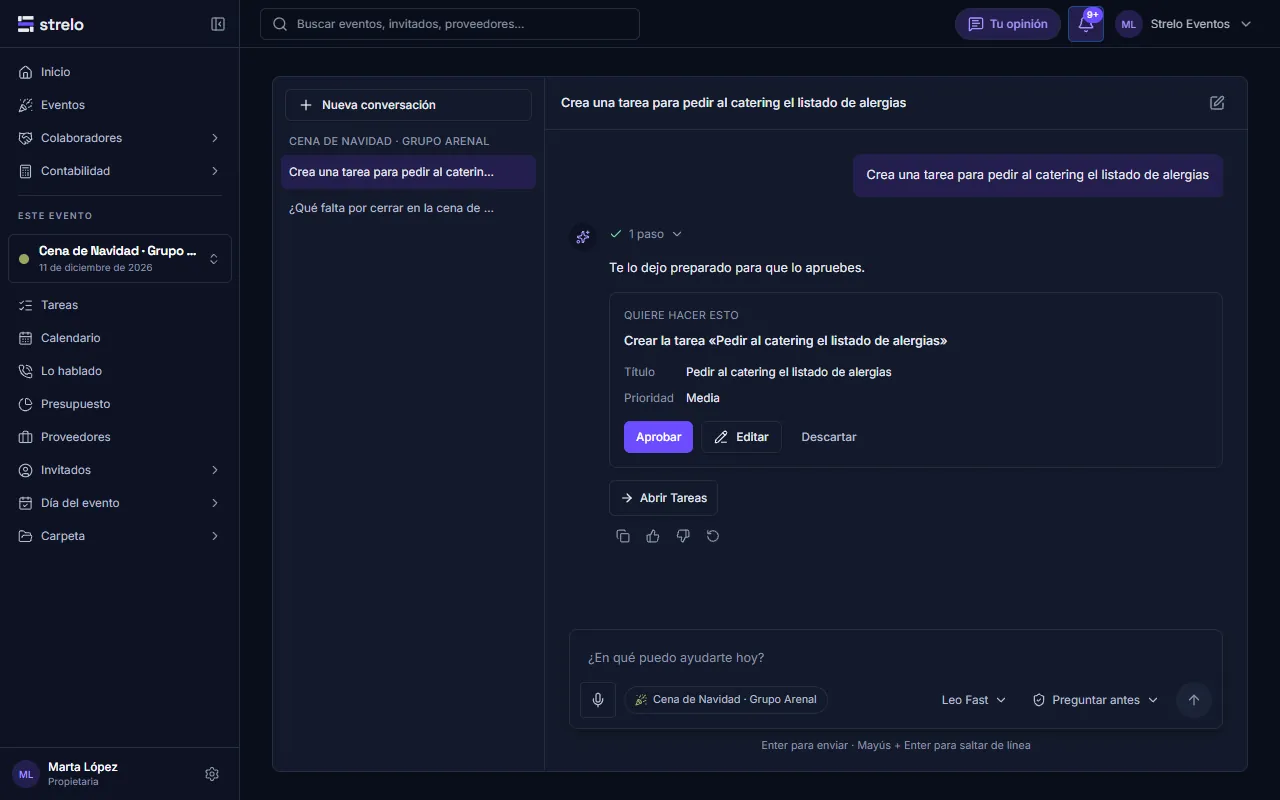
Leo no cambia nada por su cuenta. Cuando le pides un cambio, te deja una tarjeta, «Quiere hacer esto», con lo que va a hacer y sus datos. Hasta que no la apruebas, no se ha hecho nada.
- Pídeselo con tus palabras: «Crea una tarea para pedir al catering el listado de alergias», «Pon al catering en la zona de cena con 12 personas de 18:00 a 02:00», «Retrasa la entrega de premios 15 minutos».
- Lee la tarjeta.
- Elige «Aprobar», «Editar» (corriges los campos y pulsas «Guardar y aprobar») o «Descartar».
| Estado de la tarjeta | Qué significa |
|---|---|
| «Hecho» | Se ha hecho. Si se puede deshacer, debajo sale «Deshacer» (capítulo 11.5) |
| «Hecho · en automático» | Lo ha hecho solo, en modo automático (capítulo 11.6) |
| «Descartada» | La descartaste |
| «Caducada: pídeselo otra vez» | Pasaron 24 horas sin aprobarla ni descartarla |
| «No se pudo», con el motivo | Al aprobarla, el cambio falló y no se guardó nada |
| «Deshecho» | Se hizo y después lo deshiciste |
- Los nombres de la tarjeta (el evento, el invitado, la mesa) no se editan. Para cambiarlos, pídeselo otra vez.
- Las listas largas, como los invitados que va a añadir, salen plegadas: pulsa «Ver invitados (N)» para leerlas.
- Al retrasar o adelantar la escaleta, la tarjeta trae los momentos que cambian de hora y, en «Aviso», los de hora fija que no se mueven y lo que se solapa por el cambio. Mueve de 1 a 240 minutos.
- Cada tarjeta se resuelve una sola vez. Si un cambio depende de otro que aún no existe (sentar a alguien en una mesa nueva), primero te propone la mesa: apruébala y pídele lo siguiente.
- Solo sienta a invitados que han confirmado, y nunca más que las sillas de la mesa (un acompañante ocupa su silla).
- Tus tarjetas solo las ves tú.
Lo que puede preparar
| Área | Cambios | Se puede deshacer y lo hace solo en automático |
|---|---|---|
| Tareas | Crear una tarea; cambiar su título, fecha, prioridad o categoría, o reabrirla; marcarla como hecha | Sí |
| Tareas | Aplicar una plantilla al evento (ofrece las de su tipo) | Sí |
| Tareas | Borrar tareas, hasta 50 de una vez | No |
| Notas | Apuntar una nota en Notas e ideas | Sí |
| Mesas | Crear una mesa, sentar a un invitado o aplicar un reparto de mesas | Sí |
| Escaleta | Añadir o cambiar un hito, con su zona y su bloque (montaje, evento o desmontaje); retrasar o adelantar lo que viene después de uno; guardar la escaleta del día que ha propuesto | Sí |
| Proveedores del evento | Cambiar la zona de un proveedor y su personal: cuántas personas trae y de qué hora a qué hora | Sí |
| Invitados | Cambiar la respuesta, el menú, las alergias o el grupo de un invitado | Sí |
| Cierre | Crear las tareas de después del evento | Sí |
| Evento | Dar de alta un evento (te pregunta el tipo si no lo sabe); cambiar su fecha, espacio, tipo y sus campos, invitados previstos, hora de cierre del espacio o estado; cerrarlo, a partir del día siguiente | No |
| Presupuesto | Fijar el presupuesto del cliente; crear o cambiar una partida; apuntar un pago o darlo por pagado | No |
| Proveedores | Dar de alta un proveedor en Mis proveedores; contratarlo en un evento; cambiar su estado en un evento | No |
| Invitados | Añadir invitados, hasta 50 por tarjeta; crear el formulario de inscripción | No |
| Invitación | Preparar sus textos, publicarla o enviarla por correo, si tu cuenta tiene la invitación digital (capítulo 15) | No |
Leo no cambia el tipo de un evento: para otro tipo, se crea uno nuevo (capítulo 4.4). Para contratar a un proveedor, tiene que estar ya en Mis proveedores. Leo no manda WhatsApp y no toca el calendario, los documentos, las comparativas de presupuestos ni la rentabilidad.
Con una cuenta de solo lectura, Leo no te propone cambios: consulta, redacta y te lleva a cualquier sección.
11.5Deshacer y «Lo que ha hecho el asistente»
Lo que se puede deshacer lleva, debajo de «Hecho», el botón «Deshacer» y hasta cuándo vale, por ejemplo «hasta mañana a las 10:30». Vale 24 horas, tanto si lo aprobaste tú como si lo hizo solo.
Al pulsarlo, la tarjeta pasa a «Deshecho» y todo vuelve a como estaba. Si Leo había creado algo, como una tarea o una mesa, se borra. Si no se puede, la tarjeta te dice por qué: alguien lo ha cambiado después, la mesa ya tiene gente sentada o han pasado más de 24 horas. Entonces corrígelo tú en su sección.
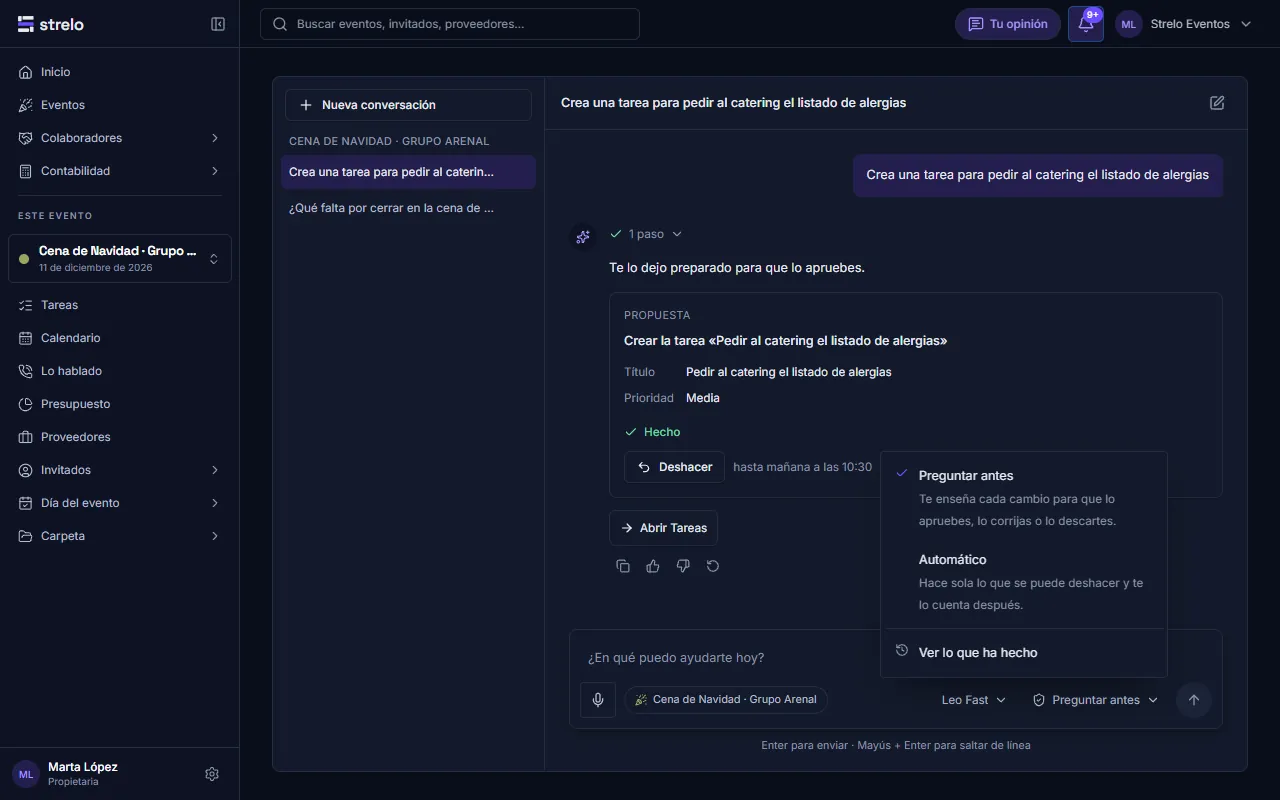
En la pantalla completa, pulsa el botón del modo y elige «Ver lo que ha hecho». Se abre «Lo que ha hecho el asistente»: cada cambio, con la fecha, el evento, si «Lo aprobaste tú» o fue «En automático», y «Deshacer» mientras se pueda. Filtra por «Evento» y vuelve con «Volver al chat».
11.6El modo automático
| Modo | Qué hace |
|---|---|
| «Preguntar antes» | Te enseña cada cambio para que lo apruebes, lo corrijas o lo descartes. Es el modo con el que empiezas |
| «Automático» | Hace solo lo que se puede deshacer y te lo cuenta después |
Para activarlo, en la pantalla completa pulsa el botón del modo, elige «Automático», lee el aviso «Activar el modo automático» y pulsa «Activar». Para volver, elige «Preguntar antes»; no pide confirmación.
En automático, lo que tiene «Sí» en la tabla del capítulo 11.4 se hace al momento («Hecho · en automático», con «Deshacer» durante 24 horas). Lo demás te lo sigue preguntando con su tarjeta: el dinero, los correos, las altas, contratar, los invitados nuevos, la invitación y los datos del evento.
- El modo es tuyo: vale en todos tus dispositivos y no cambia el de tu equipo.
- Solo la propietaria y la colaboradora pueden activarlo.
- En el móvil y en el panel no sale el botón, pero Leo trabaja en el modo que elegiste.
Los repasos programados
Con el modo automático puesto, Leo repasa solo cada evento con fecha que esté en preparación, confirmado o en marcha:
| Cuándo | Conversación que deja | Qué hace |
|---|---|---|
| 30, 15 y 7 días antes | «Repaso a 30 días», «Repaso a 15 días», «Repaso a 7 días» | Mira cómo va el evento y qué queda por confirmar, hace lo que puede y deja propuesto lo demás. A 7 días, prepara además el parte del día para los proveedores |
| La víspera | «Repaso de la víspera» | Lo mismo, con el parte del día |
| El día después | «Cierre del evento» | Crea las tareas de cierre, te dice qué pagos y tareas quedan abiertos y te propone cerrar el evento |
- Cada repaso se hace a partir de las 8:00 y deja una conversación nueva, marcada con un punto hasta que la abres. No manda correos.
- Si no has abierto el repaso anterior de ese evento, el siguiente no se hace, salvo el de la víspera y el cierre.
- Si cambia la fecha del evento, los repasos se recolocan solos.
- Si vuelves a «Preguntar antes», dejas de recibirlos. Si varias personas del equipo tenéis el automático, el repaso lo recibe solo una.
11.7Tus conversaciones
Cada pregunta queda guardada en una conversación, y tus conversaciones solo las ves tú.
En la pantalla completa, a la izquierda, salen agrupadas por evento, la más reciente arriba. Las que empezaste sin evento van en «General». El título son las primeras palabras de la primera pregunta.
- Seguir una: púlsala.
- Empezar otra: «Nueva conversación» o el lápiz de la cabecera.
- Renombrar o Borrar: en su menú «⋯». Borrar pide «Sí, borrar».
11.8Leo Fast o Leo Strong
| Modelo | Para qué |
|---|---|
| «Leo Fast» | «Rápida. Para el día a día: consultas, tareas y cambios sencillos.» Es el que usa si no eliges |
| «Leo Strong» | «Piensa más antes de contestar. Para repartir mesas, cuadrar la escaleta o el presupuesto.» Tarda más |
En la pantalla completa, pulsa el botón del modelo, en la caja de texto, y elige el otro. Vale desde la siguiente pregunta. Se recuerda en ese navegador; en otro, y en el móvil, Leo usa «Leo Fast».
11.9Límites y fallos
| Límite | Qué ves si lo pasas |
|---|---|
| Una respuesta a la vez | «Ya te estoy contestando otra pregunta. Espera a que termine.» |
| 12 preguntas por minuto | «Vas muy deprisa. Espera un minuto y vuelve a preguntar.» |
| 300 preguntas en 24 horas | «Has llegado al límite de preguntas de hoy. Mañana puedes seguir.» |
| Largo de una respuesta | «Me he quedado sin espacio para contestar entero. Pídemelo por partes.» |
| 24 horas para aprobar una tarjeta y 24 para deshacer | «Caducada: pídeselo otra vez» |
| 50 invitados por tarjeta | Pídeselos en varias veces |
Si la respuesta falla a medias, sale «No he podido terminar la respuesta.» con «Reintentar». Si no ha podido ni empezar, por ejemplo sin conexión, «No he podido consultarlo ahora mismo. Inténtalo otra vez en un momento.».
Si la inteligencia artificial no contesta, responde en su lugar un buscador por palabras que entiende tres preguntas sobre el evento elegido (o el próximo): qué falta por cerrar, cómo va el presupuesto y el horario de la escaleta. Con cualquier otra cosa dice «No he sabido interpretar eso» y te ofrece esas preguntas. Es también lo que contesta siempre la demo.
11.10Qué sale de Strelo cuando preguntas
La inteligencia artificial no es de Strelo: la hace funcionar otra empresa en sus servidores. Cada pregunta viaja hasta ella con los datos del evento que hagan falta, y antes de salir Strelo cambia lo que identifica a alguien por datos inventados. Tú no lo notas: en la respuesta y en las tarjetas vuelves a ver los de verdad.
| Qué | Cómo sale |
|---|---|
| Nombres de personas: el contacto del cliente, invitados, quien comulga o cumple, tu equipo | Cambiados por nombres inventados |
| Nombres de empresas, marcas, firmas y proveedores | Cambiados por otros inventados |
| Correos y teléfonos | Cambiados por otros inventados |
| Espacios, parroquias, direcciones, pueblos y ciudades | Cambiados por otros inventados |
| Fechas, horas, importes, cantidades, categorías y estados | Tal cual |
Antes de cada envío hay una segunda comprobación: si queda un nombre, un correo o un teléfono sin cambiar, no se envía nada y contesta el buscador por palabras. Como la inteligencia artificial no ve los nombres de verdad, lo que depende de sus letras (buscar a alguien, quién empieza por una letra, el orden alfabético) lo hace Strelo. Los juegos con las letras de un nombre (rimas, iniciales, cuántas letras tiene) salen mal: los haría con el inventado.
Si dictas, pasar tu voz a texto lo hace tu navegador, que envía el sonido a su fabricante (en Chrome, a Google). A Strelo solo llega el texto.