
22Ajustes, permisos y cuenta
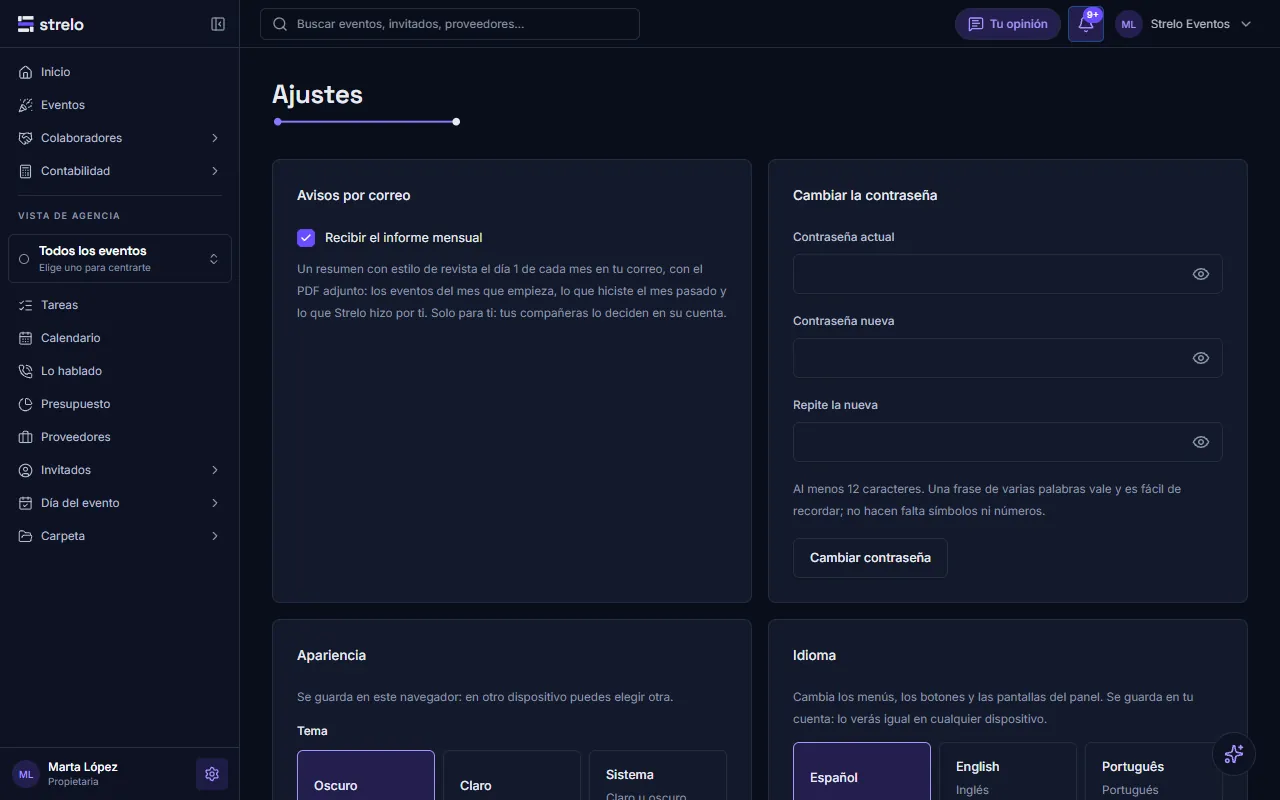
Ajustes reúne en una página la configuración de tu cuenta: avisos por correo, contraseña, apariencia, idioma y la descarga de los datos. Y qué puede hacer cada rol.
Ajustes se abre con el engranaje del pie del menú, a la derecha de tu nombre. En el móvil, pulsa «+» › «Ajustes».
22.1Roles y permisos
Cada persona de la agencia tiene uno de estos tres roles: «Propietaria», «Colaboradora» o «Solo lectura». Lo ves al pie del menú, bajo tu nombre, y en el menú de arriba a la derecha.
| Acción | Propietaria | Colaboradora | Solo lectura |
|---|---|---|---|
| Ver los eventos y sus secciones | Sí | Sí | Sí |
| Crear, editar y borrar | Sí | Sí | No |
| Borrar un evento entero | Sí | No | No |
| Exportar, imprimir y descargar documentos | Sí | Sí | Sí |
| Descargar todos los datos de la agencia («Tus datos») | Sí | No | No |
| Ver Rentabilidad por evento y las cifras de rentabilidad, y apuntar honorarios | Sí | No | No |
| Apuntar gastos y horas de un evento | Sí | Sí | No |
| Apuntar pagos del presupuesto, darlos por pagados y borrarlos | Sí | Sí | No |
| Buscar eventos, invitados, proveedores y espacios desde la barra de arriba | Sí | Sí | Sí |
| Conectar Google Calendar o crear el enlace del calendario | Sí | Sí | No |
| Ver los avisos, en la campana y en Inicio | Sí | Sí | Sí |
| Recibir el informe mensual por correo, y apagarlo | Sí | Sí | No |
| Elegir el tema, la densidad y el tamaño de la letra en su navegador | Sí | Sí | Sí |
| Preguntar a Leo y guardar sus propias conversaciones | Sí | Sí | Sí |
| Aprobar, editar, descartar o deshacer los cambios de Leo, y activar su modo automático | Sí | Sí | No |
| Enviar «Tu opinión» | Sí | Sí | Sí |
| Cambiar su propia contraseña | Sí | Sí | Sí |
Con una cuenta de solo lectura, Leo consulta, redacta y te lleva a cualquier sección, pero no te propone cambios (capítulo 11). Las conversaciones con Leo son de cada persona: nadie más de la agencia las ve, tampoco la propietaria.
A una cuenta de solo lectura no se le enseñan los botones de edición. Si alguno aparece y lo pulsa, Strelo responde «Tu cuenta es de solo lectura y no puede hacer cambios.» y no guarda nada.
El rol también cambia el menú: la colaboradora y la cuenta de solo lectura no tienen «Rentabilidad por evento».
22.2Avisos por correo
La casilla «Recibir el informe mensual» enciende o apaga el resumen que te llega el día 1 de cada mes, con el PDF adjunto: los eventos del mes que empieza, lo que hiciste el mes pasado y lo que Strelo hizo por ti.
Es solo tuyo: tus compañeras lo deciden en su cuenta. Quien tiene el rol de solo lectura no lo recibe ni ve la tarjeta.
22.3Cambiar la contraseña
- Escribe tu «Contraseña actual».
- Escribe la «Contraseña nueva» y repítela en «Repite la nueva». Al menos 12 caracteres: una frase de varias palabras vale y es fácil de recordar.
- Pulsa «Cambiar contraseña».
Tu sesión sigue abierta. En los demás dispositivos tendrás que volver a entrar.
22.4Apariencia, idioma y primeros pasos
| Tarjeta | Para qué sirve |
|---|---|
| Apariencia | El «Tema» («Oscuro», el de Strelo y el de por omisión; «Claro», para mucha luz; o «Sistema», como tu dispositivo), la «Densidad» («Cómoda» o «Compacta») y el «Tamaño de la letra» («Normal», «Grande» o «Muy grande»). Se guarda en este navegador: en otro dispositivo puedes elegir otra cosa |
| Idioma | El idioma del panel: español, inglés, portugués, francés o alemán. Se guarda en tu cuenta y vale en todos tus dispositivos |
| Primeros pasos | «Ver otra vez la bienvenida y las ayudas»: vuelven la bienvenida, la ayuda de cada sección y la lista de primeros pasos de Inicio (capítulo 2) |
El idioma cambia los menús, los botones y las pantallas del panel. Leo, los correos y este manual siguen en español.
Lo que no está en Ajustes porque vive donde se usa: el enlace del calendario y Google Calendar, en Calendario › «Exportar» (capítulo 13); las plantillas, en Eventos › «Plantillas» (capítulo 4).
22.5Descargar todos los datos de la agencia
La tarjeta «Tus datos» te deja llevarte todo lo que tu agencia tiene en Strelo: para guardarlo, para pasarlo a otro programa o antes de darte de baja. Solo la ve la propietaria, porque trae también lo que han escrito las compañeras.
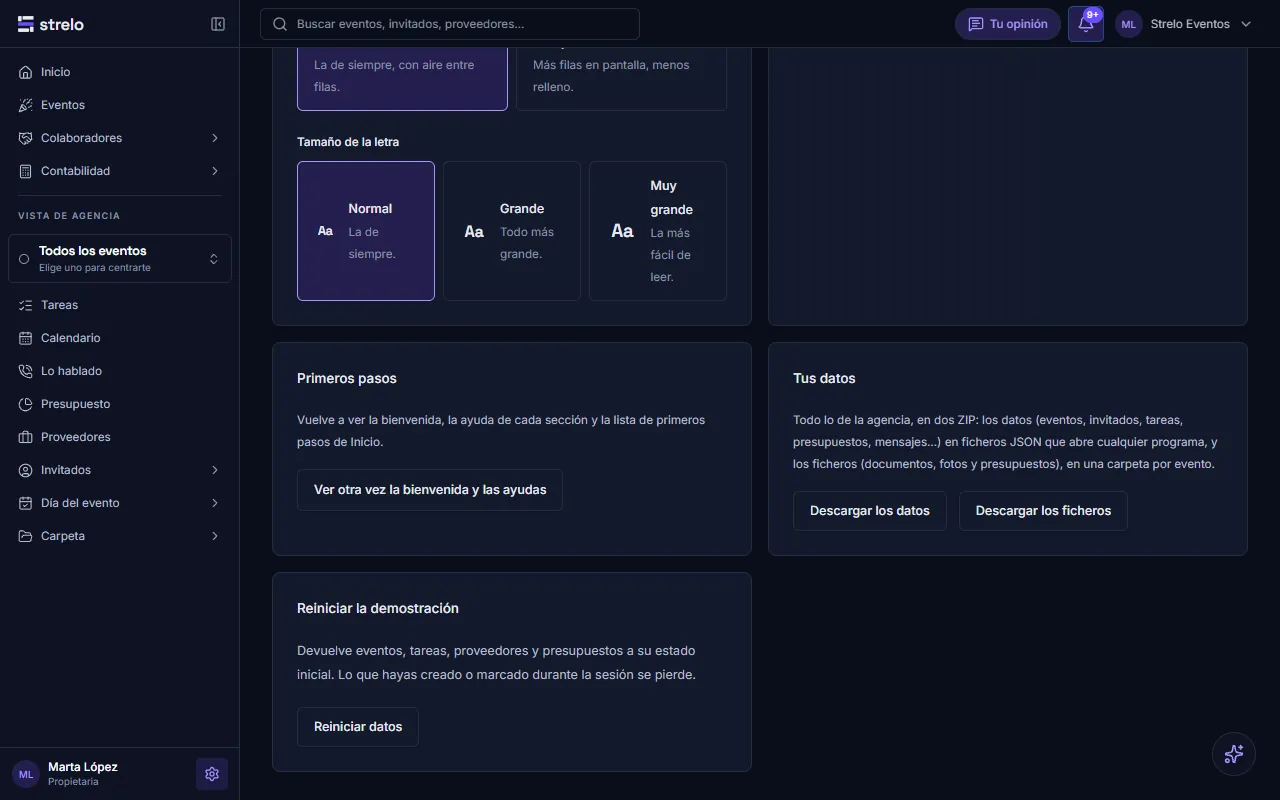
- Abre Ajustes y busca la tarjeta «Tus datos».
- Pulsa «Descargar los datos». Tarda unos segundos y baja un ZIP con la fecha en el nombre.
- Pulsa «Descargar los ficheros» para el segundo ZIP.
| ZIP | Qué trae |
|---|---|
| Los datos | Un fichero JSON por cada tipo de dato (eventos, invitados, mesas, tareas, escaleta, proveedores, presupuestos, pagos, notas, conversaciones con Leo…) y un `LEEME.txt` que explica cada fichero. Las fechas van como `2026-12-11T18:30:00` y los importes en céntimos: `123450` son 1.234,50 € |
| Los ficheros | Una carpeta por evento, con su fecha y su nombre («2026-12-11 Cena de Navidad · Grupo Arenal»): sus documentos, la foto de portada, los presupuestos de proveedores y las fotos y la música de la invitación. Lo que no es de ningún evento va en «sin evento» |
No salen las contraseñas, las sesiones abiertas ni los enlaces privados de los invitados: quien tuviera el ZIP podría entrar con ellos. `LEEME.txt` dice qué se ha quitado y por qué. Si falta algún fichero, el ZIP lo dice en `FALTAN.txt`.
Si los ficheros pesan demasiado para un solo ZIP, Strelo te avisa: descárgalos evento a evento en Documentos › «Descargar todo» (capítulo 20.5). Puedes descargar como mucho 10 veces por hora, y una a la vez.
22.6Usuarias y acceso de la agencia
Las cuentas las da de alta el equipo de Strelo. La aplicación no tiene una pantalla para invitar a compañeras ni para cambiar roles: pídeselo al equipo de Strelo.
El acceso de cada agencia tiene una fecha de fin. Si vence, nadie de la agencia puede entrar y la pantalla de entrada dice «La suscripción de la agencia no está activa». Escribe al equipo de Strelo para alargarlo.
22.7Privacidad
La política de privacidad y las condiciones del servicio están en los enlaces «Privacidad» y «Condiciones» de la pantalla de entrada.
Lo que metes en Strelo es de tu agencia, y puedes llevártelo entero cuando quieras (capítulo 22.5).