
Caso prácticoLa cena de Navidad de Grupo Arenal, paso a paso
Este caso sigue un evento de la demo de principio a fin: de los avisos del domingo al móvil el día del evento. Es la cena de Navidad de Grupo Arenal, una cena de empresa que organiza Marta López, de la agencia Strelo Eventos. Faltan 12 días. Todas las capturas salen de la demo de Strelo con estos mismos datos.
Cada paso dice qué haces, qué ves y por qué importa. Al final de cada uno tienes el capítulo que lo explica a fondo.
| Dato | En el ejemplo |
|---|---|
| Evento | Cena de Navidad · Grupo Arenal |
| Tipo | Cena de empresa. Empresa: Grupo Arenal. Motivo: Navidad |
| Fecha | Viernes, 11 de diciembre de 2026 |
| Espacio | Restaurante La Alameda, Madrid. Cierra a las 04:00 |
| Invitados | 168 previstos. En la lista, 178 asistentes y 170 confirmados, contando acompañantes |
| Presupuesto del cliente | 31.000 €. Hay 24.190 € comprometidos, así que quedan 6.810 € |
| Hoy | Domingo, 29 de noviembre de 2026 |
Paso 1El domingo por la mañana: mira los avisos
Marta entra en Strelo y lo primero que ve es Inicio, con toda la agencia a la vista. Arriba, la tarjeta «Avisos» junta lo que pide atención en cada evento, del más cercano al más lejano. A la derecha, «Tu próximo evento» le recuerda que la cena de Grupo Arenal es la siguiente: faltan 12 días.
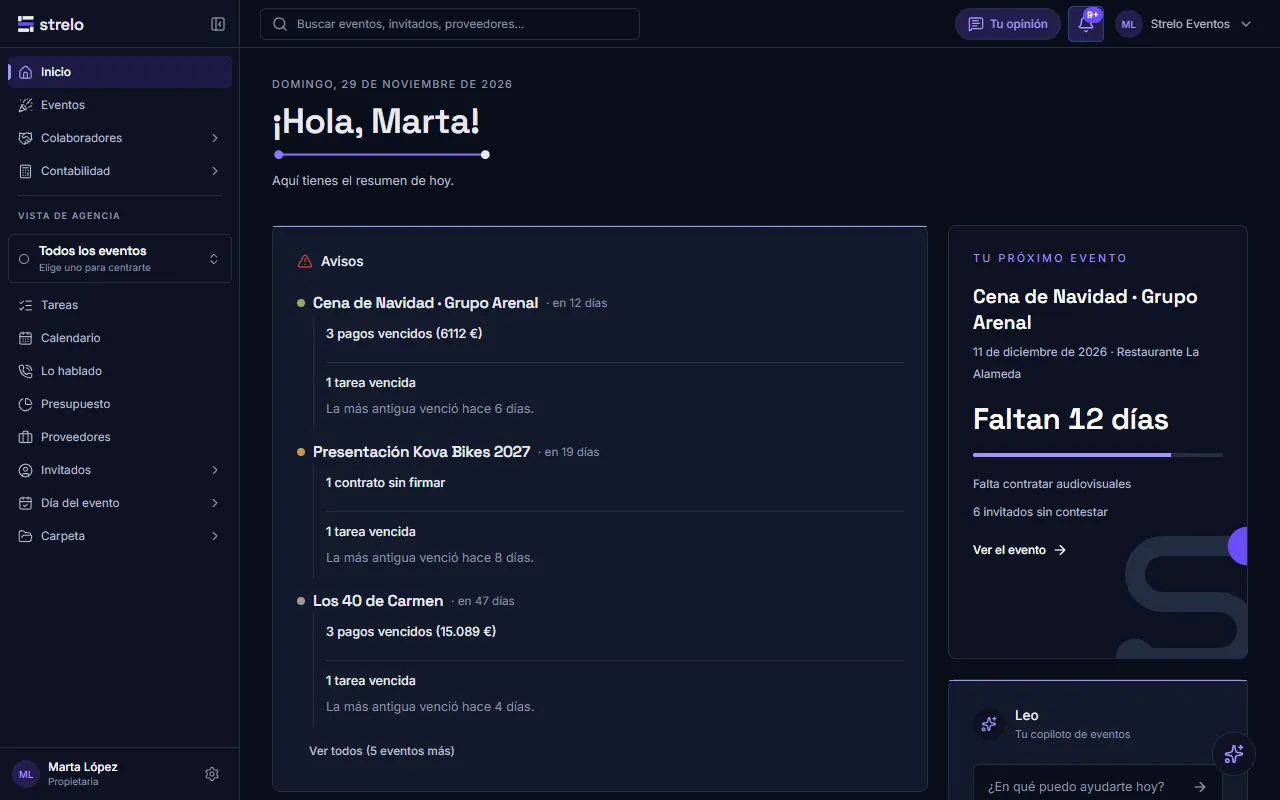
La cena tiene dos avisos: 3 pagos vencidos (6112 €) y 1 tarea vencida, que venció hace 6 días. Es lo primero que va a resolver.
Más detalle en el capítulo 3.
Paso 2Entra en el evento
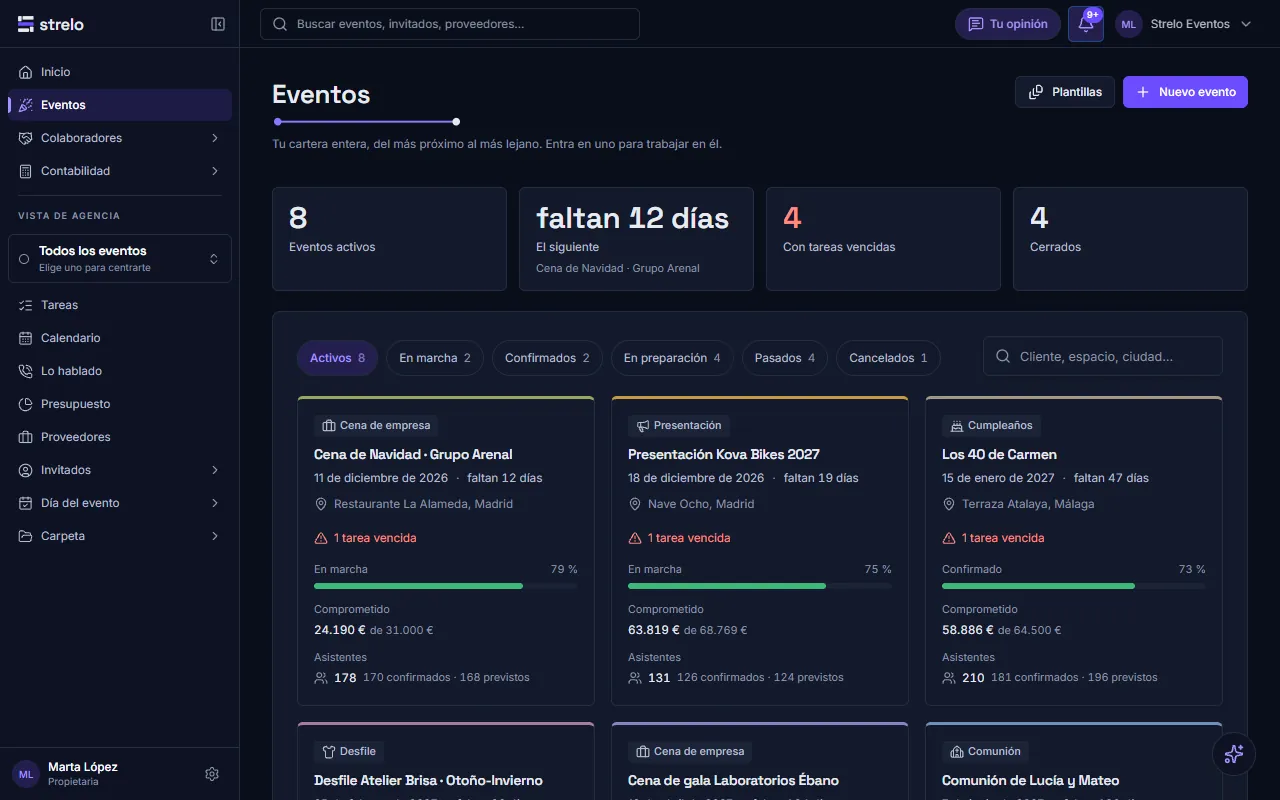
Desde «Tu próximo evento», Marta pulsa «Ver el evento». También podría hacerlo desde Eventos, la cartera completa, donde cada tarjeta enseña el tipo, la fecha, el espacio, el avance, lo comprometido y los asistentes.
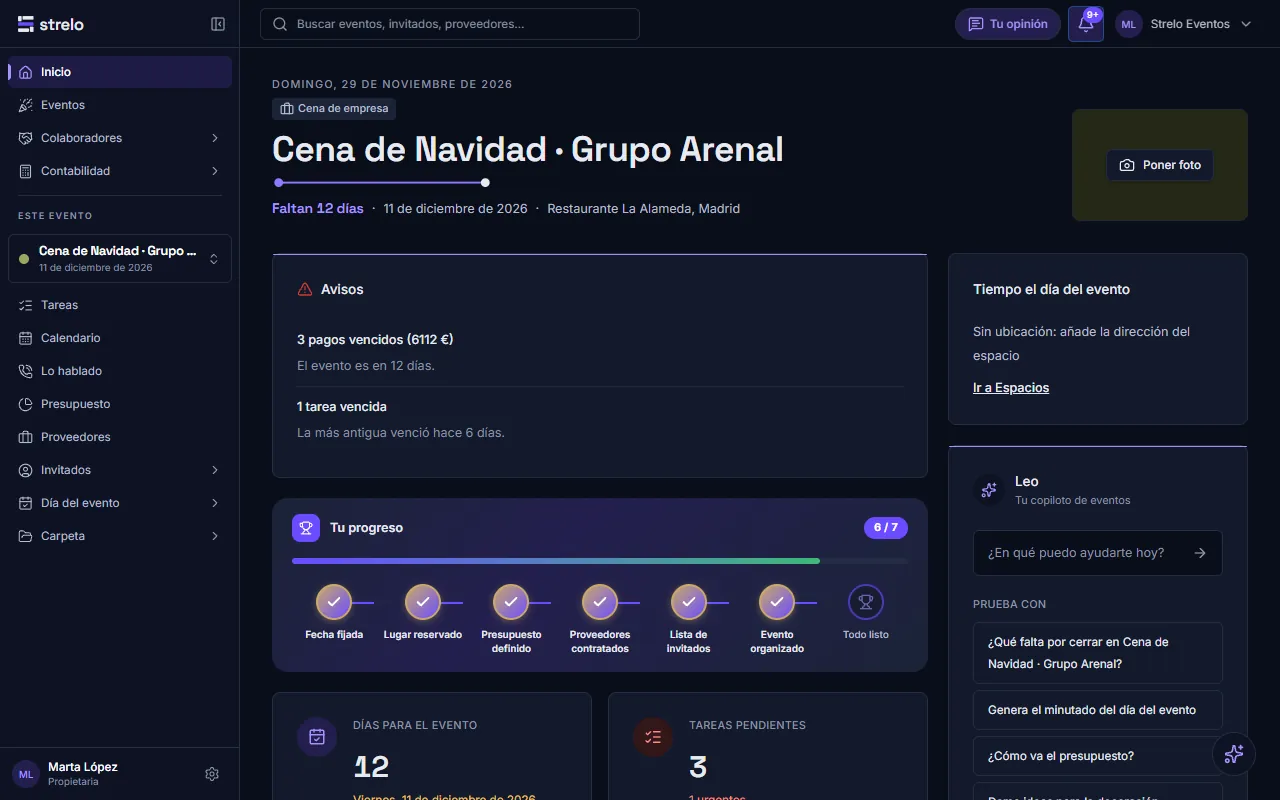
Al entrar, el selector del menú pasa de «Todos los eventos» a «Cena de Navidad · Grupo Arenal», con su fecha, y el rótulo de encima cambia a «Este evento». Desde ese momento Tareas, Proveedores, Presupuesto, Invitados, Escaleta, Plano y el resto trabajan solo con esta cena.
Más detalle en los capítulos 3 y 4.
Paso 3Repasa la ficha y lo que falta
Bajando por el Inicio del evento, Marta llega a «Información principal». Ahí está la ficha: fecha, lugar, asistentes, estado y tipo de evento. Como es una cena de empresa, la ficha trae los dos campos de ese tipo: Empresa (Grupo Arenal) y Motivo de la cena (Navidad). Debajo, la temática: «Navidad nórdica, en blanco y madera».
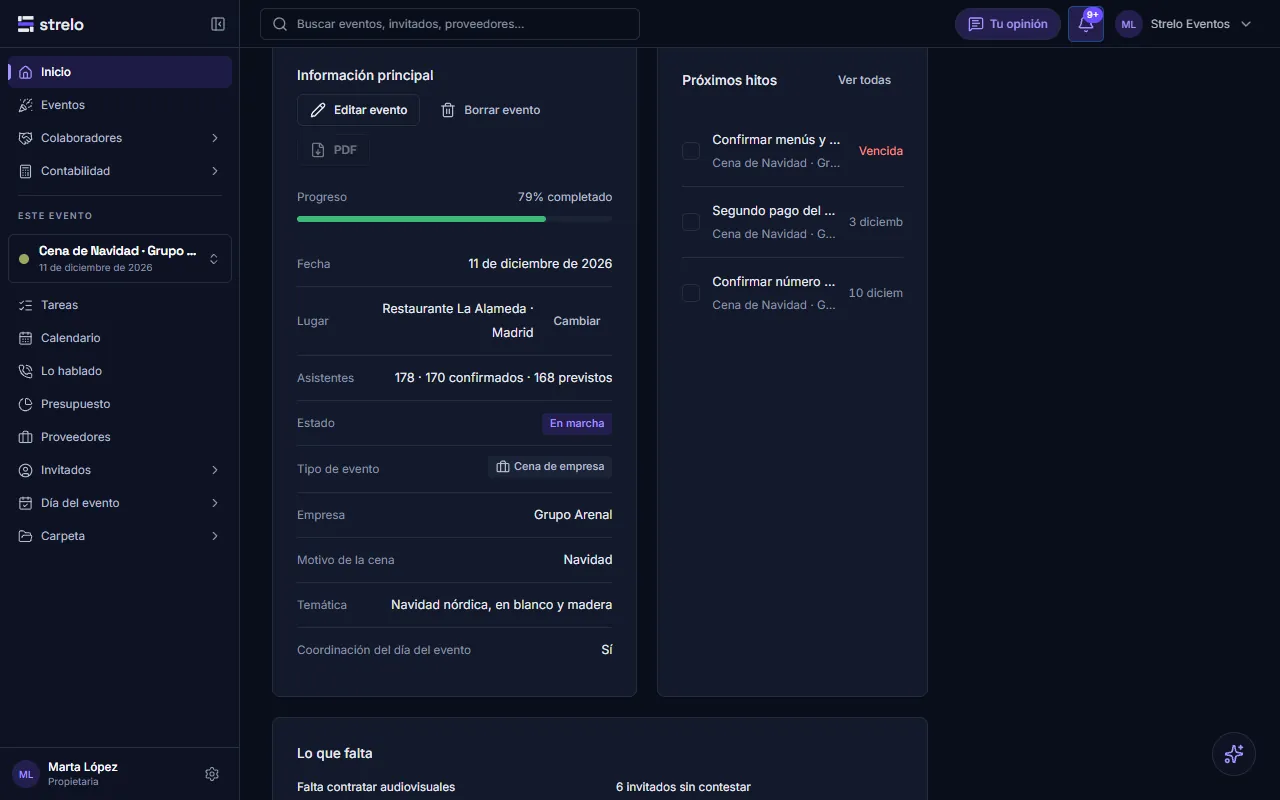
Justo debajo, «Lo que falta» lo resume en dos líneas: Falta contratar audiovisuales y 6 invitados sin contestar. Los audiovisuales son imprescindibles en una cena de empresa (micro, pantalla y sonido para los discursos), así que Strelo avisa mientras no haya uno contratado. Más abajo, «Próximos pagos» enseña los tres vencidos y «Proveedores sin firmar», los dos que siguen pendientes.
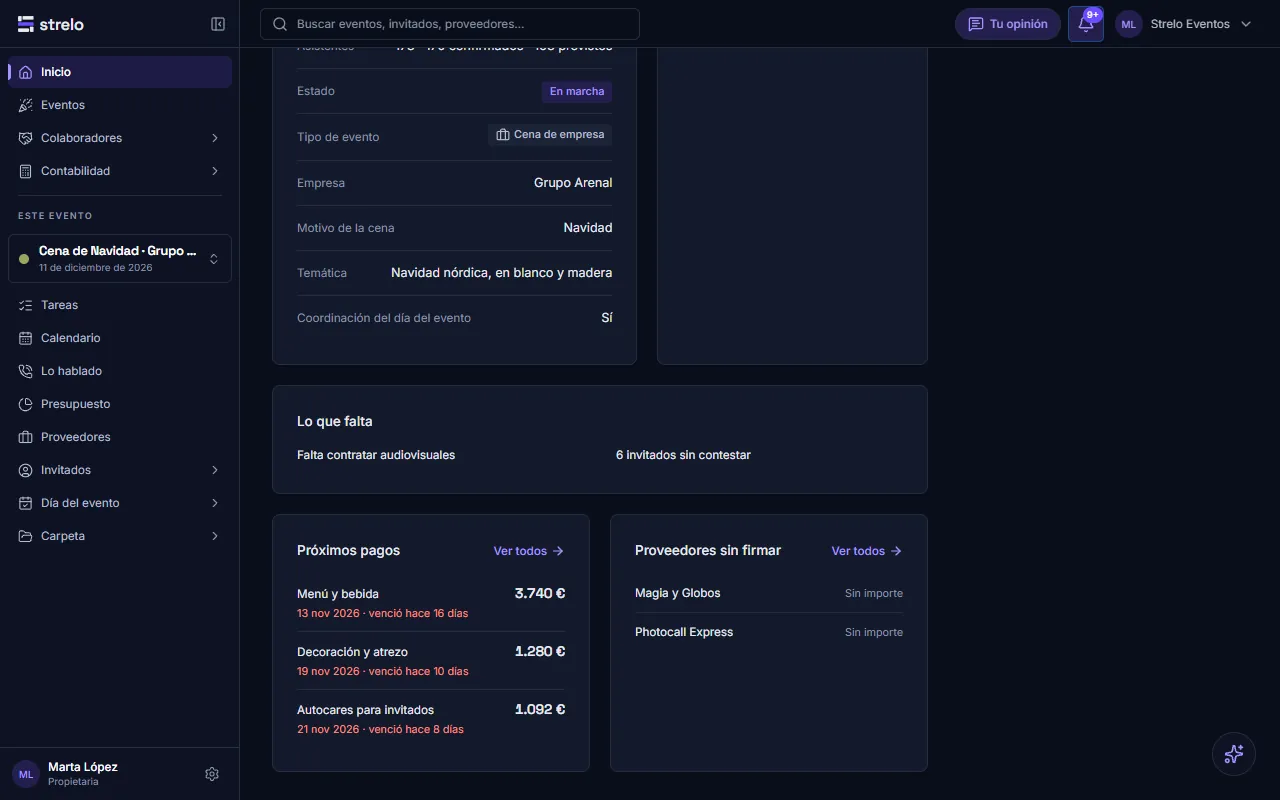
Con «Editar evento», Marta comprueba un dato que va a necesitar luego: la hora de cierre del espacio. El restaurante cierra a las 04:00. Ese dato vive en el evento, no en el espacio, porque cambia de una fecha a otra.
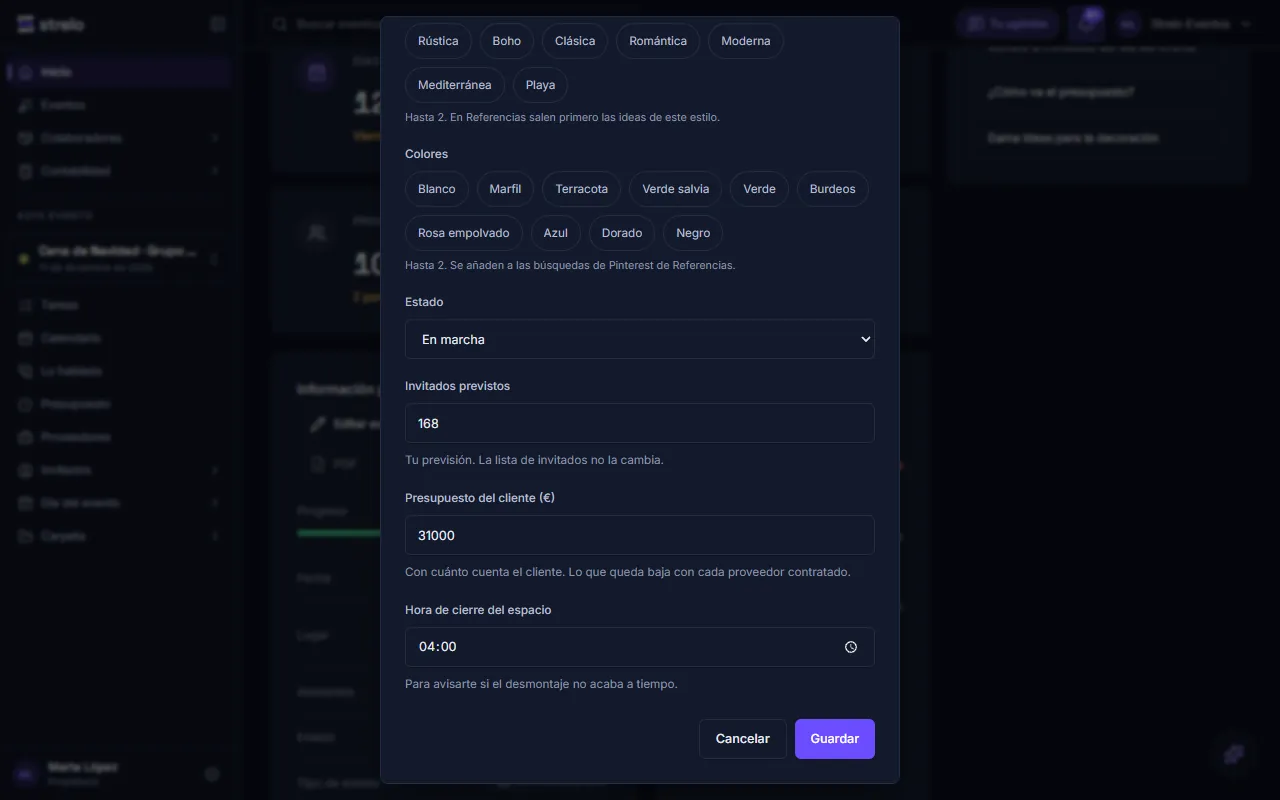
Más detalle en los capítulos 4 y 5.
Paso 4Las tareas: lo que trae la plantilla y lo que queda
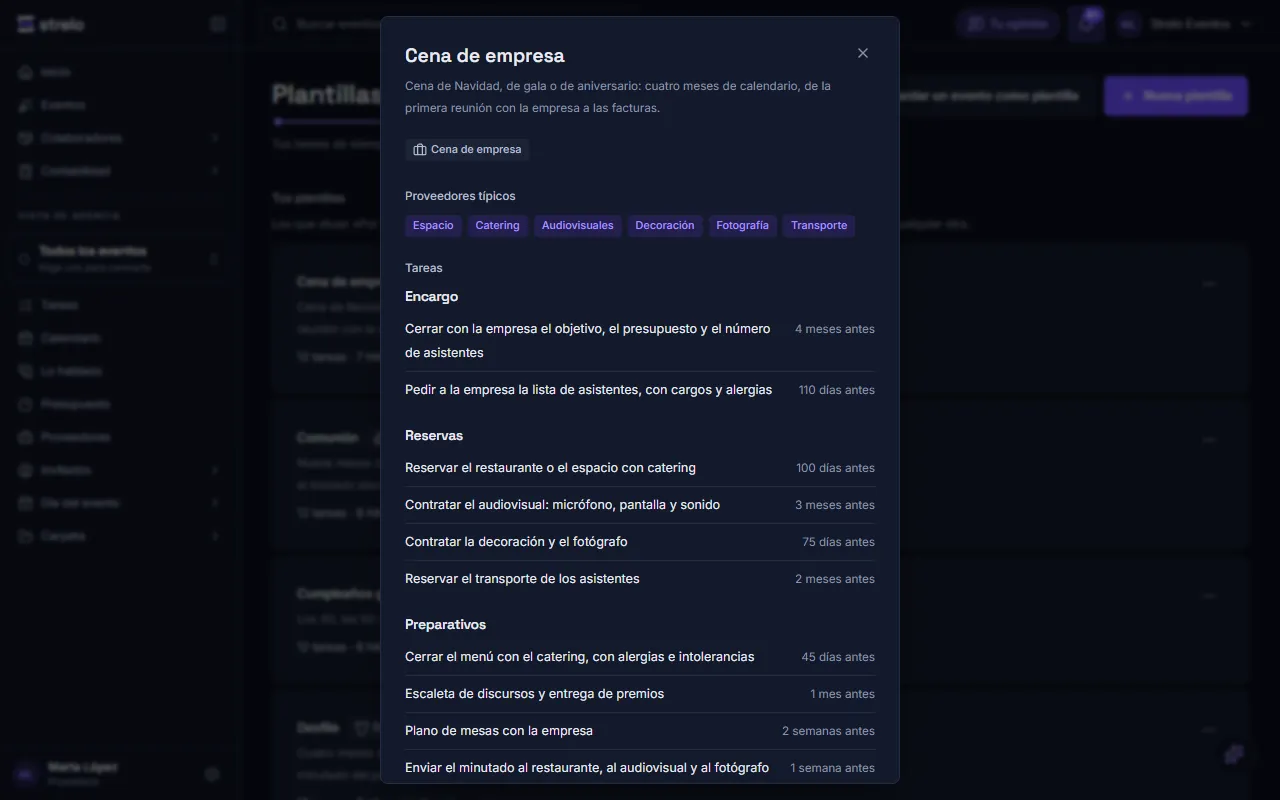
Cada tipo de evento arranca con su plantilla. Marta abre Eventos › «Plantillas» y pulsa «Cena de empresa» para recordar qué trae: los proveedores típicos (espacio, catering, audiovisuales, decoración, fotografía y transporte), las tareas ordenadas por fases (Encargo, Reservas, Preparativos, Día del evento y Cierre), cada una con su plazo respecto a la fecha, y la escaleta del día.
En Tareas, la cena tiene 3 pendientes y 11 hechas. La vencida es Confirmar menús y alergias, marcada como urgente desde el 23 de noviembre. Esta semana toca el segundo pago del fotógrafo.
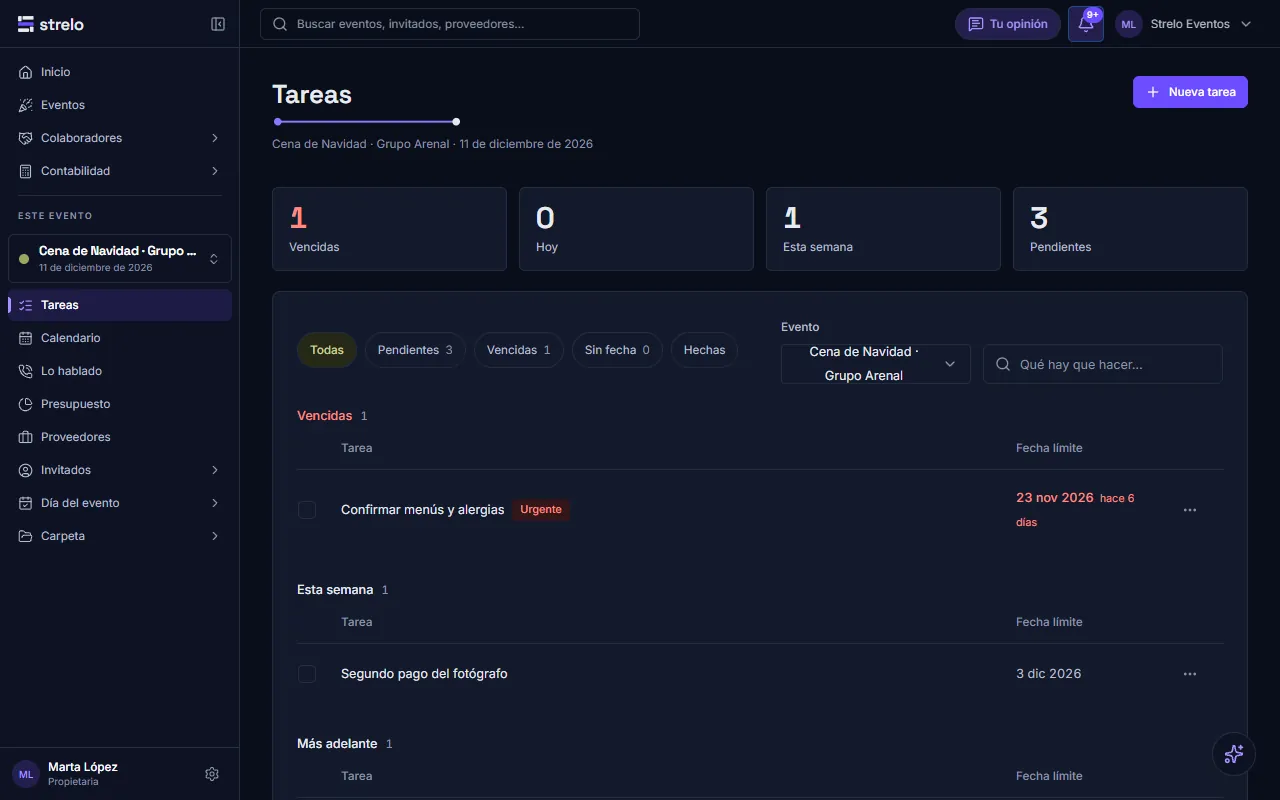
Marta llama al catering, cierra los menús y marca la tarea con su casilla. El aviso de la tarea vencida desaparece del Inicio.
Más detalle en los capítulos 4 y 12.
Paso 5Proveedores: personal, zona y lo que falta contratar
En Proveedores están los diez que tocan esta cena, cada uno con su estado en este evento: cinco contratados, dos pendientes y tres descartados (los fotógrafos que no eligió). El Restaurante La Alameda lleva la marca «Lugar del evento».
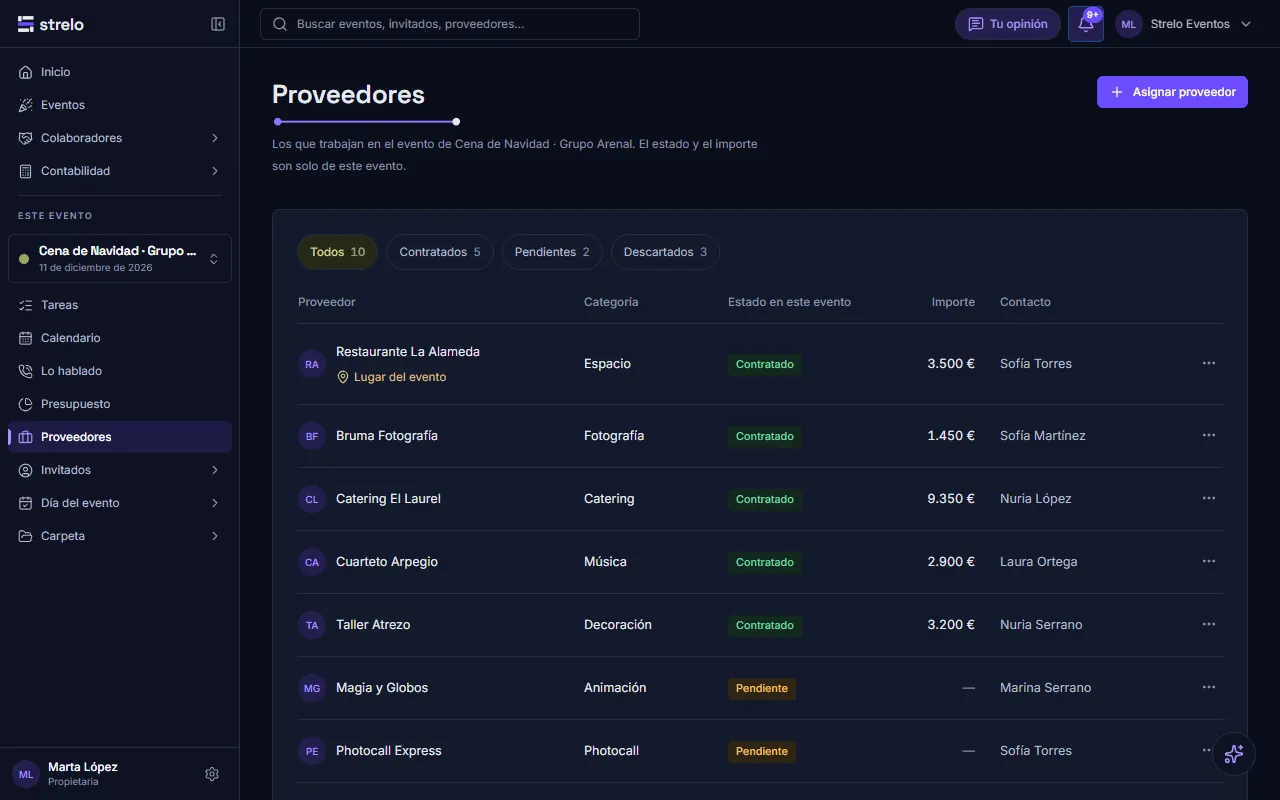
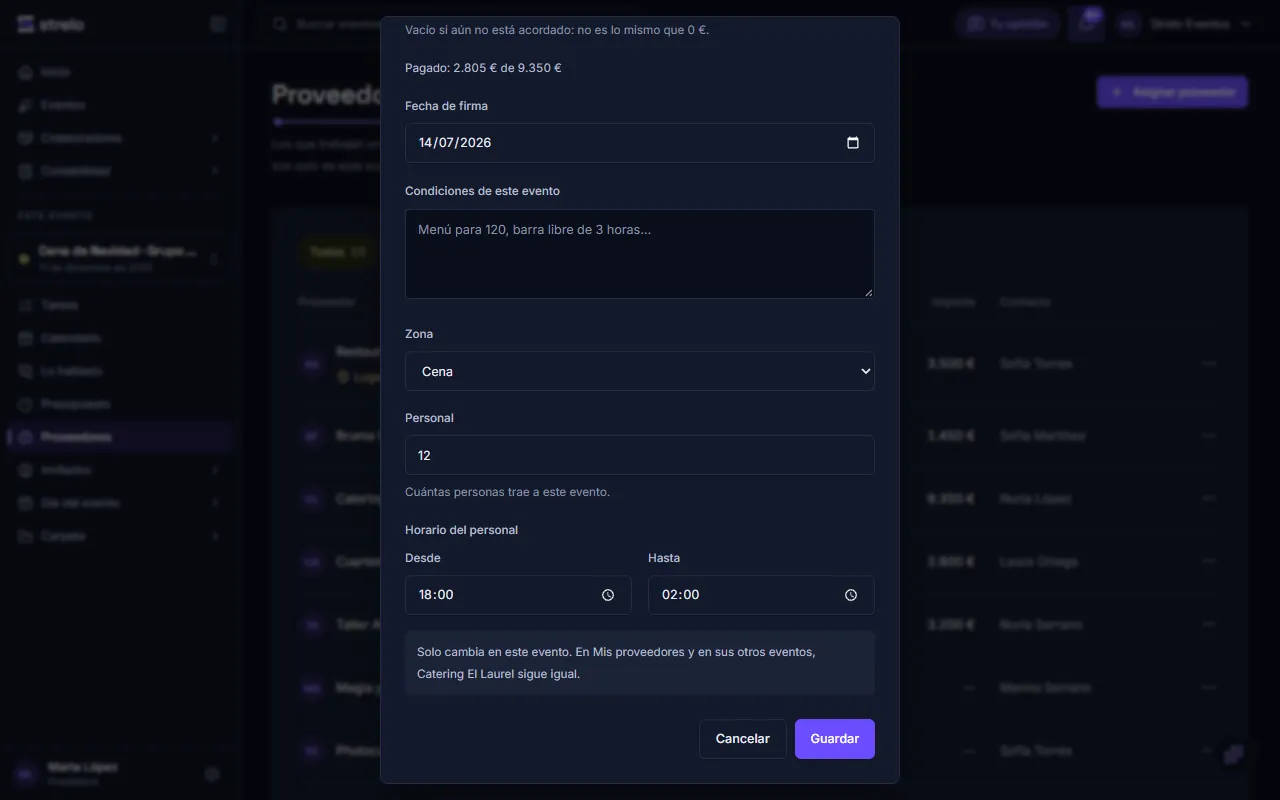
Para que el día salga bien, cada proveedor contratado debe decir cuántas personas trae, en qué horario y en qué zona trabaja. Marta abre el menú «⋯» de Catering El Laurel y pulsa «Importe y condiciones…». Ahí apunta la zona (Cena), el personal (12 personas) y su horario (de 18:00 a 02:00).
Falta el audiovisual. Marta pulsa «Asignar proveedor», busca Sonovisión entre sus proveedores y pulsa «Asignar». Después, en su «Importe y condiciones…», lo pasa a «Contratado» con el importe acordado. En cuanto lo hace, «Falta contratar audiovisuales» deja de salir en el Inicio.
Más detalle en el capítulo 17.
Paso 6El dinero: los pagos vencidos
En Presupuesto, la cabecera lo dice de un vistazo: el cliente cuenta con 31.000 €, hay 24.190 € comprometidos y quedan 6.810 €. En la pestaña «Pagos» están los tres vencidos, en rojo: Menú y bebida (3.740 €, del 13 de noviembre), Decoración y atrezo (1.280 €, del 19 de noviembre) y Autocares para invitados (1.092 €, del 21 de noviembre). Son segundos plazos y restos: las señales se pagaron al firmar con cada proveedor.
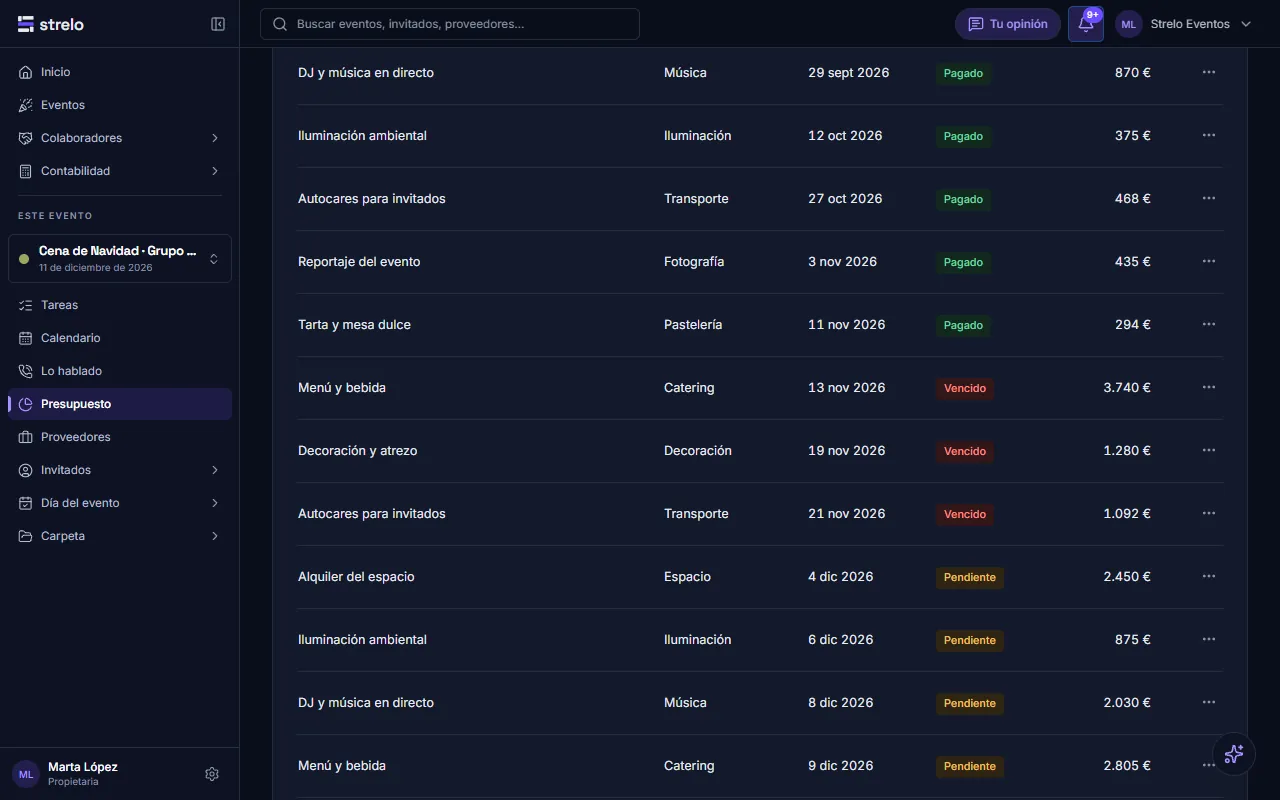
Marta confirma con el banco que el del catering ya salió y, en su menú «⋯», pulsa «Marcar como pagado». Los de la decoración y los autocares los reclama: los apunta como tarea para mañana.
Más detalle en el capítulo 16.
Paso 7Invitados: los seis que faltan
En Invitados, las cifras de arriba cuentan personas con sus acompañantes: 178 asistentes, 170 confirmados, 6 pendientes y 20 que no vienen. Marta pulsa el filtro «Pendientes» y le quedan los seis que no han contestado, con su grupo.
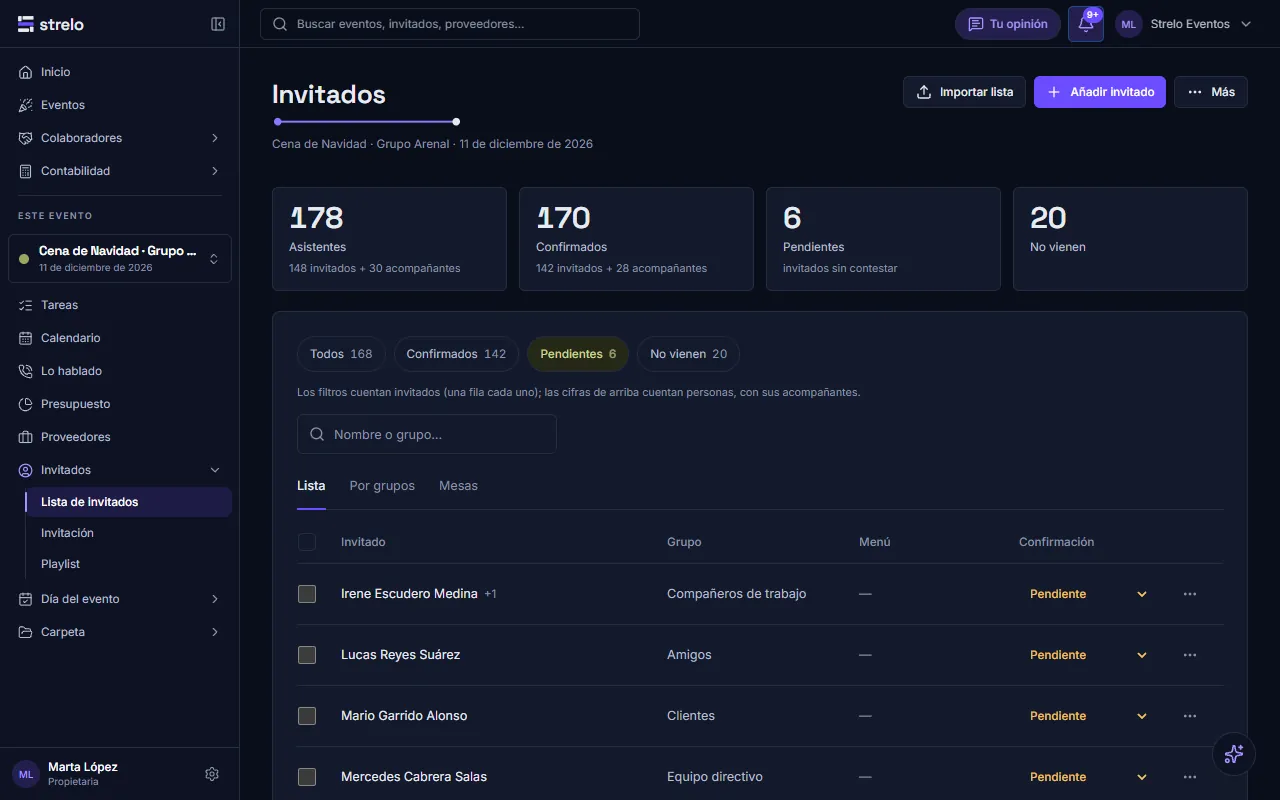
Se los pasa a su contacto en Grupo Arenal. Cuando le contestan, cambia la confirmación de cada uno desde la columna «Confirmación», sin salir de la lista.
Más detalle en el capítulo 14.
Paso 8El plano: recepción, cena y escenario
Una cena de empresa tiene tres zonas: Recepción, Cena y Escenario. Son las pestañas de arriba del Plano del espacio. En «Cena» están las 18 mesas, con quién se sienta en cada silla. Las mesas 1 a 12 están llenas, la mesa de honor tiene sus 8 y las últimas siguen vacías: es lo normal a dos semanas.
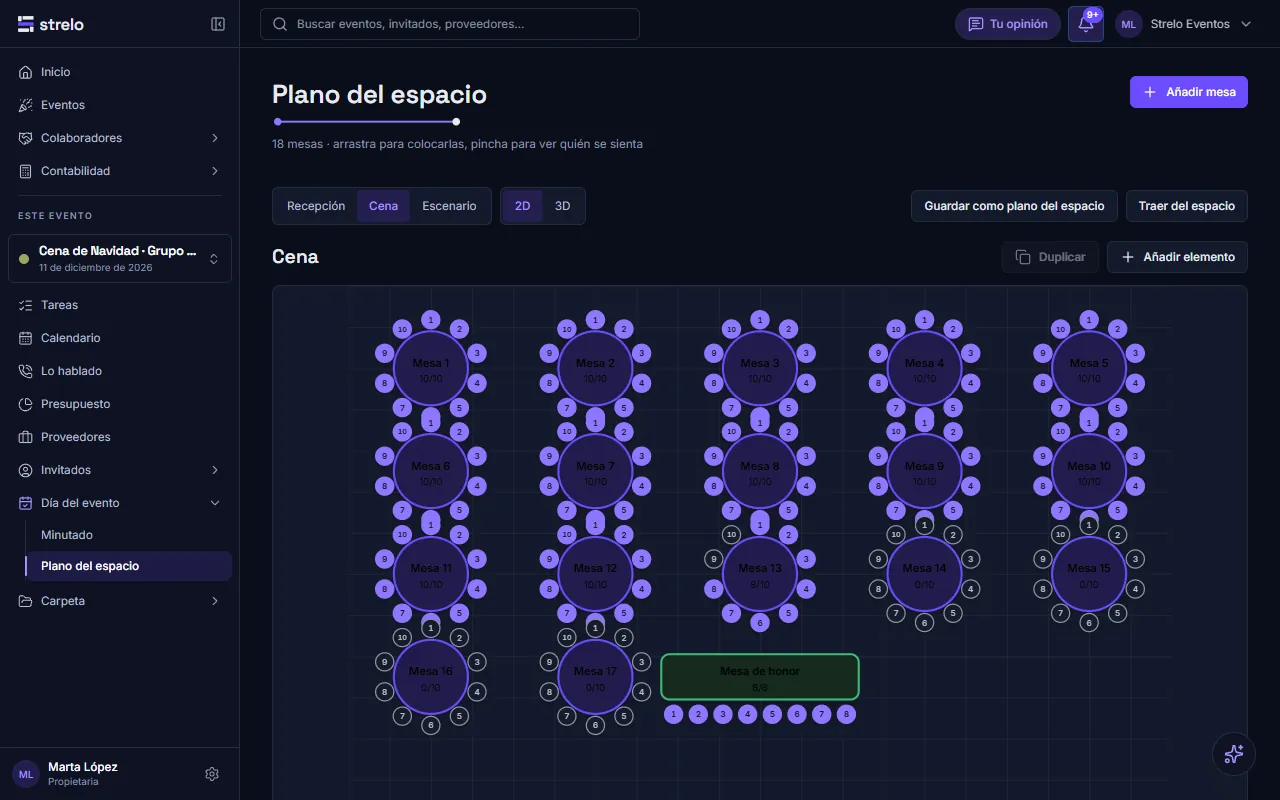
Con «3D» Marta ve el salón como lo verá el cliente al entrar, y con «Guardar imagen» se lo puede mandar.
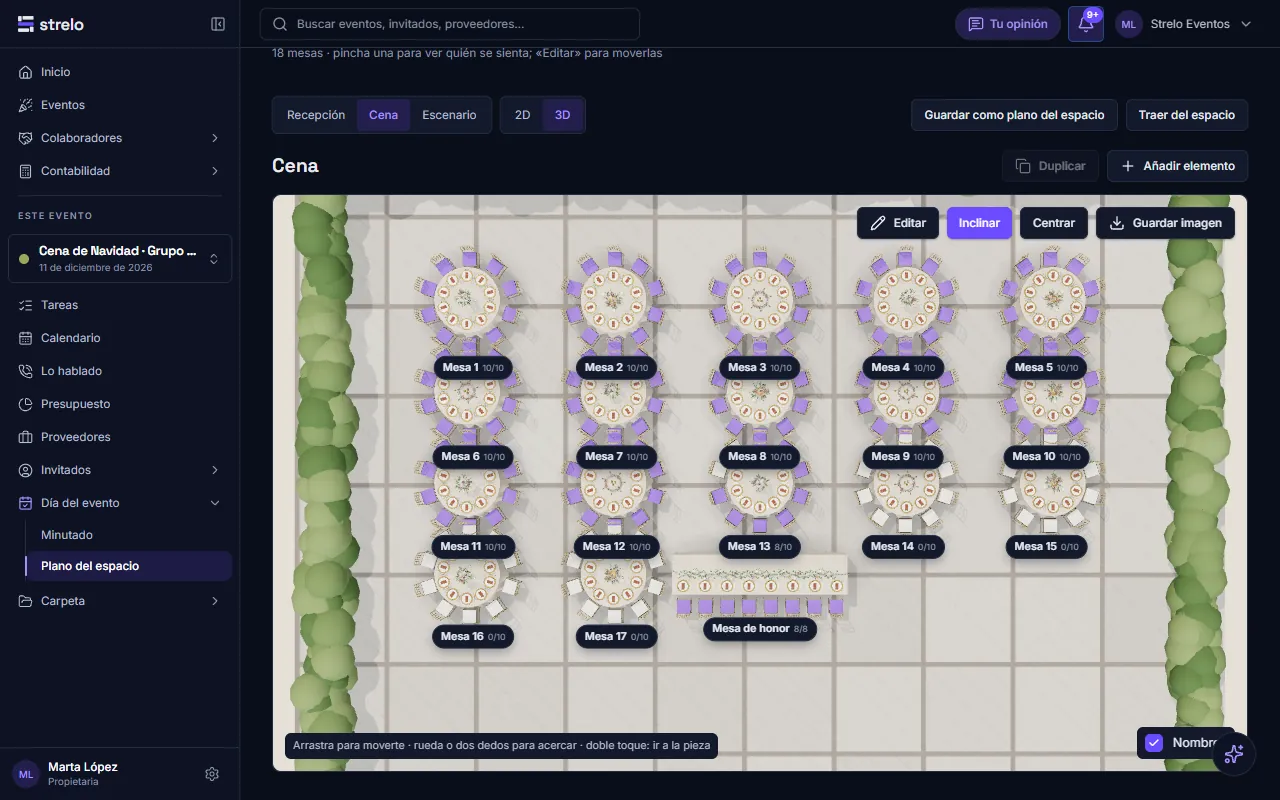
Más detalle en el capítulo 19.
Paso 9La escaleta: montaje, evento y desmontaje
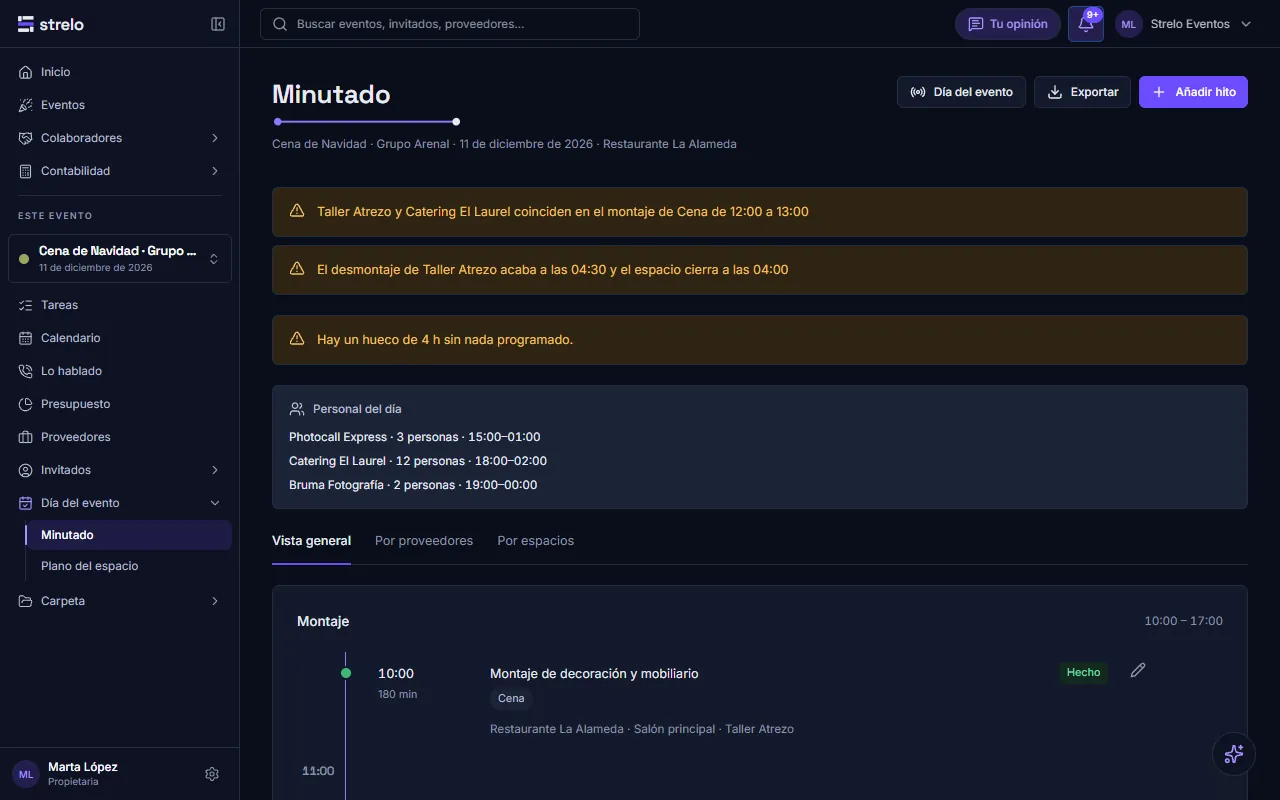
La Escaleta parte el día en tres bloques: Montaje (de 10:00 a 17:00), El evento y Desmontaje. Cada hito lleva su hora, su duración, dónde pasa, quién lo hace y su zona. Encima, «Personal del día» junta la gente que trae cada proveedor y su horario.
Arriba, Strelo enseña tres avisos:
- Taller Atrezo y Catering El Laurel coinciden en el montaje de la zona Cena de 12:00 a 13:00. Dos proveedores montando a la vez en la misma zona se estorban.
- El desmontaje de Taller Atrezo acaba a las 04:30 y el espacio cierra a las 04:00. Media hora fuera de hora.
- Hay un hueco de 4 h sin nada programado. Es solo para que lo mires: a veces el hueco es bueno.
Para el primero, Marta pulsa el lápiz de «Monta la cocina y el office». En «Editar hito» ve la franja (Montaje) y la zona (Cena). Lo pasa a las 13:00, cuando la decoración ya ha terminado, y guarda.
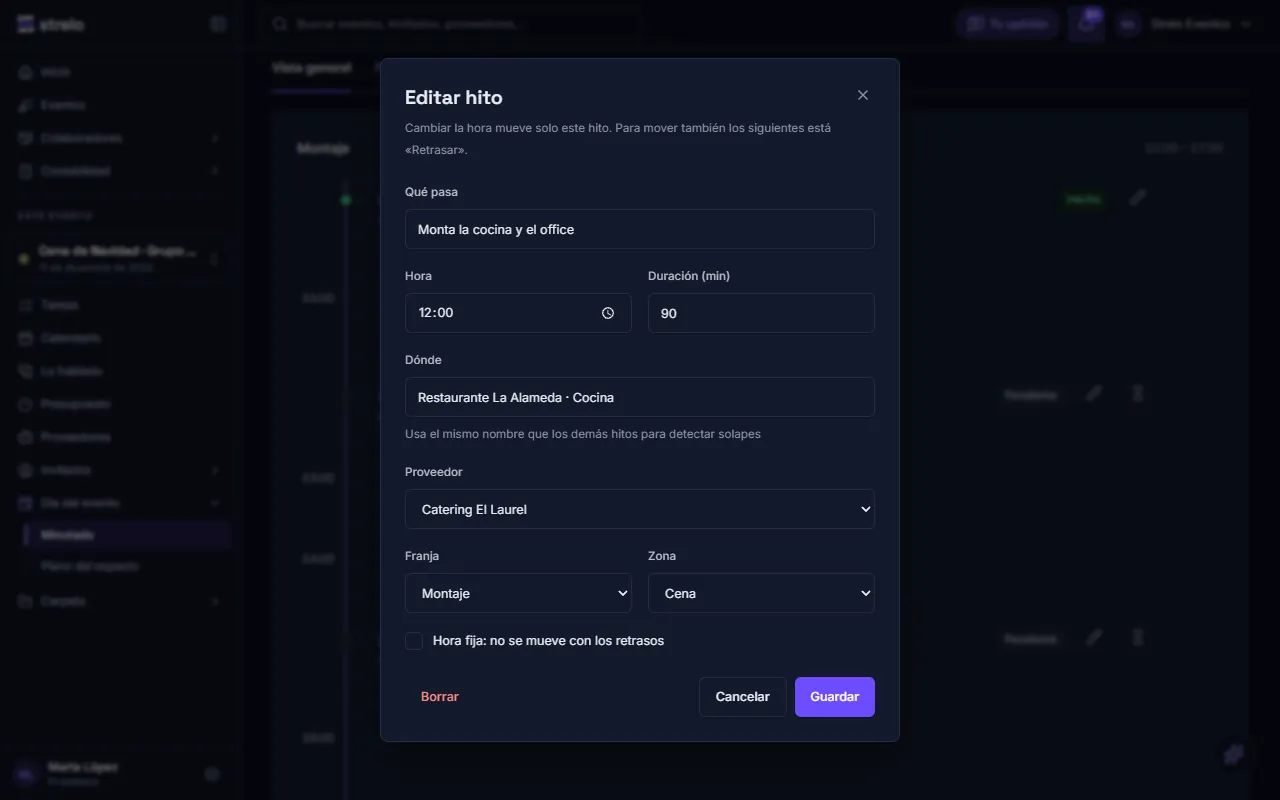
El aviso desaparece en cuanto la escaleta deja de cumplirlo. El del desmontaje lo deja para el paso siguiente.
Más detalle en el capítulo 18.
Paso 10Si algo se retrasa, mira antes de mover
El cliente avisa de que los discursos empezarán un poco más tarde. Marta pulsa el reloj de arena de «Discursos» («Retrasar desde aquí») y elige «+15 min». Antes de confirmar, Strelo le enseña qué pasaría: se mueven 6 hitos y el último acaba a las 04:45. El último es el desmontaje de Taller Atrezo, que ya se pasaba del cierre de las 04:00.
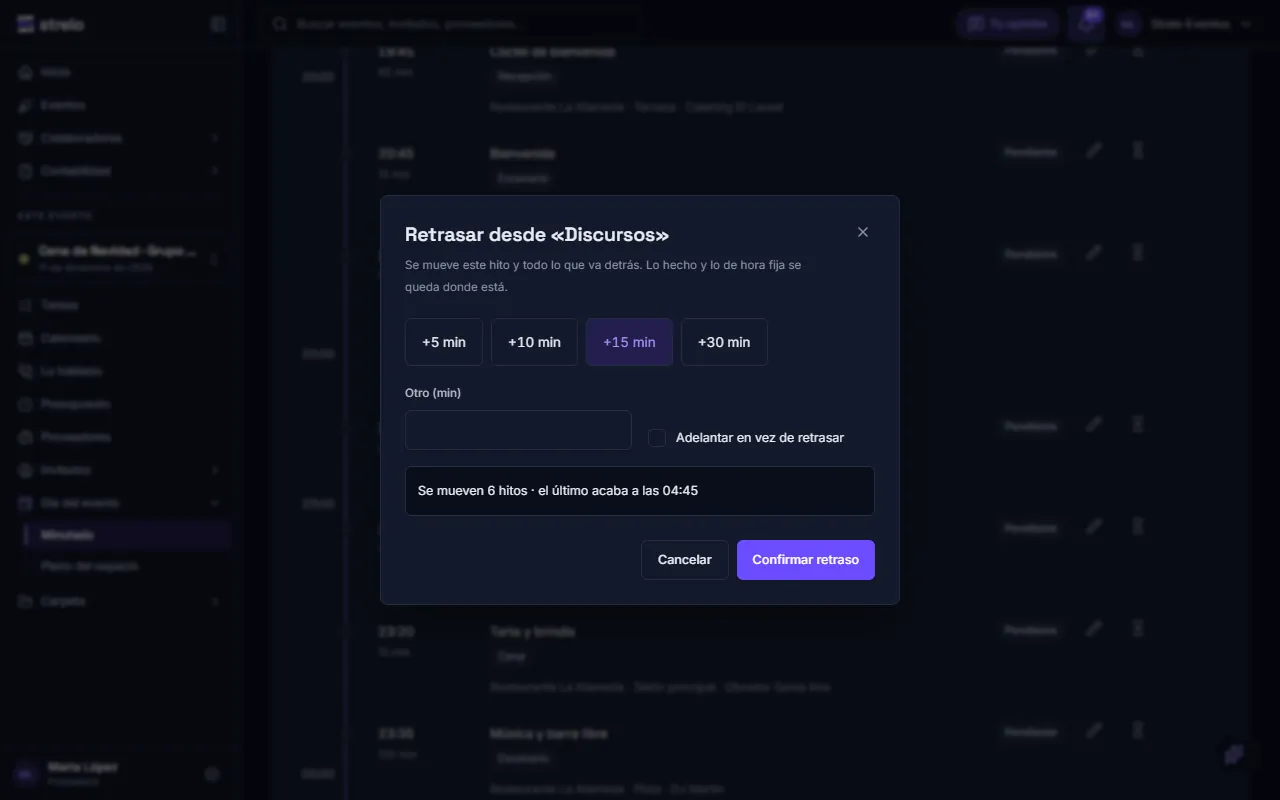
Así que no confirma a ciegas. Cancela, llama a Taller Atrezo y quedan en recoger la decoración en una hora en vez de dos. Marta cambia la duración de su hito de desmontaje a 60 minutos: ahora acaba a las 03:30 y el aviso del cierre se va. Vuelve a «Retrasar desde aquí» con +15 min: el último hito acaba a las 03:45, antes del cierre, y pulsa «Confirmar retraso». Lo que ya está hecho y lo que tiene hora fija no se mueve.
Más detalle en el capítulo 18.
Paso 11Pídeselo a Leo
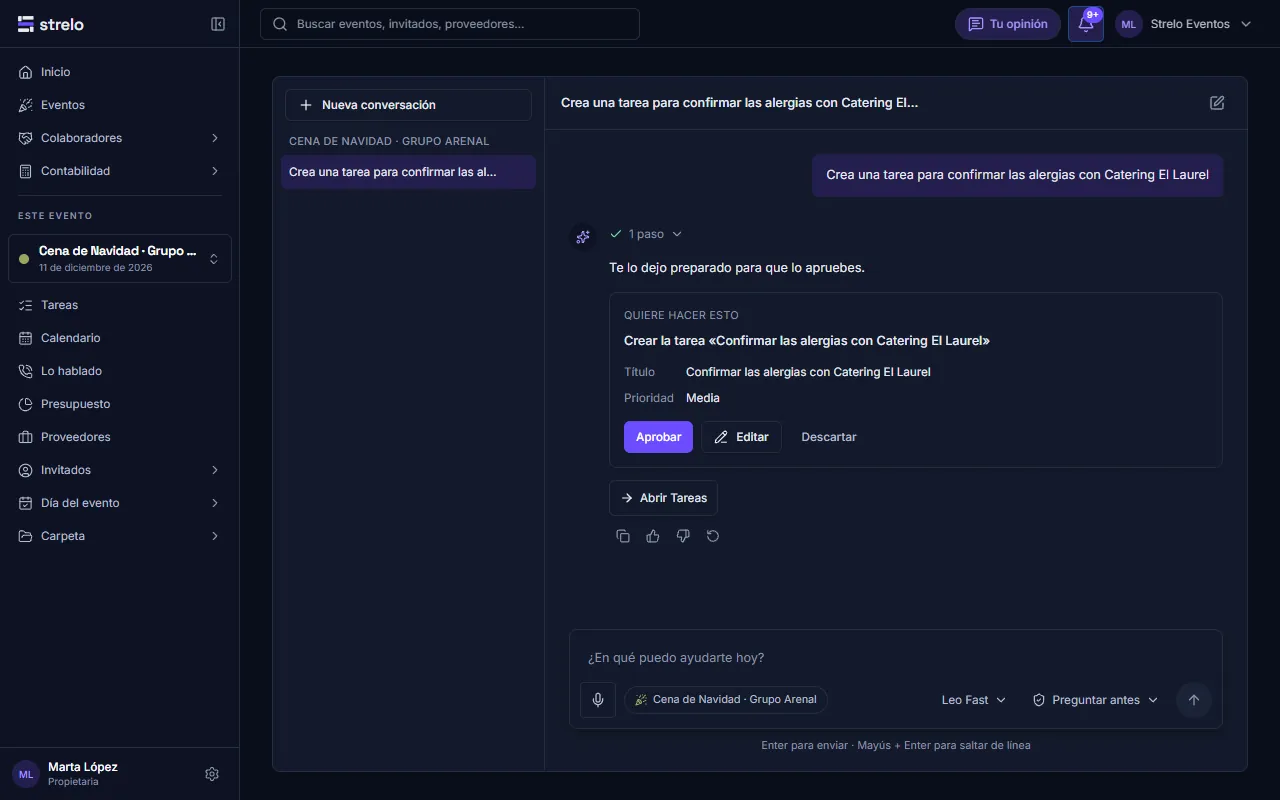
Hay cosas que se dicen más rápido que se hacen. Marta abre el asistente con el evento elegido y escribe: «Crea una tarea para confirmar las alergias con Catering El Laurel». Leo no la crea sin más: con el modo «Preguntar antes» le deja una tarjeta con lo que quiere hacer.
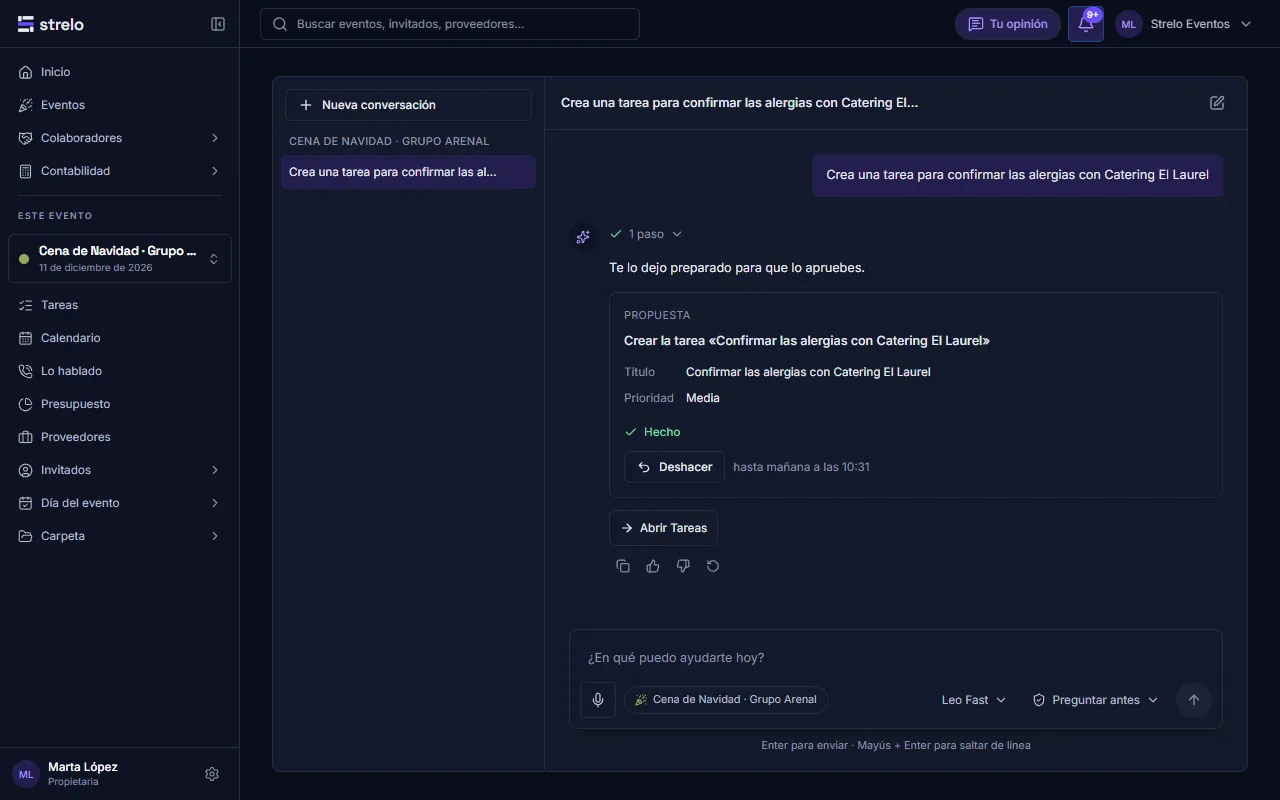
Marta pulsa «Aprobar». La tarjeta pasa a «Hecho» y durante un día puede deshacerlo con «Deshacer».
Más detalle en el capítulo 11.
Paso 12El 11 de diciembre, en el móvil
El día de la cena, Marta no lleva el ordenador. Desde Escaleta pulsa «Día del evento» en el móvil y tiene solo lo que importa: lo que pasa ahora, con su hora y su sitio, y lo que viene luego.
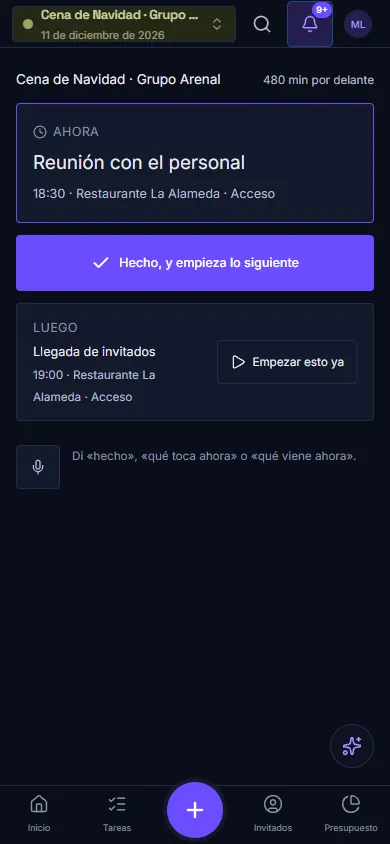
Cuando acaba un hito, pulsa «Hecho, y empieza lo siguiente». Si algo se adelanta, «Empezar esto ya». Y si tiene las manos ocupadas, se lo dice: «hecho», «qué toca ahora» o «qué viene ahora».
Después de la cena, queda cerrar: los últimos pagos, las facturas para la gestoría y ver cuánto ha dejado el evento en Rentabilidad.