
10Rentabilidad por evento
Rentabilidad por evento compara lo que sacas de cada evento: ingresos, gastos, margen y euros por hora trabajada. Solo la ve la propietaria de la agencia.
El cliente nunca la ve, y las colaboradoras tampoco ven las cifras (capítulo 10.4).
10.1La comparativa de la agencia
En el menú, abre el grupo «Contabilidad» y pulsa «Rentabilidad por evento». En el móvil, pulsa «Más» › «Rentabilidad por evento». Arriba, elige un año o «Todos».
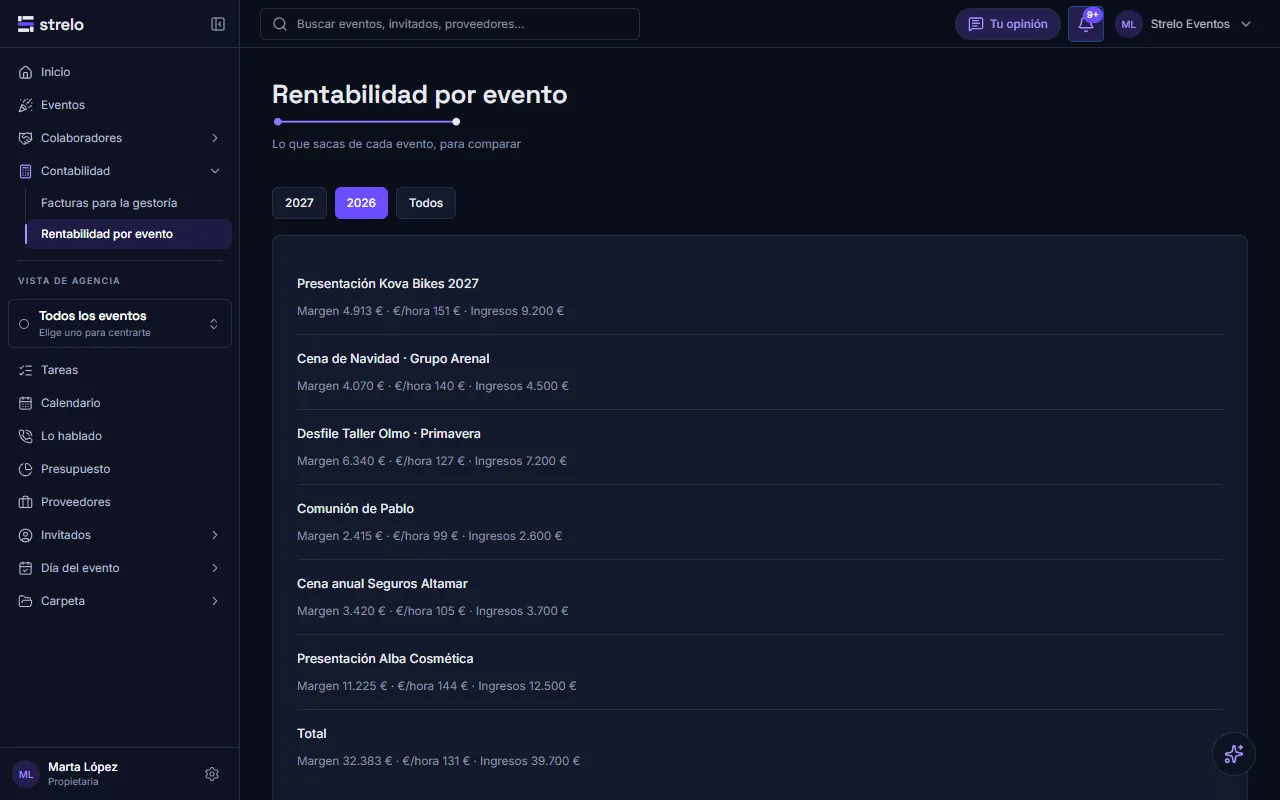
Hay una fila por evento, también los celebrados y los cancelados: uno cancelado con la señal cobrada también cuenta. La fila «Total» suma toda la selección. Las columnas son coste, ingresos, facturado, pendiente, gastos, margen (en rojo si es negativo), porcentaje sobre el coste, euros por invitado, horas y euros por hora.
Si la tabla no cabe en la pantalla, cada evento sale como una tarjeta con su margen, sus euros por hora y sus ingresos. Cuando cabe, pulsa una cabecera para ordenar por esa columna.
Pulsa un evento para ver su detalle.
10.2La rentabilidad de un evento
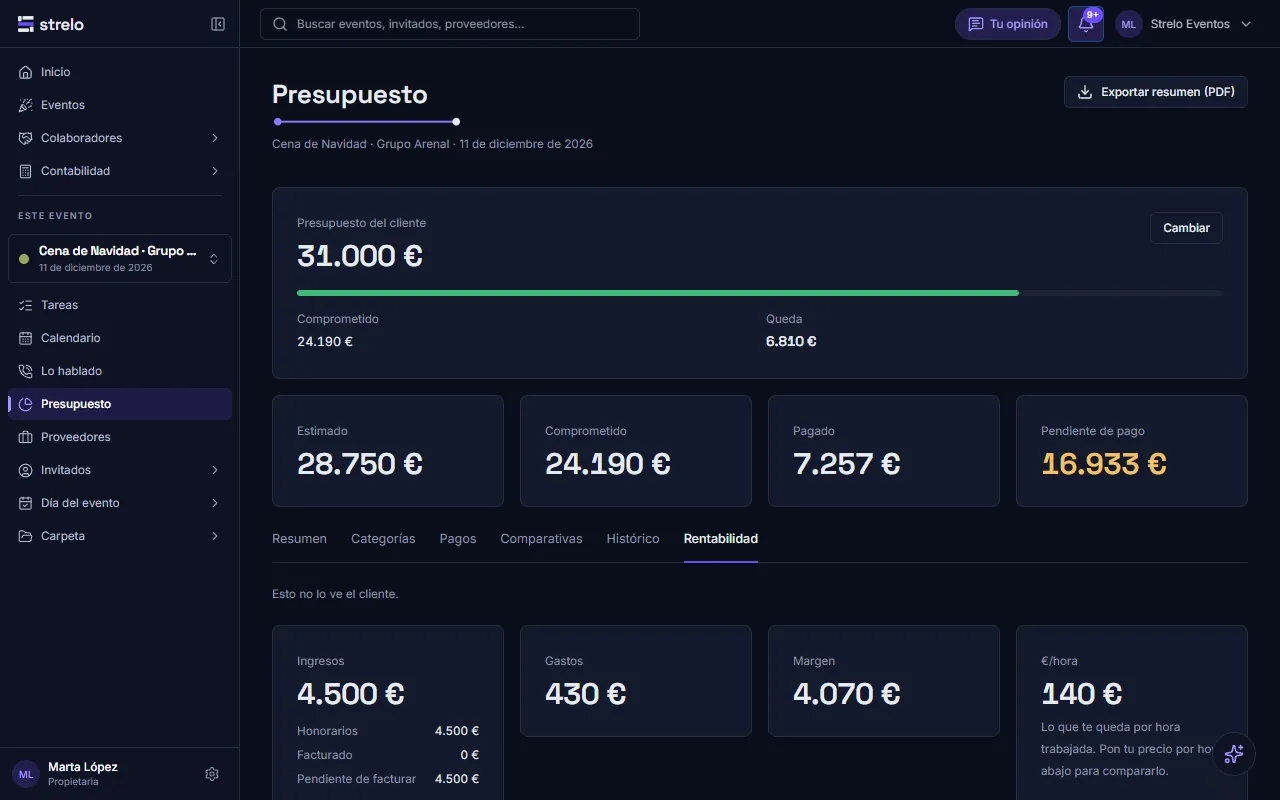
El detalle de cada evento está en su Presupuesto, pestaña «Rentabilidad» (capítulo 16). Arriba lo recuerda: «Esto no lo ve el cliente.»
- Anota tus «Honorarios pactados», con IVA. Se guardan al salir del campo.
- Al lado, en «Tu precio por hora», escribe lo que cobras por cada hora en este evento, por ejemplo «50». Déjalo vacío para quitarlo.
- Apunta los gastos que no tienen factura: fecha, concepto e importe, y pulsa «Apuntar gasto».
- Apunta las horas trabajadas: fecha, horas («1,5» o «1:30») y, si quieres, un concepto, y pulsa «Apuntar horas». Cada fila es un día, con 24 horas como mucho.
Un gasto o unas horas se corrigen con el lápiz de su fila. La papelera los borra al momento, sin preguntar.
Las facturas recibidas del evento se suman solas a los gastos, desde Documentos.
La cifra «€/hora» compara lo que te sale de verdad con tu precio:
| Si… | «€/hora» enseña |
|---|---|
| Hay horas y has puesto tu precio | Lo que te sale por hora y, debajo, «Tu precio: 50 €/h. Lo superas.» o «No llegas.». Si no llegas, la cifra va en rojo |
| Hay horas, pero no has puesto tu precio | Lo que te queda por hora trabajada |
| Has puesto tu precio, pero aún no hay horas | Tu precio, y que apuntes horas para ver lo que te sale |
| No hay horas ni precio | Una raya y cómo ponerlos |
Cada evento tiene su precio por hora: puedes cobrar distinto en una comunión pequeña que en una presentación de marca con prensa.
10.3Cómo se calculan las cifras
| Cifra | Cálculo |
|---|---|
| Ingresos | El mayor entre los honorarios pactados y lo facturado (las facturas emitidas del evento) |
| Gastos | Facturas recibidas del evento + gastos sin factura |
| Margen | Ingresos − gastos |
| €/hora | Margen ÷ horas apuntadas |
| Coste del evento | Por partida, lo comprometido; si no hay nada comprometido, lo presupuestado |
| Pendiente de facturar | Honorarios − facturado, nunca por debajo de cero |
| Por invitado | Sobre los confirmados; si aún no hay ninguno, sobre los previstos |
El coste del evento no se resta del margen: es dinero del cliente. Solo sirve para el porcentaje de tus honorarios sobre el coste y para las cifras por invitado.
La pantalla te avisa si faltan los honorarios, si hay facturas sin importe o si has facturado por encima de lo pactado. Las facturas sin importe se corrigen en la gestoría (capítulo 9).
10.4Quién ve qué
| Cuenta | Qué ve y qué hace |
|---|---|
| Propietaria | Todo: cifras, honorarios, precio por hora, gastos y horas |
| Colaboradora | Apunta gastos y horas en la pestaña «Rentabilidad» del evento, sin ver ninguna cifra |
| Solo lectura | Nada: no tiene la pestaña |