
17Proveedores del evento
Proveedores reúne a los que trabajan en un evento, con lo que es solo de ese evento: su estado, su importe, las condiciones, su zona y su personal.
Se llega desde el menú: con un evento elegido, pulsa «Proveedores». Sin un evento elegido, la pantalla te pide que elijas uno.
Los proveedores son de la agencia (Mis proveedores, capítulo 7). Aquí se asignan al evento y se cierra lo de este evento. Marcar a uno como contratado aquí no lo marca en sus otros eventos, y quitarlo lo saca de este evento, no de Mis proveedores.
17.1La lista
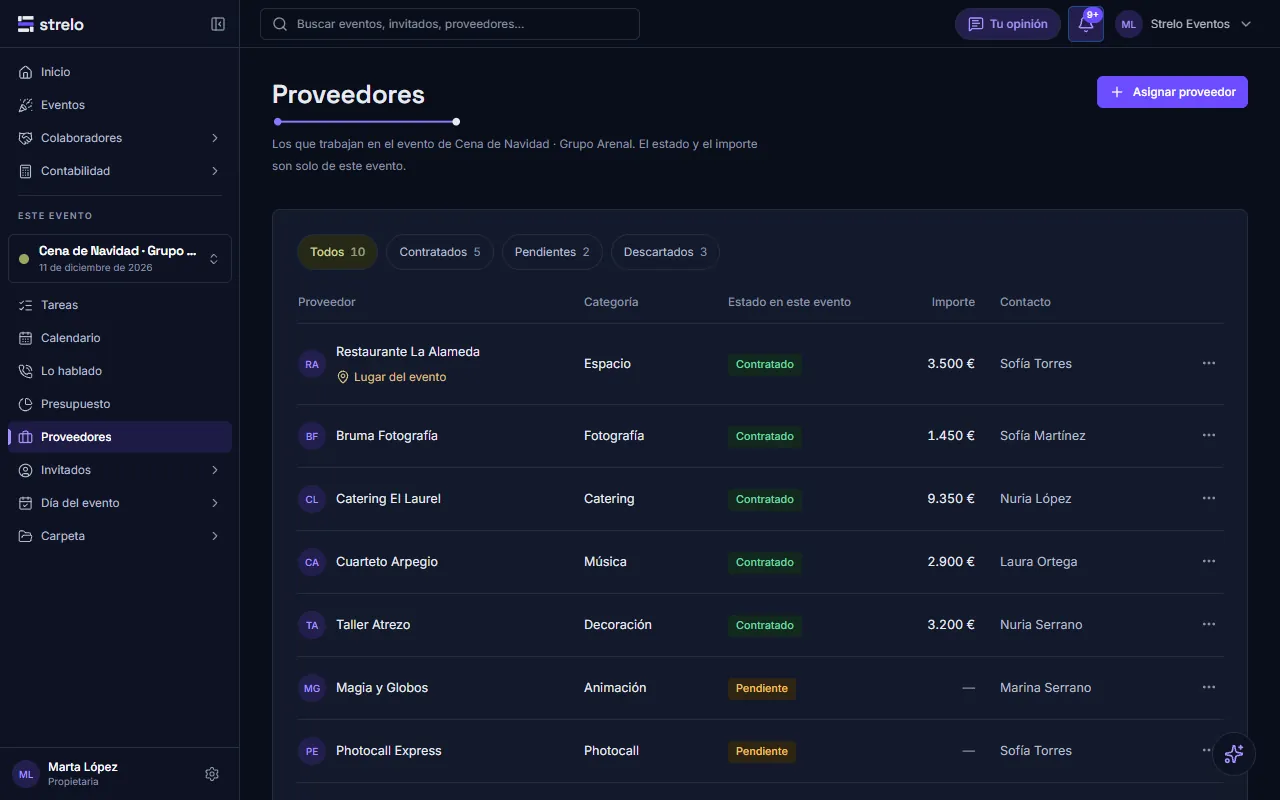
- Filtros: «Todos», «Contratados», «Pendientes» y «Descartados», cada uno con cuántos hay.
- Columnas: proveedor, categoría, «Estado en este evento», importe, contacto y el menú «⋯». El espacio que es el lugar del evento lleva debajo «Lugar del evento». Los descartados salen atenuados.
- Importe: el acordado para este evento. Sin importe sale una raya: no es lo mismo «sin acordar» que 0 €.
- Pie: cuántos proveedores tiene el evento, la suma de lo contratado (solo cuentan los contratados) y cuántos quedan pendientes de cerrar.
Pulsa el nombre de un proveedor para abrir su ficha (capítulo 7). El menú «⋯» de cada fila tiene:
| Opción | Qué hace |
|---|---|
| «Marcar como contratado», «Marcar como pendiente» o «Marcar como descartado» | Cambia su estado en este evento. Si estaba contratado y tiene partida en el Presupuesto, te pregunta antes y te dice lo que sale (capítulo 17.7) |
| «Importe y condiciones…» | Abre el diálogo del capítulo 17.3, con la zona y el personal |
| «Usar como lugar del evento» | Solo en un espacio que no es el lugar: pasa a serlo (capítulo 17.5) |
| «Quitar de este evento» | Lo saca del evento, no de Mis proveedores. Abajo sale lo que ha pasado y lo que sale del Presupuesto, con «Deshacer» durante unos segundos |
17.2Asignar un proveedor
- Pulsa «Asignar proveedor».
- Se abre la lista de tus proveedores: primero tus «Favoritos» y después por categoría, con los espacios los primeros.
- Para buscar, escribe en «Buscar en tus proveedores» el nombre, la categoría o la ciudad. Tolera alguna errata.
- Pulsa «Asignar» en el que quieras. Entra como pendiente y sin importe, y su fila pasa a decir «En el evento».
- El diálogo no se cierra: asigna todos los que necesites y pulsa «Hecho» al terminar.
Si no está entre tus proveedores, no hace falta salir. Abajo, en «¿No está entre tus proveedores?», pulsa «Crear «…» y asignarlo» (con lo que hayas buscado) o «Crear un proveedor nuevo». Escribe el nombre, la categoría, la persona de contacto y el correo, y pulsa «Crear y asignar»: entra en Mis proveedores y en el evento a la vez. Si la categoría es «Espacio», pide también la «Ciudad» y se crea además en Espacios (capítulo 6), con su mapa y sus planos.
17.3Importe y condiciones
En el menú «⋯» de un proveedor, pulsa «Importe y condiciones…». El diálogo se titula con su nombre: «Catering El Laurel en este evento», por ejemplo.
| Campo | Qué es |
|---|---|
| Estado | «Contratado», «Pendiente» o «Descartado», en este evento |
| Importe acordado (€) | Lo acordado para este evento. Escríbelo como 11.200 o 2800,50. Vacío es «sin acordar», no 0 € |
| Fecha de firma | Cuándo se firmó el contrato |
| Condiciones de este evento | Texto libre: «Menú para 120, barra libre de 3 horas» |
| Zona | Dónde trabaja en este evento (capítulo 17.4) |
| Personal | Cuántas personas trae (capítulo 17.4) |
| Horario del personal | «Desde» y «Hasta» (capítulo 17.4) |
Pulsa «Guardar». Todo lo de este diálogo es solo de este evento: en Mis proveedores y en sus otros eventos, el proveedor sigue igual.
La fecha de firma se pone sola: al pasar a contratado sin fecha, toma la de hoy. Si deja de estar contratado, la pierde.
Contratado y con importe, el proveedor entra en el Presupuesto (capítulo 17.7). Además:
- Si ya hay pagos, ves «Pagado: X de Y». El importe no puede bajar de lo pagado.
- Si el proveedor tiene varias partidas (por haber elegido varios presupuestos suyos en Comparativas), el importe se ve pero no se cambia aquí: es la suma de ellas.
- Si lo pasas a pendiente o descartado, o vacías el importe, el diálogo te dice lo que va a salir del Presupuesto antes de guardar.
17.4Zona y personal
Cada proveedor del evento puede llevar su zona y su personal. Se apuntan en el mismo diálogo, «Importe y condiciones…».
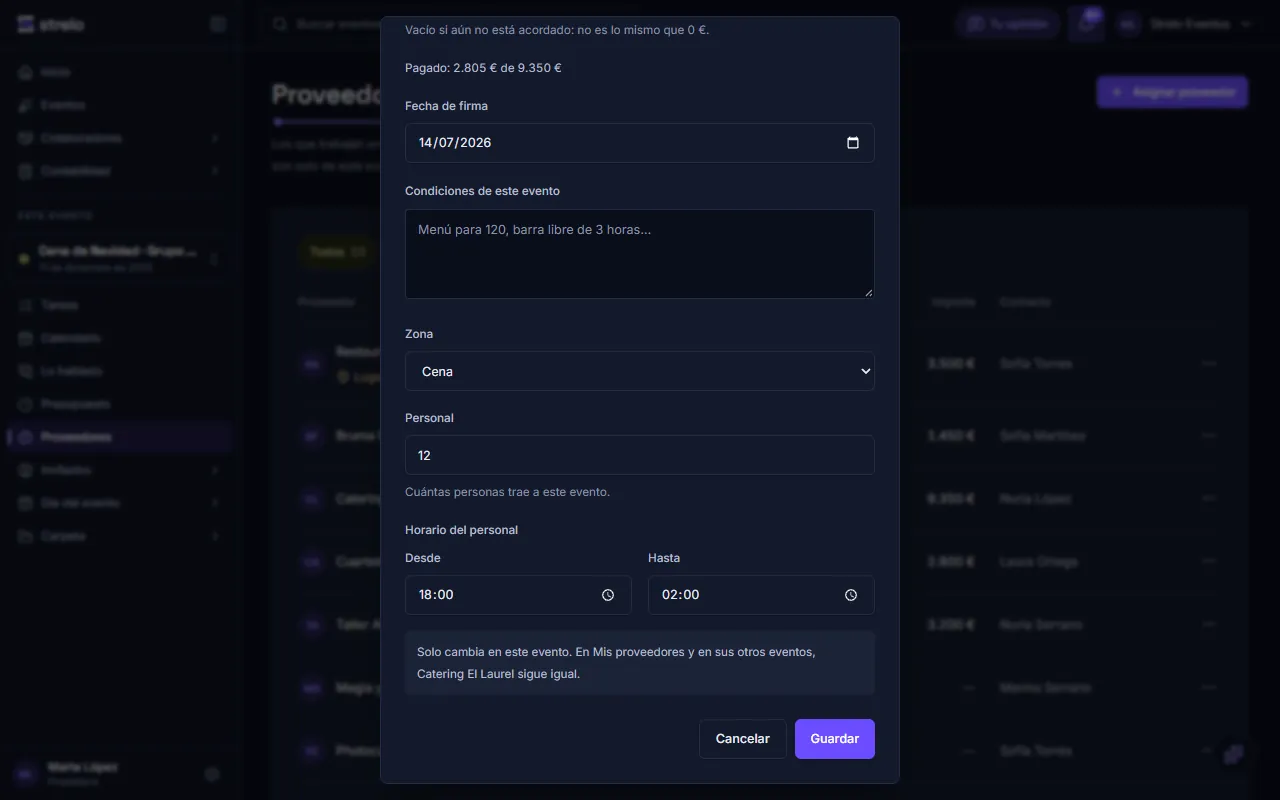
Zona. Es dónde trabaja el proveedor: una de las tres zonas del espacio, las mismas del plano (capítulo 19). Sus nombres dependen del tipo de evento (capítulo 5):
| Tipo de evento | Zonas |
|---|---|
| Cena de empresa | Recepción, Cena, Escenario |
| Comunión | Aperitivo, Comida, Juegos |
| Cumpleaños grande | Recepción, Comida, Fiesta |
| Presentación de marca | Acogida, Presentación, Cóctel |
| Desfile | Acogida, Pasarela, Backstage |
Elige «Sin zona» si trabaja en todas o aún no lo sabes.
Personal. Cuántas personas trae el proveedor a este evento, de 1 en adelante. Vacío es «Sin apuntar». Debajo, el «Horario del personal»: a qué hora entran («Desde») y a qué hora se van («Hasta»). Pon las dos horas, o ninguna. Un horario que pasa de medianoche vale: 18:00 a 02:00 es hasta las dos de la madrugada.
Strelo no lleva la gestión del personal de cada proveedor: eso lo resuelve el proveedor. Aquí solo apuntas cuánta gente viene y cuándo, para que lo tengas a mano el día.
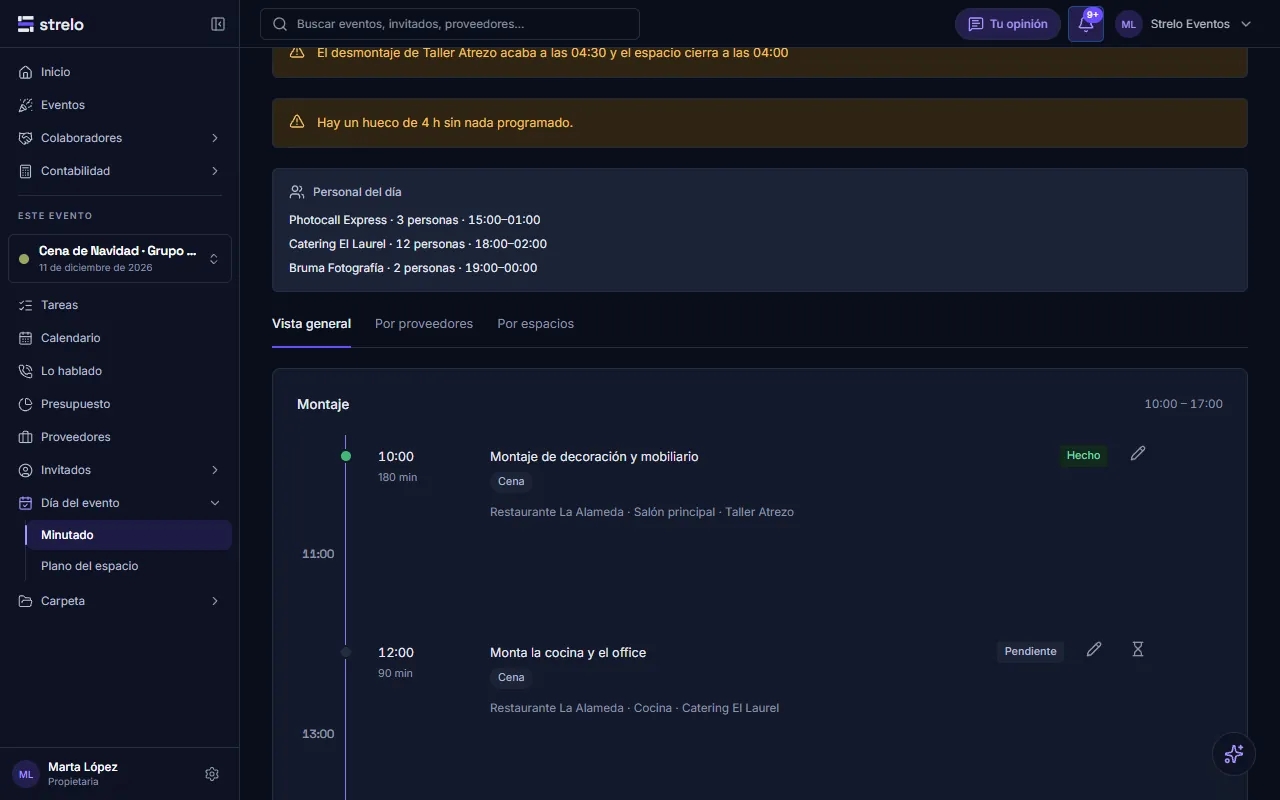
En la escaleta. Los proveedores que traen personal salen en la escaleta del evento, en el recuadro «Personal del día», antes del montaje: una línea por proveedor con su nombre, cuántas personas y su horario, por orden de llegada. Los descartados no salen. Más sobre la escaleta en el capítulo 18.
También se lo puedes pedir a Leo: «El catering trae 12 personas de 18:00 a 02:00 a la zona de la cena» (capítulo 11).
17.5El espacio del evento
Un espacio es también un proveedor: se asigna, se contrata y tiene importe (el alquiler) como cualquier otro. El que es el lugar del evento sale el primero, con «Lugar del evento» debajo. De él salen la previsión del tiempo, los planos guardados y el lugar que ves en Inicio.
- Al crear un evento con su espacio, o al cambiarlo después, el espacio entra solo en Proveedores, pendiente y sin importe.
- Si asignas un espacio a un evento que aún no tiene lugar, pasa a ser su lugar.
- Si el evento ya tiene lugar, el espacio que asignes entra como uno más y el lugar no cambia. Para que sea el lugar, pulsa «Usar como lugar del evento» en su menú «⋯». Sus planos no se copian solos: tráelos con «Traer del espacio», en el Plano del espacio (capítulo 19).
17.6Pendiente, contratado y descartado
- Pendiente: al asignarlo. Está en el evento, pero aún no está cerrado.
- Contratado: cuando lo marcas así, o cuando eliges su presupuesto en Presupuesto › «Comparativas» (capítulo 16), que además le pone el importe. Con importe, entra en el Presupuesto (capítulo 17.7).
- Descartado: lo has valorado y no va. Sigue en la lista, atenuado, para que sepas que ya lo descartaste.
Lo que no puede faltar. Cada tipo de evento tiene dos categorías imprescindibles. Mientras no haya un proveedor contratado de una de ellas, Inicio te lo recuerda con «Falta contratar …» (por ejemplo, «Falta contratar audiovisuales» en una cena de empresa).
| Tipo de evento | Imprescindibles |
|---|---|
| Cena de empresa | Catering y Audiovisuales |
| Comunión | Fotografía y Animación |
| Cumpleaños grande | Catering y Música |
| Presentación de marca | Audiovisuales y Catering |
| Desfile | Escenario y pasarela, e Iluminación |
Solo cuenta un proveedor «Contratado» de esa categoría: uno pendiente todavía no resuelve nada.
17.7Lo contratado en el Presupuesto
Lo que contratas aquí entra solo en el Presupuesto del evento, como una partida del proveedor, y baja lo que le queda al cliente de su presupuesto (capítulo 16). No hace falta apuntarlo dos veces.
| Qué haces en Proveedores | Qué pasa en el Presupuesto |
|---|---|
| Lo marcas «Contratado» con importe | Nace su partida: su categoría, su nombre como concepto y el importe como estimado y comprometido |
| Lo marcas «Contratado» sin importe | Nada todavía: no hay nada comprometido. Entra cuando le pongas importe |
| Cambias su importe | Su partida cambia con él. No puede bajar de lo ya pagado |
| Lo pasas a pendiente o descartado, le quitas el importe o lo quitas del evento, sin nada pagado | Su partida sale del Presupuesto, con sus pagos pendientes |
| Lo mismo, con algo ya pagado | Su partida se queda con lo pagado y se borran sus pagos pendientes |
Los pagos se apuntan en Presupuesto › «Pagos» (capítulo 16).